
Người dùng máy trợ thính thường phải đeo thêm tai nghe hoặc bật loa thật to khi họp trực tuyến, xem video trên laptop. Từ khi Windows 11 hỗ trợ Bluetooth LE Audio, nhiều máy trợ thính có thể nhận âm thanh trực tiếp từ máy tính, kể cả âm thanh cuộc gọi. Bài viết hướng dẫn cách kết nối máy trợ thính với Windows 11 theo tài liệu của Microsoft: điều kiện cần có, các bước ghép nối, cách chỉnh âm thanh và xem pin.
Cập nhật: 02/11/2026
Tóm tắt nhanh
Muốn dùng được, cả máy tính và máy trợ thính phải hỗ trợ Bluetooth LE Audio.
| Việc cần làm | Vị trí trên Windows 11 |
|---|---|
| Ghép nối lần đầu | Cài đặt nhanh > ô Bluetooth > Quản lý thiết bị Bluetooth |
| Ghép nối bằng thông báo | Swift Pair, chọn Kết nối |
| Chỉnh cài sẵn âm thanh, âm thanh xung quanh | Chọn máy trợ thính > Thuộc tính (Windows 11 24H2 trở lên) |
| Xem pin, trạng thái kết nối | Cài đặt > Bluetooth & thiết bị > Thiết bị |
| Quản lý máy trợ thính | Cài đặt > Trợ năng > Thiết bị trợ thính |
Điều kiện để kết nối máy trợ thính với Windows 11
Microsoft nêu rõ cả PC chạy Windows 11 và máy trợ thính đều phải hỗ trợ Bluetooth LE Audio. Đây là điểm dễ nhầm nhất, vì không phải máy nào có Bluetooth LE cũng tương thích LE Audio.
- Về máy trợ thính: các thiết bị dùng chuẩn ASHA hoặc MFi không phải là LE Audio, dù được quảng cáo là có Bluetooth LE. Hãy xem thông số kỹ thuật của máy hoặc hỏi nhà sản xuất, chuyên gia thính học đang theo dõi cho bạn.
- Về máy tính: PC cần có Bluetooth LE được nhà sản xuất tích hợp sẵn, cùng trình điều khiển Bluetooth và âm thanh có hỗ trợ LE Audio. Theo Microsoft, máy đời mới có khả năng hỗ trợ cao hơn, một số máy ra mắt năm 2023 cũng đã hỗ trợ.
- Về phiên bản Windows: việc ghép nối dùng Windows 11. Riêng tính năng chỉnh cài sẵn âm thanh và âm lượng xung quanh cần Windows 11 phiên bản 24H2 trở lên.
Nếu máy chưa lên bản mới, bạn có thể tham khảo cách nhận sớm bản cập nhật Windows 11 trước khi thử.
Cách ghép nối máy trợ thính qua Cài đặt nhanh
Đây là cách áp dụng cho mọi máy trợ thính LE Audio. Thực hiện như sau:
- Chọn biểu tượng Mạng, Âm thanh hoặc Pin ở góc phải thanh tác vụ, cạnh đồng hồ, để mở Cài đặt nhanh.
- Trong ô Bluetooth, chọn Quản lý thiết bị Bluetooth.
- Bật máy trợ thính và đưa máy vào chế độ có thể phát hiện. Nếu chưa rõ cách làm, hãy xem hướng dẫn đi kèm hoặc hỏi chuyên gia thính học.
- Khi tên máy trợ thính xuất hiện trong mục Thiết bị mới, chọn tên đó để ghép nối.
Quá trình ghép nối có thể mất vài giây, bạn nên chờ thay vì bấm lại liên tục. Nếu hay dùng Cài đặt nhanh, bạn có thể sắp xếp lại khay hệ thống theo bài tùy chỉnh thanh tác vụ Windows 11.
Ghép nối nhanh bằng Swift Pair
Một số máy trợ thính hỗ trợ Swift Pair. Với loại này, Windows 11 tự hiện thông báo khi phát hiện thiết bị ở gần, bạn không cần mở Cài đặt.
- Bật máy trợ thính và đưa vào chế độ có thể phát hiện.
- Nếu là lần đầu dùng Swift Pair, chọn Có khi Windows hỏi có muốn nhận thông báo hay không.
- Khi thông báo xuất hiện, chọn Kết nối.
- Nếu dùng hai bên tai, chọn Kết nối thêm một lần khi Windows nhắc với máy thứ hai.
Sau đó cả hai máy hiện trong danh sách thiết bị của bạn. Không thấy thông báo Swift Pair thì có thể máy không hỗ trợ, hãy quay lại cách ghép nối qua Cài đặt nhanh. Nếu bạn từng tắt thông báo Windows 11, hãy bật lại để thấy lời nhắc này.
Kết nối lại sau những lần sau
Sau lần ghép nối đầu tiên, máy trợ thính thường tự kết nối với PC mỗi khi bật lên. Nếu không tự kết nối, mở Cài đặt nhanh, chọn Quản lý thiết bị Bluetooth rồi chọn máy trợ thính trong danh sách thiết bị đã ghép nối.
Khi đã kết nối, Windows có thể phát trực tiếp âm thanh đa phương tiện và âm thanh cuộc gọi tới máy trợ thính tương thích. Bạn nghe được video, nhạc và cuộc họp mà không cần đeo thêm tai nghe. Khi họp, có thể kết hợp với bản chép lại trong họp Teams để theo dõi nội dung dễ hơn.
Chỉnh cài sẵn âm thanh và âm thanh xung quanh
Trên Windows 11 phiên bản 24H2 trở lên, bạn có thể chỉnh máy trợ thính ngay trên máy tính cho hợp với môi trường xung quanh:
- Mở Cài đặt nhanh bằng biểu tượng Mạng, Âm thanh hoặc Pin cạnh đồng hồ.
- Chọn Quản lý thiết bị Bluetooth trong ô Bluetooth.
- Kết nối máy trợ thính, rồi chọn máy trong danh sách thiết bị đã ghép nối.
- Chọn Thuộc tính.
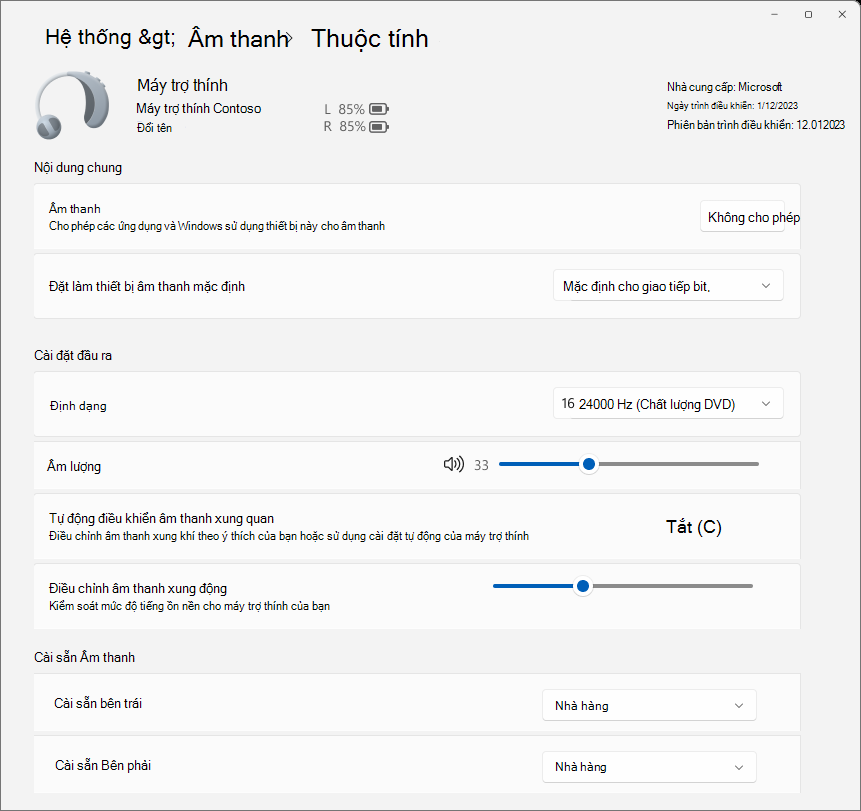
- Chọn cài sẵn âm thanh phù hợp và kéo thanh điều chỉnh âm lượng xung quanh.
Phần âm thanh xung quanh quyết định mức tiếng môi trường mà máy trợ thính thu vào. Giảm xuống khi muốn tập trung vào âm thanh từ máy tính, tăng lên khi cần nghe người bên cạnh. Microsoft lưu ý các tùy chọn cài sẵn và điều khiển âm thanh xung quanh khác nhau theo từng kiểu máy trợ thính, nên máy của bạn có thể có ít hoặc nhiều mục hơn ảnh minh họa.
Xem pin và trạng thái kết nối
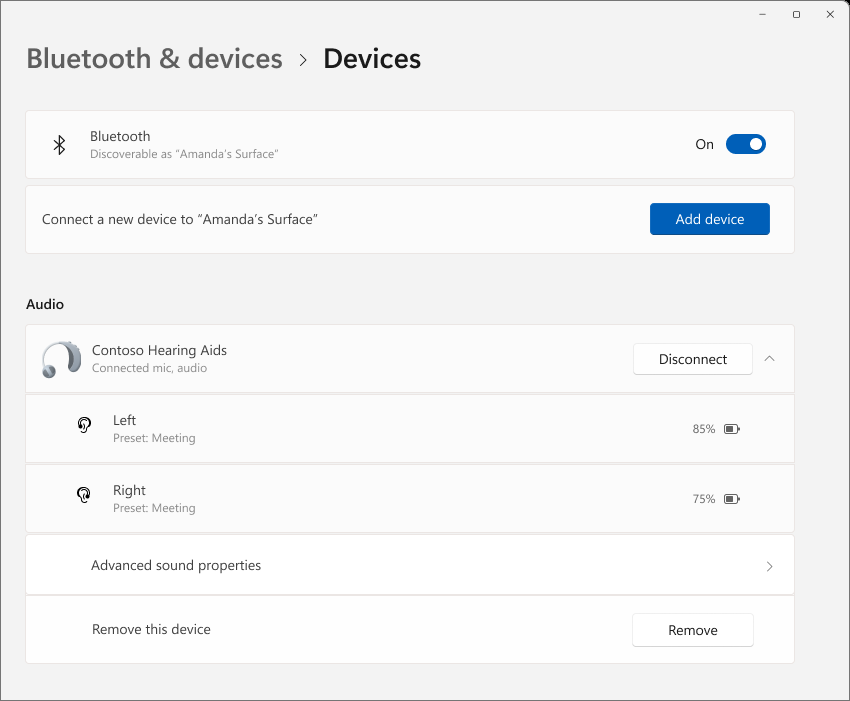
Vào Cài đặt > Bluetooth & thiết bị > Thiết bị để xem chi tiết các thiết bị Bluetooth đang kết nối, gồm trạng thái kết nối và thời lượng pin. Với máy trợ thính hai bên, Windows hiển thị riêng mức pin bên trái và bên phải. Trang này cũng có lối tắt tới cài đặt âm thanh của thiết bị.
Ngoài ra, Microsoft bổ sung mục Cài đặt > Trợ năng > Thiết bị trợ thính để quản lý máy trợ thính dùng Bluetooth LE Audio tập trung một chỗ. Theo dõi pin trên máy tính cũng tiện khi bạn muốn tiết kiệm pin laptop Windows 11 trong những buổi họp dài.
Không kết nối được, xử lý thế nào?
- Không thấy máy trong Thiết bị mới: kiểm tra máy trợ thính đã ở chế độ có thể phát hiện chưa, rồi kiểm tra lại máy và PC có cùng hỗ trợ LE Audio không.
- Không có thông báo Swift Pair: không phải thiết bị nào cũng hỗ trợ, hãy ghép nối qua Cài đặt nhanh.
- Thiếu mục cài sẵn âm thanh: kiểm tra máy đã chạy Windows 11 24H2 trở lên, và kiểu máy trợ thính có hỗ trợ tính năng này hay không.
- Vẫn không chắc tương thích: hỏi nhà sản xuất máy tính về trình điều khiển LE Audio, và hỏi nhà sản xuất máy trợ thính hoặc chuyên gia thính học về chuẩn kết nối.
Cần hỗ trợ thuê bao, sim hoặc gói data VinaPhone, gọi 1800 1091 hoặc 0914 977 987.
Câu hỏi thường gặp
Máy trợ thính nào kết nối được với Windows 11?
Theo Microsoft, cả PC và máy trợ thính đều phải hỗ trợ Bluetooth LE Audio. Thiết bị ASHA hoặc MFi không phải LE Audio dù có ghi Bluetooth LE.
Vì sao không thấy mục chỉnh cài sẵn âm thanh?
Tính năng chỉnh cài sẵn âm thanh và âm lượng xung quanh cần Windows 11 phiên bản 24H2 trở lên, và còn tùy vào kiểu máy trợ thính.
Xem pin máy trợ thính trên Windows 11 ở đâu?
Vào Cài đặt > Bluetooth & thiết bị > Thiết bị để xem trạng thái kết nối và mức pin của từng bên trái, phải.
Có cần ghép nối lại mỗi lần bật máy không?
Không. Sau lần ghép nối đầu, máy trợ thính thường tự kết nối khi bật. Nếu không, mở Cài đặt nhanh và chọn thiết bị trong danh sách đã ghép nối.
Cần tư vấn chọn gói trả sau VinaPhone? Gọi hotline 0914 977 987 hoặc tổng đài VinaPhone 1800 1091 (miễn phí).
Bài viết liên quan
- Cách tắt thông báo Windows 11
- Cách tùy chỉnh thanh tác vụ Windows 11
- Cách nhận sớm bản cập nhật Windows 11
Giá và ưu đãi có thể thay đổi theo chính sách của VNPT-VinaPhone tại thời điểm đăng ký.