
Họp trực tuyến xong, ai cũng muốn biết ai đã nói gì, chốt việc gì, nhưng không phải lúc nào cũng có người ghi biên bản. Microsoft Teams có tính năng chép lại trực tiếp: Teams chuyển lời nói thành chữ ngay trong cuộc họp, kèm tên người nói và tem thời gian. Bài viết hướng dẫn bật, ẩn, dừng và tải bản chép lại Teams theo tài liệu chính thức của Microsoft, cùng cách đổi ngôn ngữ sang tiếng Việt và ai có quyền làm những việc này.
Cập nhật: 01/11/2026
Tóm tắt nhanh
Các thao tác chính trong và sau cuộc họp.
| Việc cần làm | Thao tác |
|---|---|
| Bật chép lại | Tác vụ khác > Chép lại > xác nhận ngôn ngữ > Xác nhận |
| Ẩn hoặc hiện ngăn bản chép lại | Mũi tên cạnh biểu tượng chép lại > Hiển thị / Ẩn bản chép lại |
| Đổi ngôn ngữ | Ngăn bản chép lại > Cài đặt ngôn ngữ > Cập nhật |
| Dừng chép lại | Tác vụ khác > Ghi hoặc chép lại > dừng |
| Tải xuống sau họp | Chat > cuộc họp > Tóm lược > Bản chép lại > Tải xuống |
Bản chép lại Teams ghi lại những gì?
Bản chép lại xuất hiện theo thời gian thực ở cạnh phải màn hình họp, gồm tên từng người nói và tem thời gian. Theo Microsoft, khi bạn ghi âm cuộc họp thì chép lại cũng tự động bắt đầu. Mọi người tham gia đều thấy thông báo cuộc họp đang được chép lại, và có thể chọn ẩn danh tính của mình trong phụ đề và bản chép lại. Nội dung tục tĩu được che bằng dấu hoa thị.
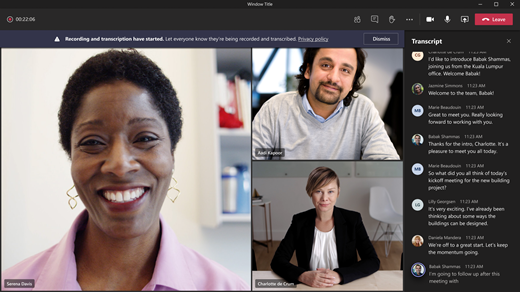
Cách bật bản chép lại Teams trong cuộc họp
Nếu chỉ cần chép lại mà không ghi hình:
- Trong phần điều khiển cuộc họp, chọn Tác vụ khác (biểu tượng ba chấm).
- Chọn Chép lại.
- Xác nhận ngôn ngữ mọi người đang nói trong cuộc họp.
- Chọn Xác nhận.
Để ẩn hoặc hiện lại ngăn bản chép lại, chọn Tác vụ khác, bấm mũi tên thả xuống cạnh biểu tượng chép lại, rồi chọn Hiển thị bản chép lại hoặc Ẩn bản chép lại.
Đổi ngôn ngữ bản chép lại sang tiếng Việt
Bản chép lại chỉ chính xác khi ngôn ngữ nói của cuộc họp khớp với ngôn ngữ mọi người thực sự dùng. Tiếng Việt (Việt Nam) nằm trong danh sách ngôn ngữ được hỗ trợ.
- Chọn Tác vụ khác trong phần điều khiển cuộc họp.
- Chọn mũi tên thả xuống cạnh biểu tượng chép lại, rồi chọn Hiển thị bản chép lại.
- Trong ngăn bản chép lại, chọn Cài đặt ngôn ngữ.
- Ở menu Ngôn ngữ nói trong cuộc họp này, chọn ngôn ngữ mọi người đang nói.
- Chọn Cập nhật.
Nếu Teams phát hiện ngôn ngữ nói không khớp, người tổ chức, người đồng tổ chức hoặc người bật chép lại sẽ được nhắc cập nhật: chọn Cài đặt để đổi thủ công hoặc Có, hãy thay đổi nó để đổi ngay. Lưu ý, khi đổi ngôn ngữ nói thì ngôn ngữ bản chép lại và phụ đề sẽ thay đổi cho mọi người.
Với Teams Cao cấp còn có bản chép lại được dịch trực tiếp: trong Cài đặt ngôn ngữ, bật Dịch thành và chọn ngôn ngữ muốn xem. Bản dịch không được lưu, chỉ bản chép lại gốc được lưu.
Dừng chép lại
Người tổ chức, người đồng tổ chức và diễn giả có thể dừng rồi bắt đầu lại việc chép lại trong cuộc họp.
- Chọn Tác vụ khác.
- Chọn Ghi hoặc chép lại, rồi chọn dừng. Cả hai tùy chọn đều dừng quá trình chép lại.
Chép lại cũng tự động dừng khi mọi người đã rời cuộc họp.
Tải bản chép lại xuống sau cuộc họp
Khi cuộc họp kết thúc, bản chép lại có ngay trong sự kiện cuộc họp trên lịch. Mặc định, người tổ chức và người đồng tổ chức tải được dưới dạng tệp .docx hoặc .vtt; người khác có thể được cấp quyền tùy chính sách do quản trị viên CNTT đặt.
- Chọn biểu tượng Chat trong Teams.
- Mở cuộc trò chuyện của cuộc họp trước đó.
- Chọn Tóm lược, rồi chọn Bản chép lại.
- Chọn mũi tên thả xuống cạnh nút Tải xuống và chọn loại tệp.
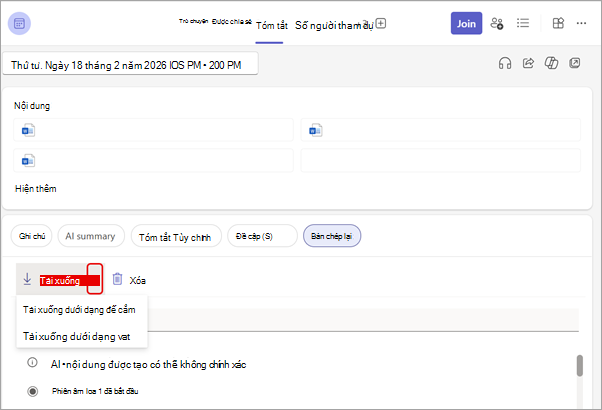
Người dự họp bằng điện thoại cần xem thì bạn có thể tải bản chép lại về máy tính rồi tải lên cuộc trò chuyện. Muốn xóa, người tổ chức hoặc đồng tổ chức mở Tóm lược và chọn nút Xóa (thùng rác) phía trên bản chép lại.
Ai được bật, dừng và tải bản chép lại?
Với Teams Cao cấp và Copilot, người tổ chức có thể chọn ai được ghi âm và chép lại khi lên lịch họp: người tổ chức và người đồng tổ chức; người tổ chức, đồng tổ chức và diễn giả; hoặc không ai cả.
Mẹo họp Teams hiệu quả hơn
- Bật camera và làm mờ phông nền theo hướng dẫn thay đổi nền Teams.
- Xem thêm cách dùng video trong Teams khi họp.
- Đang nghỉ phép thì đặt trạng thái vắng mặt Teams để đồng nghiệp biết.
- Biên bản họp viết bằng Word và nhiều người góp ý thì bật theo dõi thay đổi trong Word.
Họp trực tuyến bằng 4G, 5G cần đường truyền ổn định. Cần hỗ trợ gói data VinaPhone, gọi 1800 1091 hoặc 0914 977 987.
Câu hỏi thường gặp
Bật bản chép lại Teams ở đâu?
Trong cuộc họp, chọn Tác vụ khác, chọn Chép lại, xác nhận ngôn ngữ rồi chọn Xác nhận.
Teams có chép lại tiếng Việt không?
Có. Tiếng Việt (Việt Nam) nằm trong danh sách ngôn ngữ được hỗ trợ, chọn trong Cài đặt ngôn ngữ của ngăn bản chép lại.
Tải bản chép lại về dạng file gì?
Người tổ chức và đồng tổ chức tải được dạng .docx hoặc .vtt từ mục Tóm lược của cuộc họp.
Ghi hình cuộc họp có tự chép lại không?
Có. Khi bạn ghi cuộc họp, chép lại tự động bắt đầu.
Cần tư vấn chọn gói trả sau VinaPhone? Gọi hotline 0914 977 987 hoặc tổng đài VinaPhone 1800 1091 (miễn phí).
Bài viết liên quan
- Cách dùng video trong Teams khi họp
- Cách thay đổi nền Teams, làm mờ nền
- Cách đặt trạng thái vắng mặt Teams
Giá và ưu đãi có thể thay đổi theo chính sách của VNPT-VinaPhone tại thời điểm đăng ký.