
Laptop hết pin giữa buổi họp hay lúc đang di chuyển là chuyện rất khó chịu. Windows 11 có sẵn nhiều công cụ giúp kéo dài thời lượng pin mà không cần cài thêm phần mềm. Bài viết tổng hợp các cách tiết kiệm pin laptop Windows 11 theo hướng dẫn của Microsoft, từ Trình tiết kiệm năng lượng, độ sáng, tốc độ làm tươi đến chế độ ngủ và ứng dụng chạy nền.
Cập nhật: 02/11/2026
Tóm tắt nhanh
Hầu hết thiết lập nằm trong Cài đặt > Hệ thống > Nguồn & pin.
| Cách tiết kiệm pin | Đường dẫn |
|---|---|
| Áp dụng đề xuất của Windows | Nguồn & pin > Đề xuất về năng lượng |
| Trình tiết kiệm năng lượng | Nguồn & pin > Trình tiết kiệm năng lượng |
| Giảm độ sáng | Hệ thống > Màn hình |
| Giảm tốc độ làm tươi | Màn hình > Hiển thị nâng cao |
| Tắt màn hình, ngủ sớm hơn | Nguồn & pin > Màn hình và chế độ ngủ |
| Hạn chế ứng dụng chạy nền | Nguồn & pin > Mức sử dụng pin |
1. Áp dụng Đề xuất về năng lượng
Cách nhanh nhất là để Windows tự gợi ý. Vào Cài đặt > Hệ thống > Nguồn & pin > Đề xuất về năng lượng, chọn Áp dụng tất cả, hoặc chỉnh riêng từng mục như độ sáng, trình bảo vệ màn hình và thời gian chờ trước khi máy ngủ hay tắt màn hình.
2. Bật Trình tiết kiệm năng lượng
Trình tiết kiệm năng lượng giúp kéo dài thời lượng pin và giảm điện năng tiêu thụ. Theo Microsoft, trong bản cập nhật Windows 11 2026, chế độ này có cho cả máy tính xách tay lẫn máy tính để bàn.
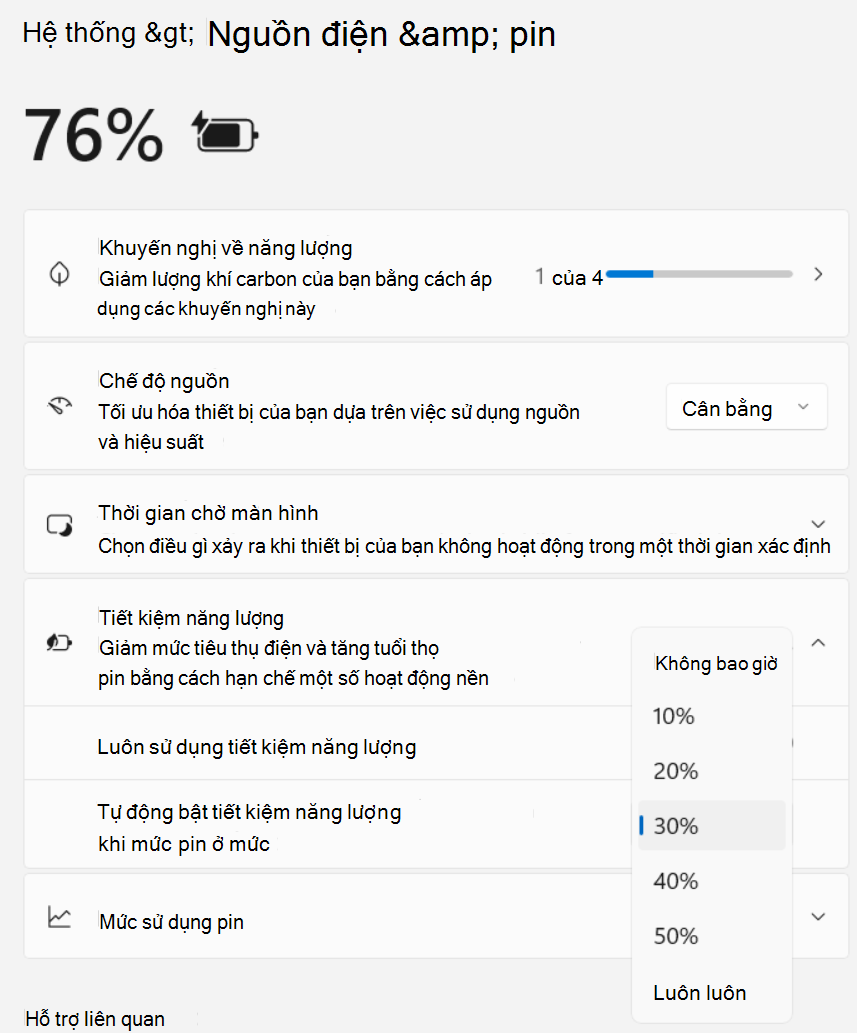
- Vào Cài đặt > Hệ thống > Nguồn & pin và mở rộng mục Trình tiết kiệm năng lượng.
- Chọn mức phần trăm pin để chế độ tự bật khi pin xuống thấp.
- Muốn giữ chế độ này cho đến khi cắm sạc, bật Luôn sử dụng trình tiết kiệm năng lượng.
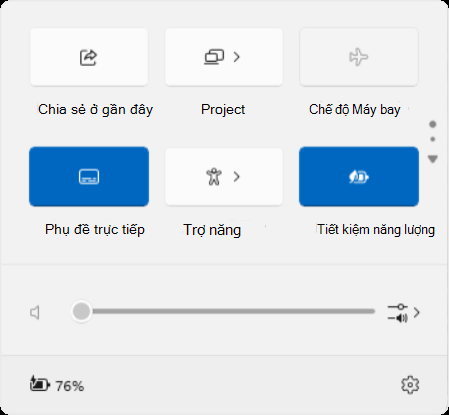
Bạn cũng có thể bật, tắt nhanh trong Cài đặt nhanh hoặc từ biểu tượng pin ở khu vực thông báo.
3. Giảm độ sáng màn hình
Màn hình là một trong những bộ phận tốn pin nhất. Vào Cài đặt > Hệ thống > Màn hình, bỏ chọn Tự động thay đổi độ sáng khi ánh sáng thay đổi (hoặc tùy chọn tối ưu hóa nội dung và độ sáng nếu có), rồi kéo thanh trượt xuống mức vừa đủ nhìn.
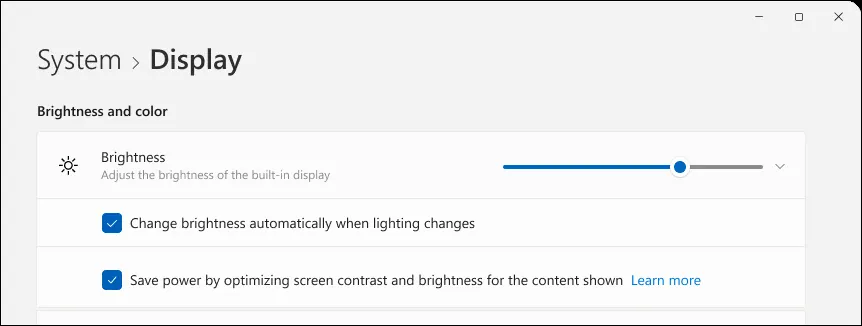
Trên máy mà nhà sản xuất bật tính năng điều chỉnh độ sáng thích ứng theo nội dung (CABC), bạn có thể chọn Tắt, Luôn luôn hoặc Chỉ sử dụng pin trong Hệ thống > Hiển thị > Độ sáng & màu sắc. Xem thêm hướng dẫn chỉnh độ sáng màn hình Windows.
4. Giảm tốc độ làm tươi và chỉnh đồ họa
Màn hình tần số quét cao rất mượt nhưng tốn điện hơn. Vào Cài đặt > Hệ thống > Màn hình > Hiển thị nâng cao và chọn tốc độ thấp hơn ở Chọn tốc độ làm tươi. Với ứng dụng nặng đồ họa, vào Cài đặt > Hệ thống > Đồ họa, chọn ứng dụng, nhấn Tùy chọn rồi chọn chế độ tiết kiệm năng lượng.
5. Dùng nền và chủ đề tối
Chọn ảnh hoặc màu nền tối trong Cài đặt > Cá nhân hóa > Nền, và chọn chủ đề tối trong mục Chủ đề. Microsoft liệt kê đây là một mẹo tiết kiệm pin; xem thêm cách bật chế độ tối Windows 11.
6. Tắt màn hình và cho máy ngủ sớm hơn
Vào Cài đặt > Hệ thống > Nguồn & pin > Màn hình và chế độ ngủ, rồi chọn thời gian ngắn hơn cho hai mục:
- Khi sử dụng nguồn pin, hãy tắt màn hình của tôi sau đó.
- Bật nguồn pin, đặt thiết bị của tôi sang chế độ ngủ sau.
Trong Bảng điều khiển > Tùy chọn Nguồn, bạn còn có thể chọn thao tác khi đóng nắp máy và chức năng của nút nguồn, ví dụ cho máy ngủ ngay khi gập nắp.
7. Chọn chế độ nguồn và hạn chế ứng dụng chạy nền
Hai thiết lập này giúp máy bớt làm việc thừa khi dùng pin.
- Chế độ nguồn: trong Nguồn & pin > Chế độ nguồn, chọn chế độ hiệu quả năng lượng hơn. Không phải máy nào cũng có tùy chọn này.
- Hoạt động nền: trong Nguồn & pin > Mức sử dụng pin, xem ứng dụng nào tốn pin và dùng Quản lý hoạt động nền với ứng dụng được hỗ trợ.
8. Tối ưu phát video cho pin
Hay xem phim trên laptop, hãy vào Cài đặt > Ứng dụng > Phát lại video, chọn Tối ưu hóa cho tuổi thọ pin và bật phát video ở độ phân giải thấp hơn khi dùng pin.
Mẹo khác giúp pin bền hơn
Vài thói quen đơn giản cũng giúp đáng kể.
- Bật chế độ máy bay trong Cài đặt > Mạng & internet khi không cần kết nối không dây.
- Khởi động lại máy để khắc phục một số sự cố làm pin tụt nhanh.
- Pin vẫn hao bất thường thì chạy trình khắc phục sự cố: Cài đặt > Hệ thống > Khắc phục sự cố > Trình khắc phục sự cố khác > Nguồn > Chạy.
- Để pin bền lâu dài, xem thêm chế độ sạc bảo vệ pin laptop.
- Muốn màn hình khóa gọn nhẹ hơn, xem cách tùy chỉnh màn hình khóa Windows 11.
Cần hỗ trợ thuê bao, sim hoặc gói data VinaPhone, gọi 1800 1091 hoặc 0914 977 987.
Câu hỏi thường gặp
Trình tiết kiệm năng lượng trên Windows 11 nằm ở đâu?
Vào Cài đặt > Hệ thống > Nguồn & pin và mở rộng mục Trình tiết kiệm năng lượng; bạn cũng có thể bật nhanh trong Cài đặt nhanh hoặc từ biểu tượng pin.
Có cho Trình tiết kiệm năng lượng tự bật khi pin yếu được không?
Được. Trong mục Trình tiết kiệm năng lượng, chọn mức phần trăm pin để chế độ tự bật, hoặc bật Luôn sử dụng trình tiết kiệm năng lượng để giữ đến khi cắm sạc.
Giảm tốc độ làm tươi màn hình có tiết kiệm pin không?
Có. Vào Cài đặt > Hệ thống > Màn hình > Hiển thị nâng cao và chọn tốc độ thấp hơn ở mục Chọn tốc độ làm tươi để màn hình tốn ít điện hơn.
Máy tính để bàn có dùng Trình tiết kiệm năng lượng được không?
Được. Theo Microsoft, Trình tiết kiệm năng lượng trong bản cập nhật Windows 11 2026 có cho cả máy tính xách tay và máy tính để bàn để giảm điện năng tiêu thụ.
Cần tư vấn chọn gói trả sau VinaPhone? Gọi hotline 0914 977 987 hoặc tổng đài VinaPhone 1800 1091 (miễn phí).
Bài viết liên quan
- Chế độ sạc bảo vệ pin laptop là gì, cách bật
- Cách chỉnh độ sáng màn hình Windows
- Cách bật chế độ tối Windows 11
Giá và ưu đãi có thể thay đổi theo chính sách của VNPT-VinaPhone tại thời điểm đăng ký.