
Thông báo bật lên liên tục dễ làm bạn mất tập trung khi làm việc hay học tập. Bài viết hướng dẫn cách tắt thông báo Windows 11 cho toàn hệ thống hoặc từng ứng dụng, bật Không làm phiền và dùng tính năng Tập trung, theo trang hỗ trợ chính thức của Microsoft.
Cập nhật: 01/11/2026
Tóm tắt nhanh
Bảng dưới đây gom các thao tác chính, chi tiết nằm ở từng phần sau.
| Việc cần làm | Cách làm |
|---|---|
| Mở trung tâm thông báo | Phím Windows + N, hoặc chọn đồng hồ trên thanh tác vụ |
| Tắt mọi thông báo | Cài đặt > Hệ thống > Thông báo, tắt công tắc Thông báo |
| Tắt từng ứng dụng | Thông báo từ ứng dụng và những người gửi khác |
| Tạm im lặng | Biểu tượng chuông zZ (Không làm phiền) |
Cách tắt thông báo Windows 11 cho toàn hệ thống
Nếu muốn dừng hẳn mọi thông báo, bạn làm như sau:
- Chọn Bắt đầu, mở Cài đặt.
- Vào Hệ thống > Thông báo.
- Tắt công tắc Thông báo. Muốn nhận lại, bật công tắc này lên.
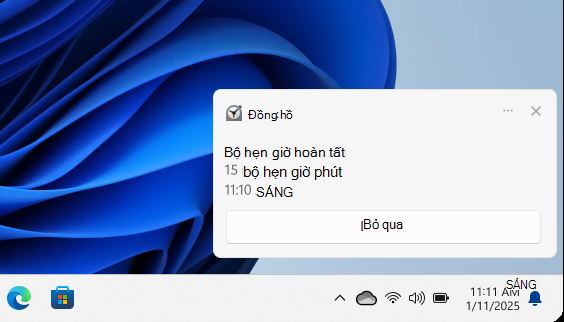
Thông báo thường hiện dưới dạng biểu ngữ ở góc dưới bên phải màn hình, như ví dụ hẹn giờ của ứng dụng Đồng hồ ở trên.
Tắt thông báo của từng ứng dụng
Cách này phù hợp khi bạn chỉ muốn chặn vài ứng dụng ồn ào mà vẫn nhận tin quan trọng:
- Mở Cài đặt > Hệ thống > Thông báo.
- Trong mục Thông báo từ ứng dụng và những người gửi khác, chọn ứng dụng cần chỉnh.
- Tắt thông báo của ứng dụng, hoặc chỉnh từng tùy chọn: hiện biểu ngữ, hiện trong trung tâm thông báo, ẩn nội dung trên màn hình khóa, phát âm thanh.
- Đặt Mức ưu tiên của thông báo: Hàng đầu, Cao hoặc Bình thường. Chỉ một ứng dụng được đặt ở mức Hàng đầu.
Bật Không làm phiền để tạm im lặng
Không làm phiền giữ lại thông báo trong trung tâm thông báo nhưng không cho biểu ngữ bật lên. Để bật:
- Mở trung tâm thông báo bằng phím Windows + N, chọn đồng hồ hoặc biểu tượng chuông trên thanh tác vụ.
- Chọn biểu tượng chuông có chữ zZ ở đầu trung tâm thông báo.
- Để tắt, mở lại trung tâm thông báo và chọn biểu tượng đó lần nữa.
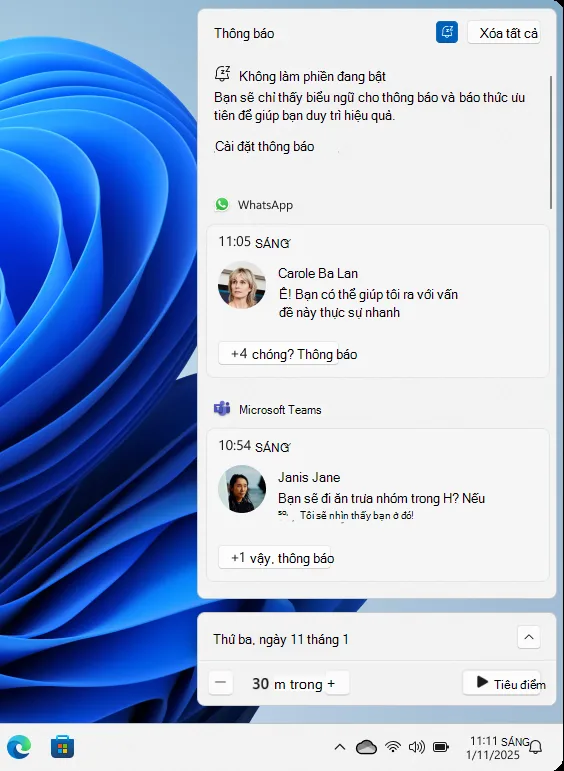
Khi Không làm phiền đang bật, bạn chỉ thấy biểu ngữ của báo thức, lời nhắc và các ứng dụng được ưu tiên. Thông báo khác vẫn nằm trong trung tâm thông báo để bạn xem sau.
Tự động bật Không làm phiền
Trong Cài đặt > Hệ thống > Thông báo, mở rộng mục Tự động bật chế độ không làm phiền để Windows tự im lặng trong các trường hợp:
- Trong khung giờ bạn chọn.
- Khi nhân bản màn hình.
- Khi chơi trò chơi.
- Khi dùng ứng dụng ở chế độ toàn màn hình.
- Trong giờ đầu tiên sau khi cập nhật tính năng Windows.
Bạn cũng có thể cho phép cuộc gọi, lời nhắc hoặc một số ứng dụng vẫn hiện thông báo khi Không làm phiền đang bật, bằng nút Thêm ứng dụng trong cùng trang.
Dùng phiên Tập trung khi cần làm việc sâu
Tập trung là tính năng hẹn giờ làm việc. Khi bắt đầu phiên, Windows tự bật Không làm phiền, tắt nhấp nháy và huy hiệu trên thanh tác vụ. Mở trung tâm thông báo, chọn thời lượng rồi chọn Tiêu điểm để bắt đầu.
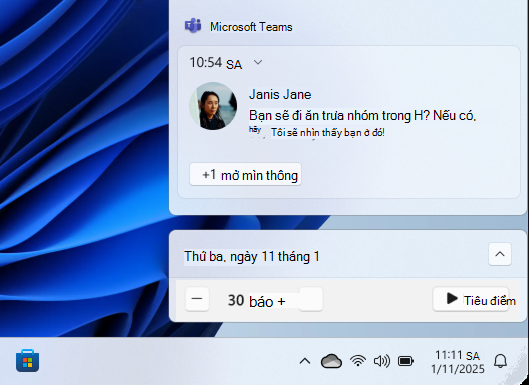
Khi phiên kết thúc, Windows sẽ báo cho bạn. Nếu bạn đã bật Không làm phiền từ trước, chế độ này vẫn giữ nguyên sau phiên.
Mẹo Windows 11 khác
Một vài hướng dẫn liên quan có thể hữu ích:
- Cách dùng tiện ích Windows 11.
- Cách tùy chỉnh thanh tác vụ Windows 11.
- Cách bật chế độ tối Windows 11.
- Xem thêm các bài trong chuyên mục Thủ thuật.
Câu hỏi thường gặp
Phím tắt mở trung tâm thông báo là gì?
Nhấn Windows + N để mở trung tâm thông báo trên Windows 11.
Tắt thông báo một ứng dụng thế nào?
Vào Cài đặt, Hệ thống, Thông báo, chọn ứng dụng trong mục Thông báo từ ứng dụng và những người gửi khác rồi tắt.
Không làm phiền có chặn báo thức không?
Không. Khi Không làm phiền bật, báo thức, lời nhắc và ứng dụng ưu tiên vẫn hiện biểu ngữ.
Có hẹn giờ tự bật Không làm phiền được không?
Có. Mở rộng mục Tự động bật chế độ không làm phiền trong trang Thông báo và chọn khung giờ.
Cần tư vấn chọn gói trả sau VinaPhone? Gọi hotline 0914 977 987 hoặc tổng đài VinaPhone 1800 1091 (miễn phí).
Bài viết liên quan
Giá và ưu đãi có thể thay đổi theo chính sách của VNPT-VinaPhone tại thời điểm đăng ký.