
Kẹt ở một màn khó, quên mất cách đánh bại một con trùm hay không biết nên chơi game gì tiếp theo, game thủ thường phải thoát game để tra cứu trên mạng. Microsoft giải quyết chuyện này bằng Gaming Copilot (Beta), trợ lý AI dành cho người chơi được tích hợp ngay trong Game Bar. Bài viết hướng dẫn cách dùng Gaming Copilot trên Windows 11 theo thông tin chính thức từ Microsoft và Xbox: điều kiện, cách mở, hỏi bằng giọng nói và các tính năng mới đi kèm trong ứng dụng Xbox.
Cập nhật: 02/11/2026
Tóm tắt nhanh
Chỉ cần ứng dụng Xbox trên PC và phím tắt Windows + G là mở được Gaming Copilot.
| Việc cần làm | Cách thực hiện |
|---|---|
| Chuẩn bị | Cài ứng dụng Xbox trên PC, đăng nhập tài khoản Xbox |
| Mở Gaming Copilot | Windows + G > biểu tượng Gaming Copilot trên Home Bar |
| Hỏi bằng giọng nói | Voice Mode, gán phím Push to Talk trong Hardware and Hotkeys |
| Vừa chơi vừa hỏi | Ghim tiện ích ở Mini Mode |
| Góp ý câu trả lời | Give feedback hoặc nút thích, không thích |
Gaming Copilot là gì?
Gaming Copilot (Beta) là trợ lý AI cá nhân cho người chơi, được Microsoft tích hợp vào Game Bar trên PC chạy Windows. Mục tiêu của nó là giúp bạn vượt qua những đoạn khó để quay lại phần vui nhất của trò chơi nhanh hơn.
Điểm khác với một chatbot thông thường là Gaming Copilot hiểu hoạt động Xbox của bạn để cá nhân hóa câu trả lời. Theo Microsoft và Xbox, bạn có thể:
- Hỏi cách xử lý tình huống trong game đang chơi. Trợ lý có thể hiểu những gì đang diễn ra trên màn hình, ví dụ giải thích về một kẻ địch hoặc tóm tắt thông tin về một nhân vật NPC.
- Xin gợi ý game mới dựa trên lịch sử chơi hoặc thể loại bạn thích.
- Hỏi về tài khoản, lịch sử chơi và các thành tích (achievements) đã mở khóa, để biết nên săn thành tích nào tiếp theo.
Điều kiện để dùng Gaming Copilot trên Windows 11
Theo Xbox Wire, Gaming Copilot (Beta) được triển khai trên Game Bar cho người chơi từ 18 tuổi trở lên, ở mọi khu vực trừ Trung Quốc đại lục. Bạn cần chuẩn bị:
- Máy tính Windows đã cài ứng dụng Xbox dành cho PC.
- Một tài khoản Xbox. Xbox khuyên đăng nhập để có trải nghiệm đầy đủ, vì trợ lý dựa vào lịch sử chơi và thành tích của bạn để trả lời sát hơn.
- Game Bar hoạt động bình thường, vì Gaming Copilot nằm trong Game Bar.
Nên cập nhật Windows trước khi thử, bạn có thể xem cách nhận sớm bản cập nhật Windows 11.
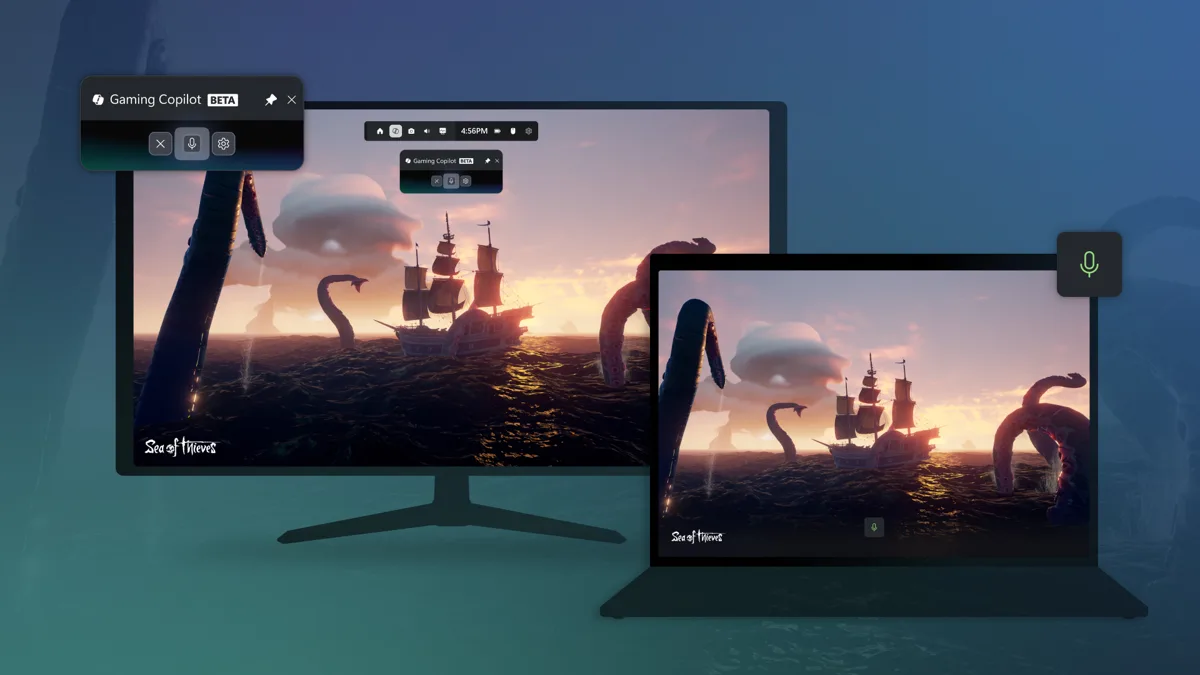
Cách mở Gaming Copilot trong Game Bar
Bạn mở được Gaming Copilot khi đang ở trong game, trong ứng dụng khác hay ngay ngoài màn hình nền:
- Cài ứng dụng Xbox trên PC nếu máy chưa có, rồi đăng nhập tài khoản Xbox.
- Nhấn tổ hợp phím Windows + G để mở Game Bar đè lên game hoặc màn hình hiện tại.
- Tìm biểu tượng Gaming Copilot trên thanh Home Bar của Game Bar.
- Chọn biểu tượng để mở tiện ích Gaming Copilot, rồi gõ hoặc nói câu hỏi.
Game Bar là lớp phủ nên bạn không phải thoát game. Nếu chơi trên laptop màn hình nhỏ, có thể kết hợp với cách chia màn hình Windows 11 bằng Snap khi làm việc với nhiều cửa sổ ngoài game.
Hỏi bằng giọng nói với Voice Mode
Đang cầm tay cầm hay bận thao tác chuột, bàn phím, bạn có thể nói chuyện trực tiếp với Gaming Copilot qua Voice Mode để hỏi về game đang chơi. Một vài mẹo giúp dùng thuận tay hơn:
- Gán phím Push to Talk: trên PC, đặt phím bấm để nói trong phần cài đặt Hardware and Hotkeys. Giữ phím khi muốn hỏi, thả ra khi nói xong.
- Ghim ở Mini Mode: ghim tiện ích Gaming Copilot ở chế độ thu nhỏ để trò chuyện lâu hơn mà không che nhiều màn hình game.
- Hỏi cụ thể: nêu rõ tên game, màn chơi hoặc tên kẻ địch để nhận câu trả lời sát hơn.
Muốn lưu lại khoảnh khắc để hỏi sau hay chia sẻ cho bạn bè, bạn có thể dùng thêm Công cụ Cắt Windows 11 để chụp màn hình.
Góp ý khi câu trả lời chưa đúng
Vì đang ở giai đoạn Beta, câu trả lời của Gaming Copilot có thể chưa chính xác. Bạn có thể chọn Give feedback ngay trong tiện ích, hoặc bấm thích, không thích cho từng câu trả lời. Lỗi phát sinh có thể báo cho đội ngũ Xbox qua ứng dụng Xbox Insider Hub.
Những thay đổi mới trong ứng dụng Xbox trên PC
Cùng đợt cập nhật đưa Gaming Copilot vào Game Bar, Microsoft cũng nâng cấp ứng dụng Xbox trên PC:
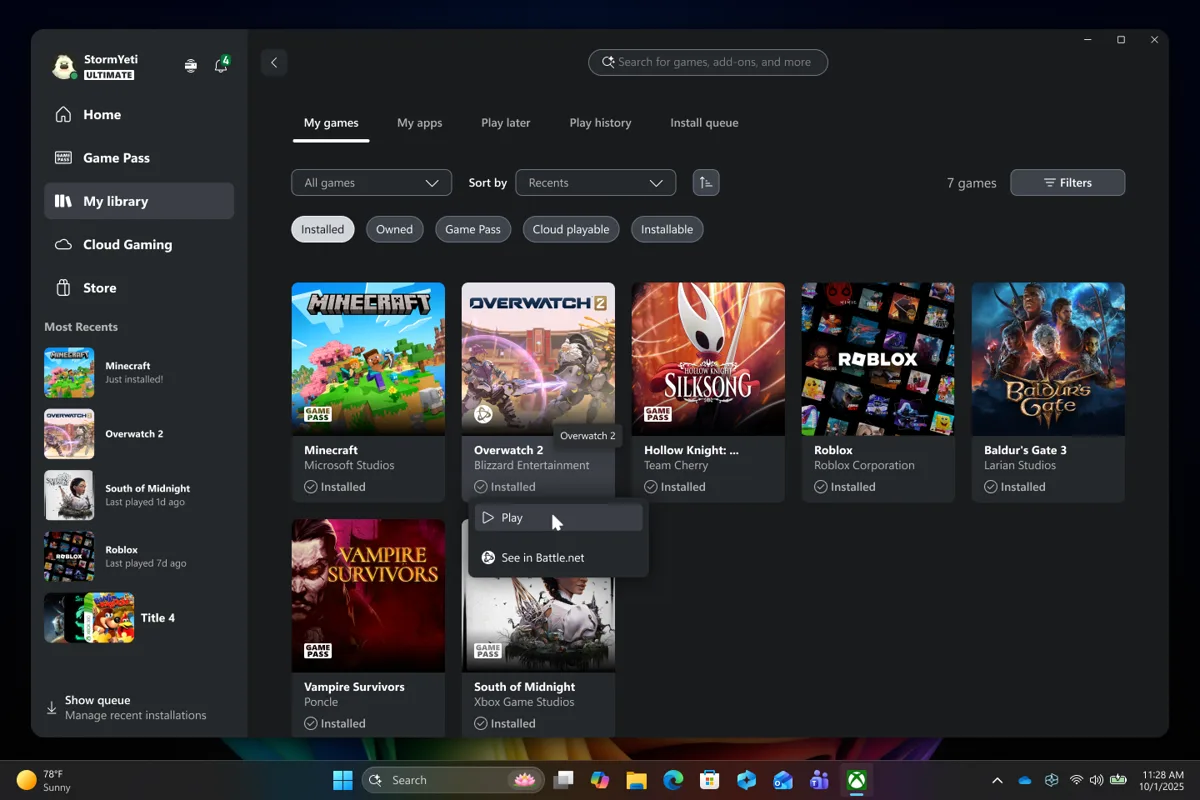
- Thư viện tập trung: xem thư viện game, ứng dụng và lịch sử chơi ở cùng một nơi trên PC Windows và máy chơi game cầm tay.
- Chỉ báo chất lượng mạng (Network Quality Indicator): giúp theo dõi và xử lý lỗi hình, tiếng khi chơi game đám mây. Bật trước khi stream: chọn ảnh hồ sơ > Settings > Cloud Gaming > Network Quality Indicator. Bật khi đang stream: nhấn Windows + G > tiện ích Xbox Cloud Gaming > Settings > Enable Network Quality Indicator.
- Bản lưu chưa đồng bộ: khi chuyển sang thiết bị khác mà bản lưu lần trước chưa đồng bộ, ứng dụng hiện thanh tiến trình, tên thiết bị và thời điểm để bạn biết chuyện gì đang xảy ra.
- Tiện ích xã hội trong Game Bar: giao diện gọn hơn ở cả chế độ Compact và Desktop, điều hướng bằng tay cầm mượt hơn.
Dùng Gaming Copilot trên điện thoại
Theo Xbox Wire, Gaming Copilot cũng được đưa lên ứng dụng Xbox trên iOS và Android. Mở tab Copilot, chạm biểu tượng micro để nói, rồi để điện thoại bên cạnh như một màn hình thứ hai. Cách này hợp khi bạn không muốn bất kỳ lớp phủ nào che màn hình game trên PC.
Nếu thấy quá nhiều thông báo làm phiền khi chơi, xem thêm cách tắt thông báo Windows 11 và dùng tiện ích Windows 11 (Widgets) để sắp xếp thông tin gọn hơn.
Cần hỗ trợ thuê bao, sim hoặc gói data VinaPhone, gọi 1800 1091 hoặc 0914 977 987.
Câu hỏi thường gặp
Gaming Copilot có trên điện thoại không?
Theo Xbox Wire, Gaming Copilot cũng được đưa lên ứng dụng Xbox trên iOS và Android: mở tab Copilot, chạm biểu tượng micro để nói và dùng điện thoại như màn hình thứ hai.
Người dùng ở Việt Nam có dùng được Gaming Copilot không?
Theo Xbox Wire, Gaming Copilot (Beta) triển khai cho người chơi từ 18 tuổi ở mọi khu vực trừ Trung Quốc đại lục.
Phím tắt mở Gaming Copilot là gì?
Nhấn Windows + G để mở Game Bar, rồi chọn biểu tượng Gaming Copilot trên thanh Home Bar để mở tiện ích.
Có thể nói chuyện với Gaming Copilot khi đang chơi không?
Có. Chế độ Voice Mode cho phép hỏi bằng giọng nói; trên PC bạn có thể gán phím Push to Talk trong phần Hardware and Hotkeys.
Cần tư vấn chọn gói trả sau VinaPhone? Gọi hotline 0914 977 987 hoặc tổng đài VinaPhone 1800 1091 (miễn phí).
Bài viết liên quan
- Cách dùng Công cụ Cắt Windows 11
- Cách dùng tiện ích Windows 11 (Widgets)
- Cách chia màn hình Windows 11 bằng Snap
Giá và ưu đãi có thể thay đổi theo chính sách của VNPT-VinaPhone tại thời điểm đăng ký.