
Nhiều người dùng Teams cho cả công việc, việc học và liên lạc cá nhân, hoặc làm việc với nhiều công ty đối tác. Thay vì đăng xuất rồi đăng nhập lại, bạn có thể đăng nhập nhiều tài khoản cùng lúc và chuyển qua lại chỉ bằng một cú nhấp. Bài viết hướng dẫn cách thêm tài khoản Teams trên máy tính, chuyển đổi giữa các tài khoản, nhận thông báo từ mọi tổ chức và ghim tài khoản hay dùng, theo hướng dẫn của Microsoft.
Cập nhật: 02/11/2026
Tóm tắt nhanh
Bốn thao tác chính khi dùng nhiều tài khoản trên Teams.
| Việc cần làm | Cách làm |
|---|---|
| Thêm tài khoản | Ảnh hồ sơ > Thêm tài khoản khác |
| Chuyển tài khoản | Ảnh hồ sơ > chọn tài khoản khác |
| Nhận thông báo mọi tổ chức | Cài đặt > Tài khoản và tổ chức > bật công tắc |
| Ghim tài khoản hay dùng | Biểu tượng ghim cạnh tên tài khoản (tối đa ba) |
Cách thêm tài khoản Teams trên máy tính
Bạn có thể thêm tài khoản cơ quan, trường học hoặc cá nhân ngay trong ứng dụng Teams trên máy tính.
- Mở ứng dụng Teams và chọn ảnh hồ sơ của bạn ở góc trên.
- Chọn Thêm tài khoản khác.
- Chọn một tài khoản đã từng dùng, hoặc chọn Tạo hoặc sử dụng tài khoản khác để đăng nhập bằng tài khoản mới.
Nếu được mời vào một tổ chức khác, bạn cũng có thể đăng nhập với tư cách khách của tổ chức đó. Theo Microsoft, từ bản cập nhật Windows 11 2026, Teams cho phép chuyển giữa tài khoản cá nhân và tài khoản cơ quan, trường học ngay trong một ứng dụng, và thông báo cho biết rõ tin đến từ tài khoản nào.
Chuyển đổi giữa các tài khoản Teams
Sau khi đã thêm, chuyển tài khoản rất nhanh: chọn ảnh hồ sơ bất cứ lúc nào rồi chọn tài khoản muốn dùng. Bạn không cần đăng xuất tài khoản đang mở. Cách này hữu ích khi vừa họp nhóm ở công ty vừa cần trả lời tin nhắn trong lớp học hay nhóm cá nhân.
Nhận thông báo từ tất cả tài khoản
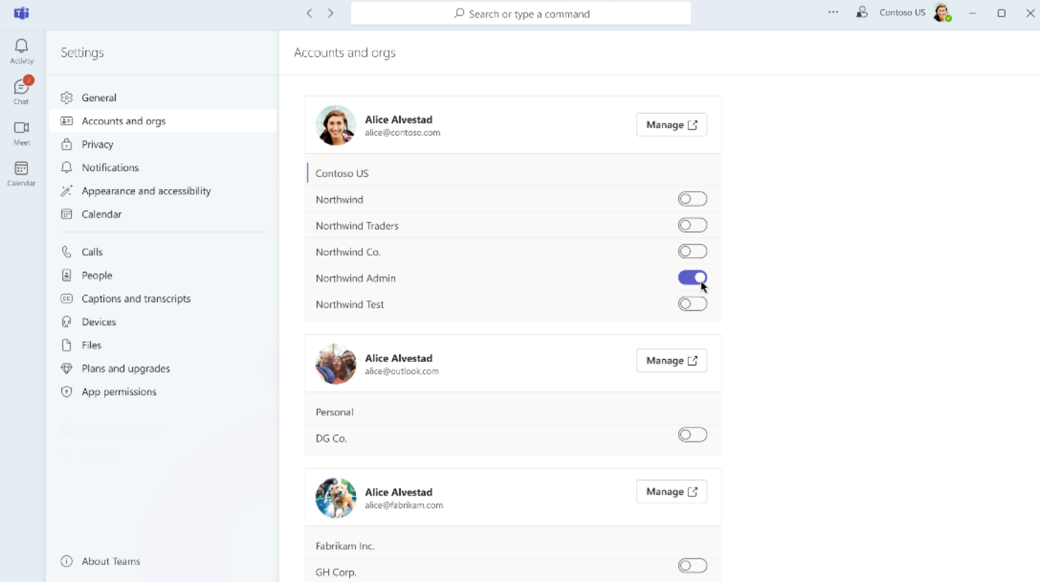
Để không bỏ lỡ tin nhắn từ tài khoản đang không mở, hãy bật thông báo cho từng tổ chức.
- Chọn Cài đặt và các nội dung khác (dấu ba chấm) > Cài đặt.
- Chọn Tài khoản và tổ chức.
- Bật công tắc cho từng tổ chức bạn muốn nhận thông báo.
Với những tổ chức bạn từng tham gia với tư cách khách, thông báo được bật sẵn theo mặc định.
Xem hoạt động ở các tài khoản khác
Tab Hoạt động chỉ hiện các hoạt động bị lỡ của một tài khoản đang dùng tại một thời điểm. Để xem hoạt động của các tài khoản còn lại, chọn Hoạt động trong các tài khoản và tổ chức khác của bạn ở góc dưới bên trái.
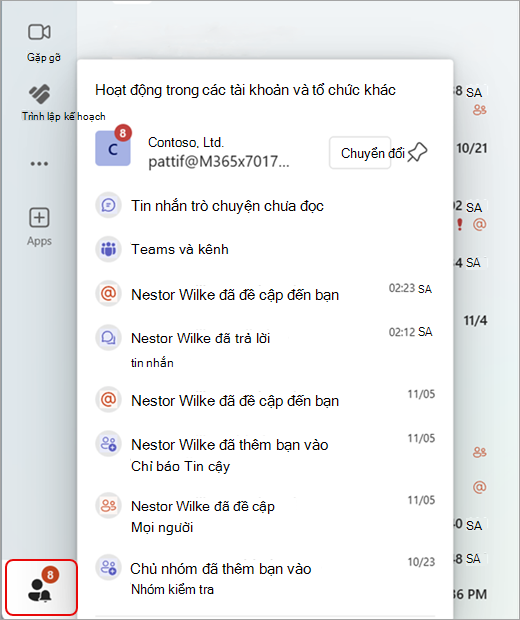
Khi bạn chọn một mục trong danh sách này, mục đó mở trong một cửa sổ mới; cửa sổ Teams chính vẫn giữ nguyên tài khoản đang dùng, nên bạn không bị gián đoạn công việc.
Ghim tài khoản hay dùng lên thanh bên
Nếu thường xuyên dùng vài tài khoản, hãy ghim chúng để truy cập nhanh hơn.
- Chọn biểu tượng ghim cạnh tên tài khoản để ghim lên thanh bên Teams. Bạn ghim được tối đa ba tài khoản.
- Tài khoản đã ghim chỉ hiện hoạt động của riêng tài khoản đó.
- Chọn Chuyển đổi để chuyển sang tài khoản đã ghim, hoặc Bỏ ghim khi không cần nữa.
Mẹo dùng nhiều tài khoản Teams gọn gàng
Vài gợi ý để không nhầm lẫn giữa các tài khoản.
- Đặt ảnh hồ sơ khác nhau cho từng tài khoản để nhận ra ngay mình đang ở đâu.
- Khi rời công việc, đặt trạng thái vắng mặt Teams cho tài khoản cơ quan.
- Trước khi trình bày, kiểm tra đúng tài khoản rồi mới chia sẻ màn hình trong họp Teams.
- Cần lưu lại buổi họp, xem cách ghi lại cuộc họp Teams; muốn giữ riêng tư phía sau, xem cách thay đổi nền Teams, làm mờ nền.
- Bảo vệ tài khoản Microsoft bằng passkey trên Windows 11.
Họp Teams trên điện thoại bằng 4G, 5G? Cần hỗ trợ thuê bao, sim hoặc gói data VinaPhone, gọi 1800 1091 hoặc 0914 977 987.
Câu hỏi thường gặp
Thêm tài khoản Teams thứ hai trên máy tính thế nào?
Trong ứng dụng Teams trên máy tính, chọn ảnh hồ sơ, chọn Thêm tài khoản khác, rồi chọn tài khoản đã dùng hoặc Tạo hoặc sử dụng tài khoản khác để đăng nhập.
Có nhận thông báo từ tài khoản Teams không mở không?
Có. Vào Cài đặt và các nội dung khác > Cài đặt > Tài khoản và tổ chức, rồi bật công tắc cho từng tổ chức bạn muốn nhận thông báo.
Ghim được bao nhiêu tài khoản lên thanh bên Teams?
Bạn có thể ghim tối đa ba tài khoản lên thanh bên Teams để truy cập nhanh; tài khoản đã ghim chỉ hiện hoạt động của riêng nó.
Xem hoạt động của tài khoản khác có làm đổi cửa sổ Teams chính không?
Không. Chọn một mục trong Hoạt động trong các tài khoản và tổ chức khác của bạn sẽ mở mục đó ở cửa sổ mới, cửa sổ Teams chính giữ nguyên tài khoản.
Cần tư vấn chọn gói trả sau VinaPhone? Gọi hotline 0914 977 987 hoặc tổng đài VinaPhone 1800 1091 (miễn phí).
Bài viết liên quan
- Cách chia sẻ màn hình trong họp Teams
- Cách đặt trạng thái vắng mặt Teams
- Cách ghi lại cuộc họp Teams
Giá và ưu đãi có thể thay đổi theo chính sách của VNPT-VinaPhone tại thời điểm đăng ký.