
Thanh tác vụ là nơi bạn mở ứng dụng, tìm kiếm và xem thông báo mỗi ngày trên máy tính. Bài viết hướng dẫn cách tùy chỉnh thanh tác vụ Windows 11: ghim ứng dụng, đổi căn chỉnh, tự động ẩn, chọn kiểu ô tìm kiếm và hiện giây trên đồng hồ, theo trang hỗ trợ chính thức của Microsoft.
Cập nhật: 30/10/2026
Tóm tắt nhanh
Bảng dưới đây gom các thao tác chính, chi tiết nằm ở từng phần sau.
| Việc cần làm | Thao tác |
|---|---|
| Mở cài đặt thanh tác vụ | Bấm chuột phải vào thanh tác vụ > Cài đặt thanh tác vụ |
| Ghim, bỏ ghim ứng dụng | Chuột phải > Ghim vào thanh tác vụ / Bỏ ghim khỏi thanh tác vụ |
| Căn trái, tự động ẩn | Hành vi của thanh tác vụ |
| Hiện giây trên đồng hồ | Chuột phải vào đồng hồ > Điều chỉnh ngày và giờ |
Các khu vực trên thanh tác vụ Windows 11
Theo Microsoft, thanh tác vụ Windows 11 gồm sáu khu vực chính, từ trái sang phải:
- Tiện ích: xem thời tiết, tin tức. Phím tắt Windows + W.
- Bắt đầu: mở menu Bắt đầu, hoặc nhấn phím Windows.
- Tìm kiếm: tìm ứng dụng, tệp và cài đặt. Phím tắt Windows + S.
- Chế độ xem tác vụ: xem các cửa sổ đang mở và màn hình nền. Phím tắt Windows + Tab.
- Ứng dụng: các ứng dụng đã ghim và đang chạy.
- Khay hệ thống: mạng, âm lượng, pin, ngày giờ và thông báo. Windows + A mở Cài đặt nhanh, Windows + N mở lịch và thông báo.

Cách mở cài đặt thanh tác vụ
Hầu hết tùy chỉnh nằm trong một trang cài đặt. Bạn bấm chuột phải vào chỗ trống trên thanh tác vụ, rồi chọn Cài đặt thanh tác vụ. Tại đây có các công tắc Tiện ích và Chế độ xem tác vụ để ẩn hoặc hiện hai nút này.
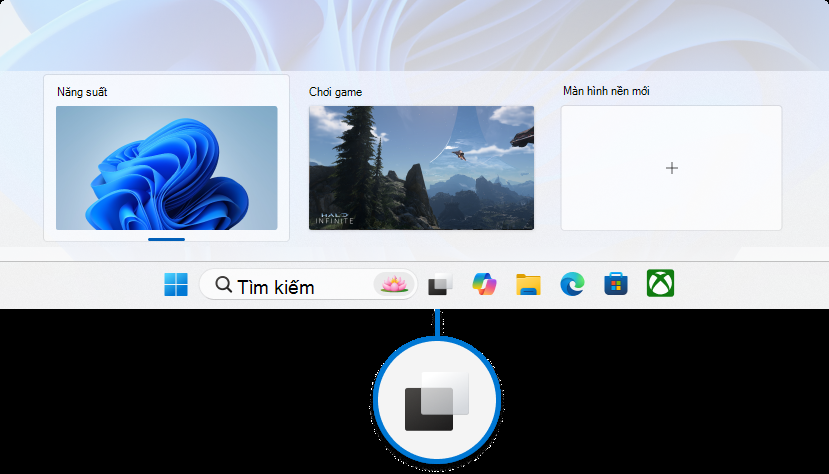
Chế độ xem tác vụ cho thấy các màn hình nền bạn đang dùng, kèm ô Màn hình nền mới để tạo thêm không gian làm việc.
Ghim và sắp xếp ứng dụng
Ghim ứng dụng hay dùng giúp bạn mở chúng chỉ bằng một lần bấm:
- Ghim: tìm ứng dụng trong ô tìm kiếm, bấm chuột phải rồi chọn Ghim vào thanh tác vụ. Nếu ứng dụng đang mở, bấm chuột phải vào biểu tượng trên thanh tác vụ và chọn cùng tùy chọn.
- Bỏ ghim: bấm chuột phải vào biểu tượng rồi chọn Bỏ ghim khỏi thanh tác vụ.
- Sắp xếp: kéo biểu tượng sang vị trí bạn muốn.

Chọn kiểu ô tìm kiếm
Trong cài đặt thanh tác vụ, menu thả xuống của mục tìm kiếm có bốn lựa chọn: Hộp tìm kiếm, Biểu tượng và nhãn tìm kiếm, Chỉ biểu tượng tìm kiếm và Ẩn. Chọn kiểu gọn hơn nếu bạn muốn có thêm chỗ cho ứng dụng.
Căn trái, tự động ẩn và nút hiển thị màn hình nền
Mở rộng mục Hành vi của thanh tác vụ trong cài đặt để chỉnh:
- Căn chỉnh thanh tác vụ: Windows 11 mặc định căn giữa, bạn có thể đổi sang căn trái. Thanh tác vụ luôn nằm ở cuối màn hình.
- Tự động ẩn thanh tác vụ: khi bật, thanh tác vụ ẩn đi và hiện lại khi bạn di chuột xuống cạnh dưới màn hình.
- Chọn góc xa của thanh tác vụ để hiển thị màn hình nền: khi bật, bấm vào góc phải cùng sẽ thu nhỏ mọi cửa sổ, bấm lại để khôi phục.

Hiện giây trên đồng hồ thanh tác vụ
Muốn đồng hồ hiện cả giây, bạn làm như sau:
- Bấm chuột phải vào đồng hồ, chọn Điều chỉnh ngày và giờ.
- Bật Hiển thị ngày tháng trong khay hệ thống.
- Chọn Hiển thị giây trong đồng hồ khay hệ thống (sử dụng nhiều điện năng hơn).
Như tên tùy chọn cho biết, hiện giây sẽ dùng nhiều điện năng hơn, nên với laptop chạy pin bạn có thể cân nhắc.
Mẹo hay khác trên máy tính
Một vài hướng dẫn liên quan có thể hữu ích:
- Cách chia màn hình Windows 11 bằng Snap.
- Cách dùng Công cụ Cắt Windows 11.
- Cách bật xác minh 2 bước cho tài khoản Google.
- Xem thêm các thủ thuật điện thoại và máy tính khác.
Câu hỏi thường gặp
Mở cài đặt thanh tác vụ ở đâu?
Bấm chuột phải vào thanh tác vụ và chọn Cài đặt thanh tác vụ.
Làm sao đưa thanh tác vụ sang trái?
Trong Hành vi của thanh tác vụ, đổi Căn chỉnh thanh tác vụ sang trái. Windows 11 mặc định căn giữa.
Có đưa thanh tác vụ lên đầu màn hình được không?
Theo Microsoft, thanh tác vụ luôn nằm ở cuối màn hình.
Làm sao hiện giây trên đồng hồ?
Bấm chuột phải vào đồng hồ, chọn Điều chỉnh ngày và giờ rồi bật Hiển thị giây trong đồng hồ khay hệ thống.
Cần tư vấn chọn gói trả sau VinaPhone? Gọi hotline 0914 977 987 hoặc tổng đài VinaPhone 1800 1091 (miễn phí).
Bài viết liên quan
- Cách chia màn hình Windows 11 bằng Snap
- Cách dùng Công cụ Cắt Windows 11
- Cách bật xác minh 2 bước Google
Giá và ưu đãi có thể thay đổi theo chính sách của VNPT-VinaPhone tại thời điểm đăng ký.