
Bạn đọc tin về một tính năng mới của Windows 11 nhưng máy mình mãi chưa thấy? Nguyên nhân là Microsoft phát hành tính năng dần dần, mỗi máy nhận vào một thời điểm khác nhau. Muốn nhận bản cập nhật Windows 11 sớm, bạn chỉ cần bật một công tắc trong Windows Update. Bài viết giải thích công tắc này làm gì, cách bật, tắt và cách xem bạn vừa nhận được gì, theo trang hỗ trợ chính thức của Microsoft.
Cập nhật: 01/11/2026
Tóm tắt nhanh
Bảng dưới đây gom những điểm chính, chi tiết nằm ở từng phần sau.
| Câu hỏi | Trả lời ngắn |
|---|---|
| Bật ở đâu? | Cài đặt > Windows Update |
| Tên công tắc | Nhận các bản cập nhật mới nhất ngay khi có sẵn |
| Nhận được gì sớm? | Tính năng mới, sửa lỗi, cải tiến không liên quan bảo mật |
| Bản vá bảo mật | Không bị ảnh hưởng, vẫn nhận đều đặn |
| Áp dụng | Windows 11 phiên bản 22H2 trở lên |
Vì sao máy bạn nhận tính năng mới muộn hơn người khác?
Máy nhận tính năng muộn vì Microsoft phát hành theo từng đợt. Các bản cập nhật được đưa tới thiết bị vào những thời điểm khác nhau qua nhiều công nghệ phân phối, trong đó có triển khai tính năng có kiểm soát (controlled feature rollout, viết tắt CFR). Cách làm này giúp Microsoft phát hiện lỗi sớm trên một nhóm nhỏ trước khi mở rộng cho tất cả.
Hệ quả là hai máy cùng chạy Windows 11 có thể có giao diện hơi khác nhau trong vài tuần. Công tắc nhận cập nhật sớm cho phép máy bạn đứng ở đầu hàng chờ.
Cách nhận bản cập nhật Windows 11 sớm
Bạn làm theo các bước sau:
- Chọn Bắt đầu, mở Cài đặt và chọn Windows Update.
- Bật công tắc Nhận các bản cập nhật mới nhất ngay khi có sẵn.
- Chọn Kiểm tra bản cập nhật để máy tìm ngay các bản đang có.
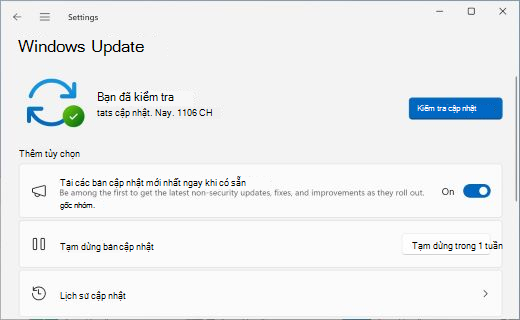
Khi bật, máy sẽ nhận tính năng mới, bản sửa lỗi, cải tiến và các bản cập nhật không liên quan bảo mật ngay khi chúng sẵn sàng cho thiết bị của bạn. Tùy chọn này áp dụng cho Windows 11 phiên bản 22H2 trở lên.
Có ảnh hưởng tới bản vá bảo mật không?
Không. Theo Microsoft, dù công tắc bật hay tắt, bạn vẫn nhận các bản cập nhật bảo mật thường xuyên như bình thường. Công tắc chỉ quyết định tốc độ nhận tính năng và cải tiến, không làm chậm hay bỏ qua các bản vá bảo mật.
Có phải khởi động lại nhiều lần không?
Có thể có. Microsoft cho biết một số tháng có thể cần khởi động lại nhiều lần để áp dụng thay đổi. Để giảm số lần khởi động lại, Windows có thể gộp các bản cần khởi động lại, như một số driver hoặc bản cập nhật .NET, vào bản cập nhật tích lũy kế tiếp.
Với những thay đổi cấu hình được bật từ đám mây, việc cài chỉ mất vài giây, không làm gián đoạn công việc, và bạn có thể hẹn giờ khởi động lại vào lúc thuận tiện. Windows cũng tôn trọng giờ hoạt động mà bạn đã đặt, nên sẽ không tự khởi động lại giữa giờ làm việc.
Cách xem bạn vừa nhận được tính năng gì
Sau khi cập nhật, bạn có thể xem chi tiết thay đổi:
- Mở Cài đặt, vào Windows Update và chọn Lịch sử cập nhật.
- Bung mục Các bản cập nhật khác để thấy các bản cập nhật cấu hình.
- Chọn Tìm hiểu thêm cạnh bản mới nhất để đọc danh sách thay đổi.
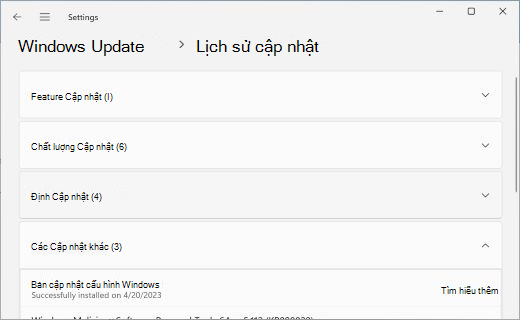
Tính năng mới thường liên quan tới các phần bạn dùng hằng ngày như File Explorer, thanh tác vụ hay tiện ích Windows 11, nên đọc ghi chú này giúp bạn biết chỗ nào vừa thay đổi.
Tắt nhận cập nhật sớm và lưu ý cho máy công ty
Bạn có thể tắt công tắc bất cứ lúc nào. Những thay đổi đã nhận vẫn được giữ lại trên máy, chỉ là các tính năng sau đó sẽ đến theo lịch phát hành thông thường.
Với máy do công ty hoặc trường học quản lý, quản trị viên có thể kiểm soát công tắc này qua chính sách AllowOptionalContent. Nếu công tắc bị khóa hoặc không hiện, hãy hỏi bộ phận IT. Trước khi cập nhật lớn, bạn cũng nên sao lưu dữ liệu và sao lưu khóa khôi phục BitLocker nếu ổ đĩa đang được mã hóa.
Câu hỏi thường gặp
Làm sao nhận bản cập nhật Windows 11 sớm?
Vào Cài đặt, chọn Windows Update, rồi bật công tắc Nhận các bản cập nhật mới nhất ngay khi có sẵn.
Bật tùy chọn này có ảnh hưởng bản vá bảo mật không?
Không. Bạn vẫn nhận các bản cập nhật bảo mật thường xuyên như bình thường, dù công tắc bật hay tắt.
Tắt công tắc thì tính năng đã nhận có mất không?
Không. Bạn tắt được bất cứ lúc nào, những thay đổi đã nhận vẫn giữ trên máy.
Xem tính năng mới vừa cài ở đâu?
Mở Lịch sử cập nhật, bung mục Các bản cập nhật khác và chọn Tìm hiểu thêm cạnh bản mới nhất.
Cần tư vấn chọn gói trả sau VinaPhone? Gọi hotline 0914 977 987 hoặc tổng đài VinaPhone 1800 1091 (miễn phí).
Bài viết liên quan
Giá và ưu đãi có thể thay đổi theo chính sách của VNPT-VinaPhone tại thời điểm đăng ký.