
Ảnh và video thường chiếm phần lớn bộ nhớ máy. Nếu iPhone liên tục báo gần đầy, bạn có thể tối ưu dung lượng ảnh iPhone bằng Ảnh iCloud mà không phải xóa kỷ niệm nào. Bài viết hướng dẫn cách kiểm tra dung lượng, bật Tối ưu hóa dung lượng iPhone và vài cách giải phóng bộ nhớ khác, theo trang hỗ trợ chính thức của Apple.
Cập nhật: 01/11/2026
Tóm tắt nhanh
Bảng dưới đây gom các thao tác chính, chi tiết nằm ở từng phần sau.
| Việc cần làm | Đường dẫn |
|---|---|
| Xem bộ nhớ máy | Cài đặt > Cài đặt chung > Dung lượng iPhone |
| Xem dung lượng iCloud | Cài đặt > [tên bạn] > iCloud > Dung lượng |
| Bật đồng bộ ảnh | iCloud > Ảnh > Đồng bộ hóa iPhone này |
| Giữ bản nhẹ trên máy | Dung lượng iPhone > Tối ưu hóa dung lượng iPhone |
Kiểm tra ảnh đang chiếm bao nhiêu dung lượng
Trước khi dọn dẹp, bạn nên xem bộ nhớ đang bị dùng vào đâu. Có hai nơi cần kiểm tra:
- Bộ nhớ trên máy: vào Cài đặt > Cài đặt chung > Dung lượng iPhone. Thanh màu ở đầu trang cho biết Ảnh, Mail, Tin nhắn, Ứng dụng chiếm bao nhiêu. Bên dưới là mục Đề xuất và danh sách ứng dụng kèm dung lượng từng ứng dụng.
- Dung lượng iCloud: vào Cài đặt, chạm tên bạn, chọn iCloud rồi chạm Dung lượng để xem ứng dụng nào đang dùng nhiều chỗ trên iCloud.
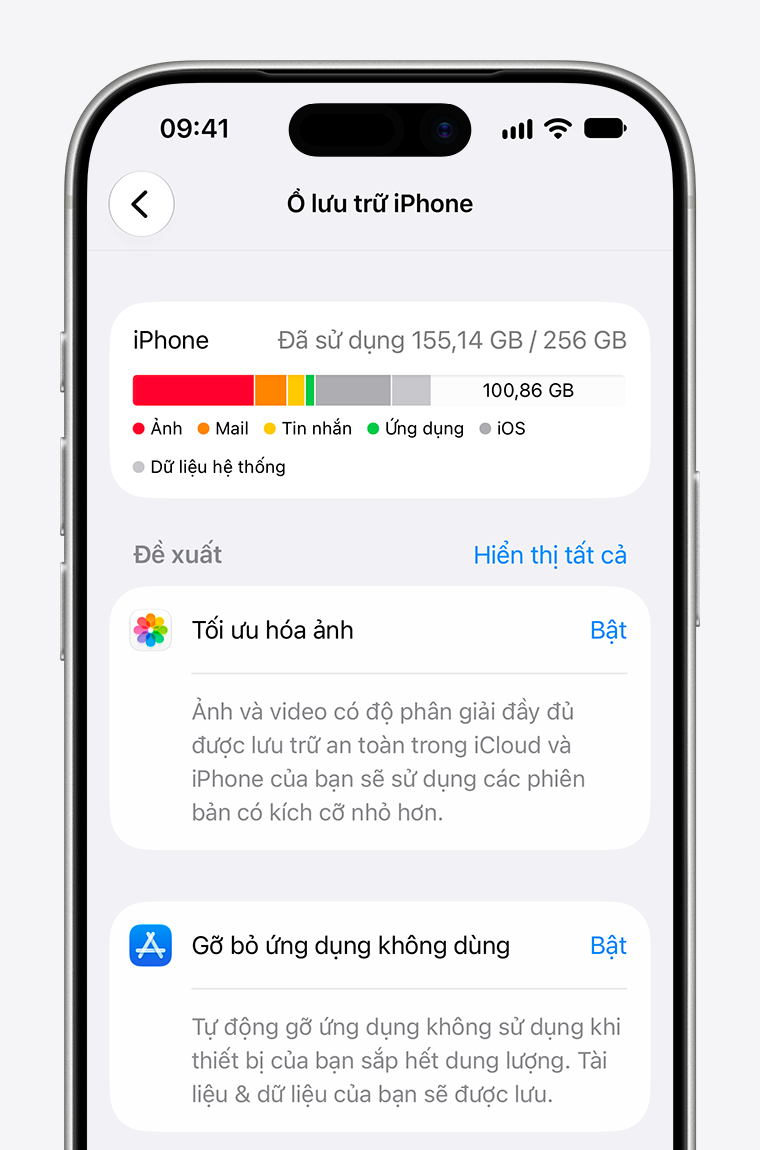
Nếu mục Đề xuất có gợi ý Tối ưu hóa ảnh, bạn có thể chạm Bật ngay tại đây.
Theo mô tả của Apple trong mục này, khi bật Tối ưu hóa ảnh, ảnh và video độ phân giải đầy đủ được lưu an toàn trên iCloud, còn iPhone dùng các phiên bản có kích cỡ nhỏ hơn. Đây là cách nhanh để lấy lại bộ nhớ mà không phải tự chọn và xóa từng ảnh.
Cách tối ưu dung lượng ảnh iPhone bằng Ảnh iCloud
Cách hiệu quả là để iCloud giữ bản gốc, còn iPhone chỉ giữ bản nhẹ. Các bước thực hiện:
- Mở Cài đặt, chạm tên bạn, chọn iCloud rồi chạm Ảnh.
- Bật công tắc Đồng bộ hóa iPhone này.
- Với iOS 27 trở lên, chạm Dung lượng iPhone.
- Kiểm tra để chắc chắn Tối ưu hóa dung lượng iPhone đang được chọn.
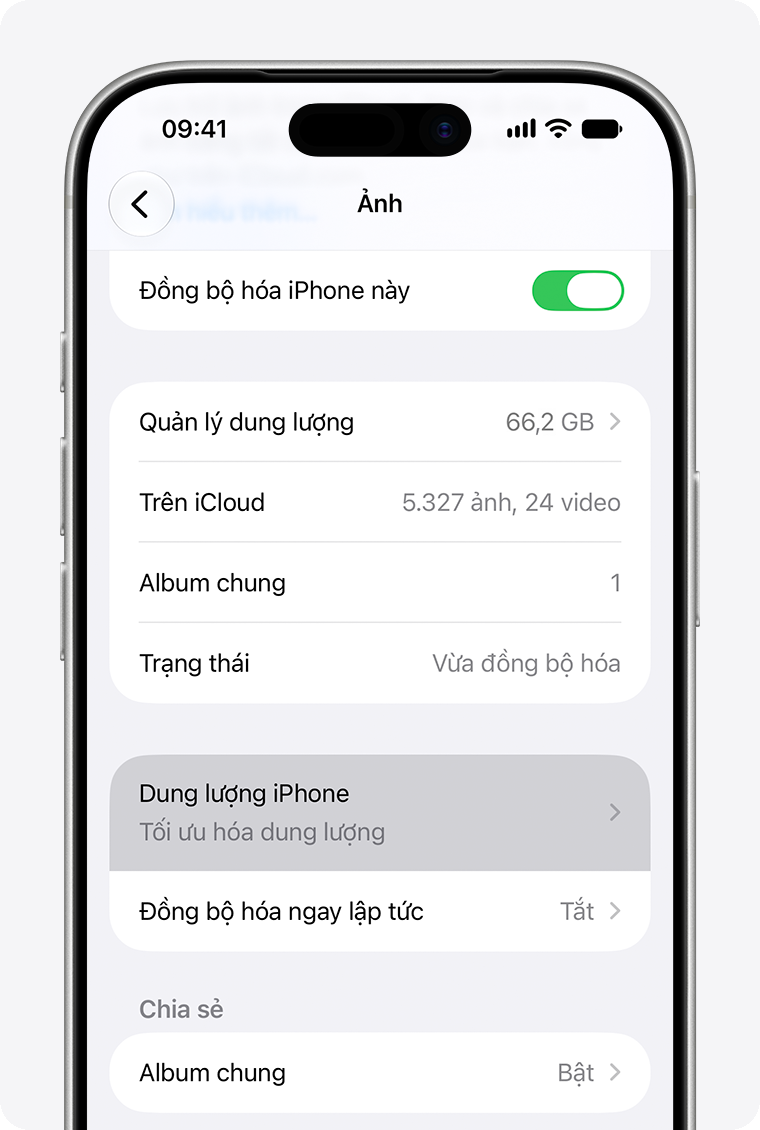
Khi bật tùy chọn này, ảnh và video độ phân giải đầy đủ nằm trên iCloud, còn iPhone lưu phiên bản dung lượng nhỏ hơn. Theo Apple, tùy chọn này được bật sẵn khi bạn dùng Ảnh iCloud.
Lưu ý về dung lượng iCloud
Cách trên chỉ hoạt động khi tài khoản iCloud còn đủ chỗ trống để chứa ảnh gốc. Mỗi tài khoản được tặng sẵn 5 GB miễn phí khi đăng ký iCloud. Nếu thư viện ảnh lớn hơn mức này, bạn cần nâng cấp lên iCloud+ để có thêm dung lượng.
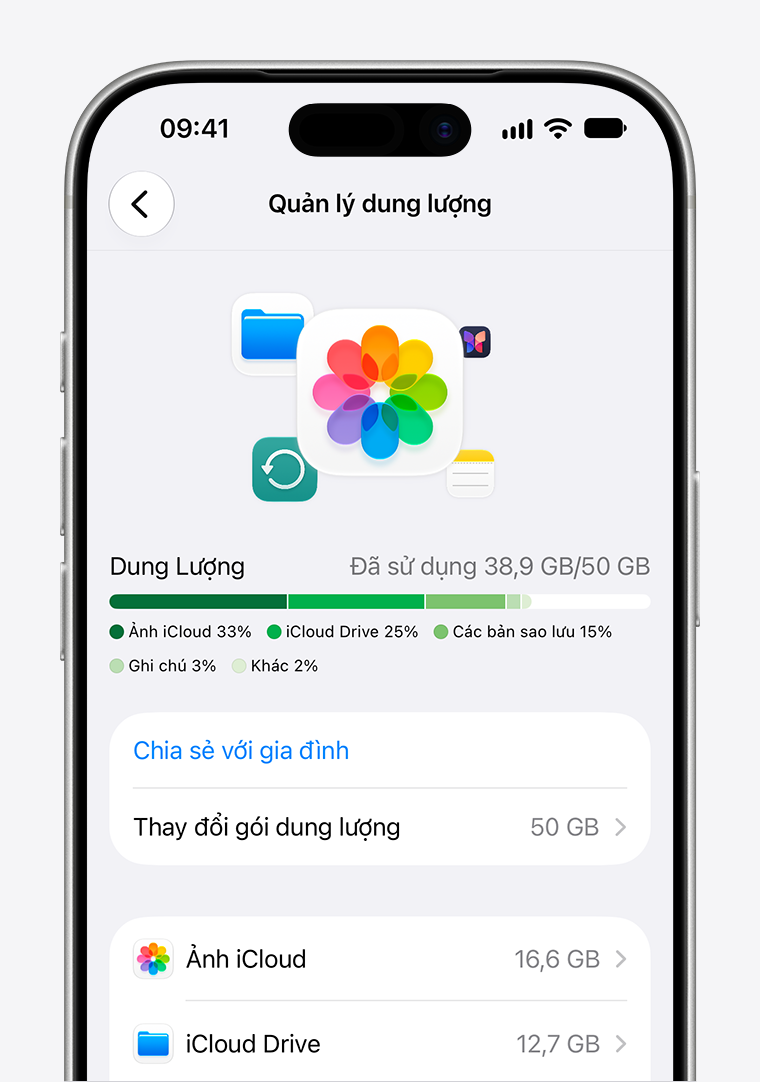
Trong trang quản lý dung lượng iCloud, bạn sẽ thấy Ảnh iCloud, iCloud Drive, bản sao lưu và các mục khác chiếm bao nhiêu, từ đó quyết định có cần mua thêm hay không.
Các cách khác để giải phóng bộ nhớ
Nếu không muốn đưa toàn bộ ảnh lên iCloud, Apple gợi ý thêm vài cách:
- Chuyển sang máy tính: chép ảnh và video bạn không muốn lưu trên iCloud sang máy tính.
- Xem mục Được đề xuất cho bạn: từ iOS 17, iPhone gợi ý ảnh, tệp dung lượng lớn hoặc bản sao lưu có thể xóa.
- Hợp nhất ảnh trùng lặp: gộp các ảnh và video giống nhau để bớt chiếm chỗ.
- Xóa bớt nội dung: gỡ ứng dụng, nội dung hoặc tệp không còn dùng.
Kết hợp Ảnh iCloud với việc dọn ảnh trùng định kỳ sẽ giúp iPhone luôn còn chỗ để chụp ảnh, quay video và cập nhật iOS.
Mẹo hay khác cho iPhone
Một vài hướng dẫn liên quan có thể hữu ích:
- Cách kiểm tra dung lượng iPhone.
- Cách sao lưu iPhone bằng iCloud.
- Cách cập nhật iPhone lên iOS mới.
- Cách tìm iPhone bị mất bằng ứng dụng Tìm.
Câu hỏi thường gặp
Tối ưu hóa dung lượng iPhone có xóa ảnh không?
Không. Ảnh gốc độ phân giải đầy đủ được lưu trên iCloud, iPhone chỉ giữ bản có dung lượng nhỏ hơn.
Bật tối ưu dung lượng ảnh ở đâu?
Vào Cài đặt, chạm tên bạn, chọn iCloud, Ảnh, bật Đồng bộ hóa iPhone này rồi chọn Tối ưu hóa dung lượng iPhone.
iCloud miễn phí bao nhiêu dung lượng?
Theo Apple, mỗi tài khoản được 5 GB miễn phí khi đăng ký iCloud. Cần thêm thì nâng cấp lên iCloud+.
Không dùng iCloud thì giải phóng bộ nhớ thế nào?
Chuyển ảnh sang máy tính, hợp nhất ảnh trùng lặp và xóa ứng dụng, tệp không còn dùng.
Cần tư vấn chọn gói trả sau VinaPhone? Gọi hotline 0914 977 987 hoặc tổng đài VinaPhone 1800 1091 (miễn phí).
Bài viết liên quan
Giá và ưu đãi có thể thay đổi theo chính sách của VNPT-VinaPhone tại thời điểm đăng ký.