
Lỡ để quên hoặc đánh rơi điện thoại, việc đầu tiên nên làm là bình tĩnh và dùng ứng dụng Tìm của Apple. Bài viết hướng dẫn cách tìm iPhone bị mất, bật Chế độ mất để khóa máy và các việc cần làm nếu không lấy lại được, theo trang hỗ trợ chính thức của Apple.
Cập nhật: 01/11/2026
Tóm tắt nhanh
Bảng dưới đây gom các cách xử lý chính, chi tiết nằm ở từng phần sau.
| Tình huống | Cách làm |
|---|---|
| Có thiết bị Apple khác | Mở ứng dụng Tìm, tab Thiết bị |
| Chỉ có máy tính | Đăng nhập icloud.com/find, chọn Tất cả thiết bị |
| Muốn khóa máy từ xa | Bật Chế độ mất, chạm Kích hoạt |
| Không thể lấy lại máy | Báo công an, báo nhà mạng, xóa máy từ xa |
Cách tìm iPhone bị mất bằng ứng dụng Tìm
Apple đưa ra ba cách để xem vị trí chiếc iPhone đang thất lạc:
- Dùng thiết bị Apple khác của bạn: mở ứng dụng Tìm trên iPad, Mac hoặc iPhone khác đã đăng nhập cùng Tài khoản Apple, rồi mở tab Thiết bị và chọn máy bị mất.
- Dùng máy của người thân: nếu bạn ở trong nhóm Chia sẻ trong gia đình, iPhone của bạn có thể hiện trong ứng dụng Tìm trên thiết bị của thành viên khác.
- Dùng trình duyệt: đăng nhập icloud.com/find, mở Tất cả thiết bị và chọn iPhone cần tìm.
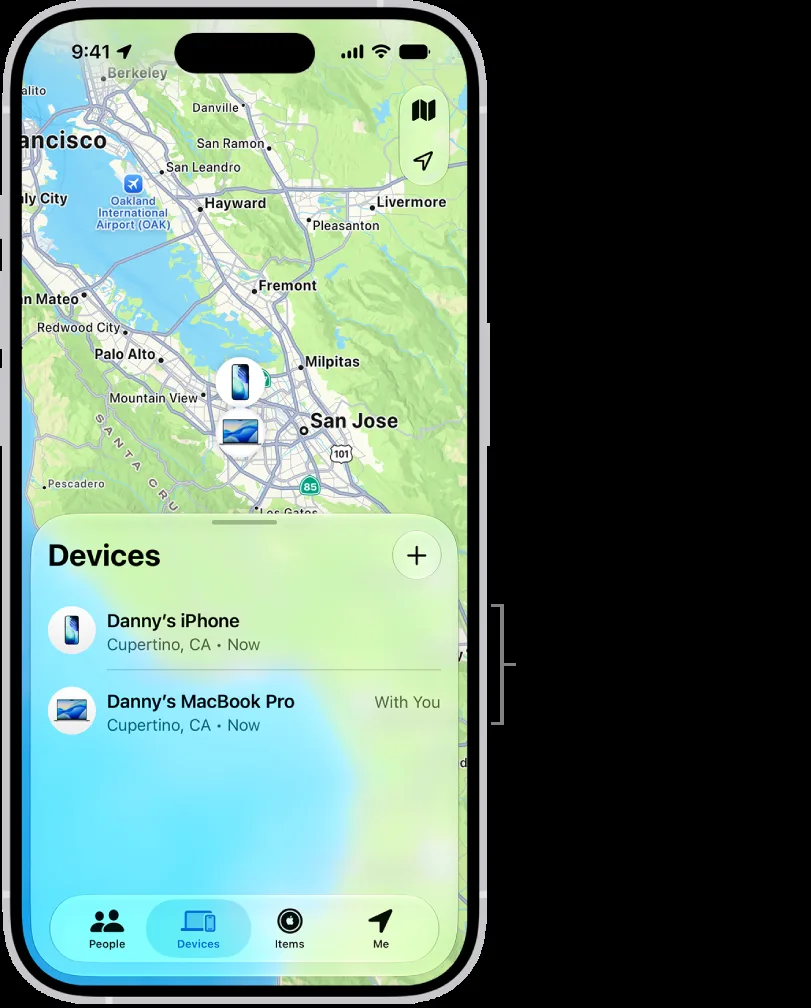
Từ đây, bạn có thể phát âm thanh để dò vị trí khi máy ở gần, đánh dấu máy là bị mất hoặc xóa máy. Lưu ý là iPhone chỉ hiện trực tuyến khi đang bật và có kết nối Wi-Fi hoặc mạng di động.
Bật Chế độ mất để khóa iPhone
Chế độ mất khóa iPhone bằng mật mã và tạm ngưng các thẻ dùng với Apple Pay. Bạn cũng có thể để lại số điện thoại và lời nhắn để người nhặt được liên hệ. Các bước trong ứng dụng Tìm:
- Mở ứng dụng Tìm, chọn tab Thiết bị.
- Cuộn xuống và chọn iPhone bị mất.
- Chạm nút Thêm (biểu tượng ba chấm).
- Cuộn đến mục đánh dấu thiết bị bị mất và bật Chế độ mất.
- Làm theo hướng dẫn trên màn hình nếu muốn hiển thị số điện thoại và lời nhắn.
- Chạm Kích hoạt.
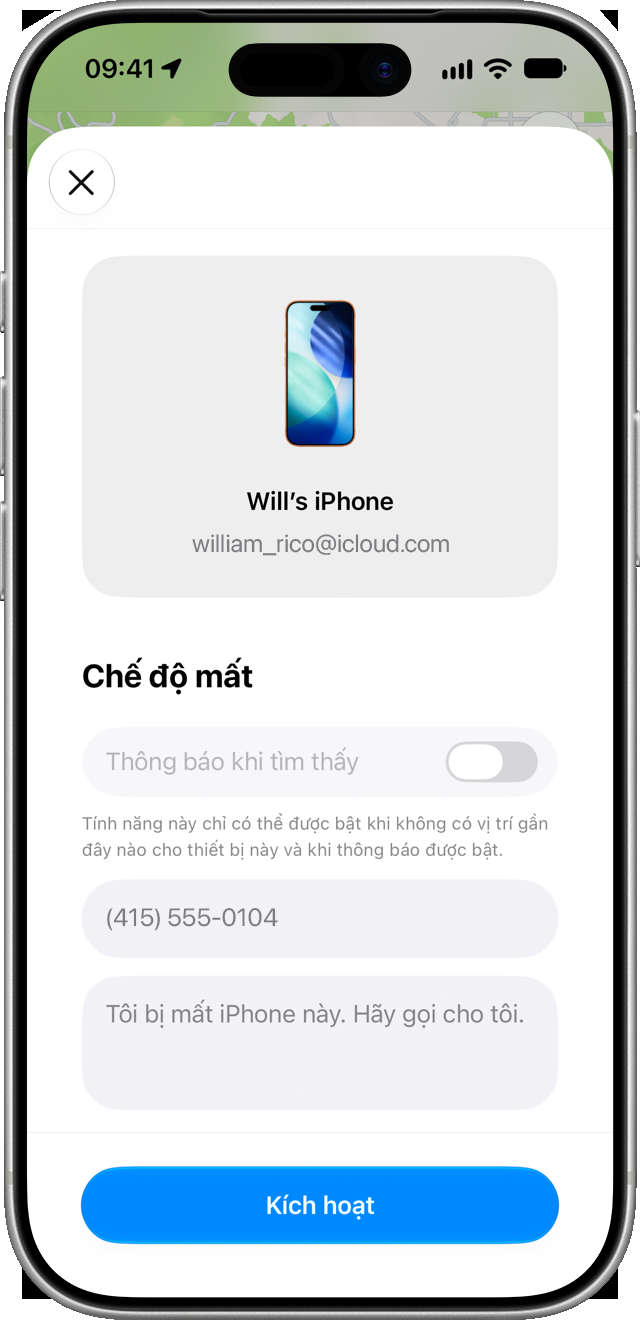
Trên icloud.com/find, bạn không cần mã xác minh để đăng nhập, nên vẫn khóa được máy kể cả khi thiết bị tin cậy cũng bị mất. Nếu được hỏi mã xác minh, hãy chọn Tìm thiết bị. Nếu iPhone có bật Bảo vệ thiết bị khi bị đánh cắp, bạn cần Face ID hoặc Touch ID để tắt Chế độ mất.
Lưu ý quan trọng trước khi tìm iPhone bị mất
Bạn chỉ đánh dấu hoặc xóa máy từ xa được khi tính năng Tìm đã bật trên iPhone trước lúc thất lạc. Apple cũng nhắc ba điều:
- Apple sẽ không bao giờ liên hệ để báo đã tìm thấy thiết bị của bạn.
- Không chia sẻ mật mã, mật khẩu, mã xác minh hay thông tin tài khoản với bất kỳ ai.
- Cảnh giác với tin nhắn hoặc cuộc gọi giả mạo tự xưng đã tìm thấy máy.
Nếu không thể lấy lại iPhone
Khi đã thử mọi cách mà vẫn không tìm được máy, bạn nên:
- Trình báo cơ quan công an nơi mất máy. Bạn có thể được hỏi số sê-ri của thiết bị.
- Liên hệ nhà mạng để tạm khóa dịch vụ, tránh bị dùng trái phép. Thuê bao VinaPhone gọi tổng đài 1800 1091 để được hỗ trợ.
- Xóa iPhone từ xa trong ứng dụng Tìm hoặc icloud.com/find. Thao tác này không thể hoàn tác. Nếu máy đang ngoại tuyến, việc xóa sẽ bắt đầu khi máy kết nối lại.
- Kiểm tra Tài khoản Apple: trên thiết bị tin cậy khác, vào Cài đặt, chạm tên bạn, chọn Đăng nhập & Bảo mật. Thấy thay đổi lạ thì đổi mật khẩu ngay.
Sau khi xóa từ xa, đừng gỡ iPhone khỏi danh sách Tìm, vì việc này có thể tắt Khóa kích hoạt và khiến máy dễ bị bán lại. Nếu máy có gói AppleCare+ with Theft and Loss, hãy gửi yêu cầu bồi thường trước và chưa gỡ máy cho đến khi yêu cầu được duyệt.
Mẹo hay khác cho iPhone
Một vài hướng dẫn liên quan có thể hữu ích:
- Cách cài Face ID trên iPhone.
- Cách sao lưu iPhone bằng iCloud.
- Cách chia sẻ vị trí trên iPhone.
- Cách bật xác minh 2 bước tài khoản Google.
Câu hỏi thường gặp
Không có thiết bị Apple khác thì tìm iPhone thế nào?
Đăng nhập icloud.com/find trên trình duyệt, mở Tất cả thiết bị rồi chọn iPhone cần tìm.
Chế độ mất làm gì?
Chế độ mất khóa iPhone bằng mật mã, tạm ngưng thẻ Apple Pay và cho phép hiển thị số điện thoại, lời nhắn cho người nhặt được.
Vì sao không đánh dấu được iPhone là bị mất?
Theo Apple, tính năng Tìm phải được bật trên iPhone trước khi máy thất lạc thì mới đánh dấu hoặc xóa từ xa được.
Có nên gỡ iPhone khỏi Tìm sau khi xóa từ xa?
Không. Gỡ máy khỏi Tìm có thể tắt Khóa kích hoạt và khiến máy dễ bị bán lại.
Cần tư vấn chọn gói trả sau VinaPhone? Gọi hotline 0914 977 987 hoặc tổng đài VinaPhone 1800 1091 (miễn phí).
Bài viết liên quan
Giá và ưu đãi có thể thay đổi theo chính sách của VNPT-VinaPhone tại thời điểm đăng ký.