
Bản iOS mới mang thêm tính năng và các bản vá bảo mật, vì vậy bạn nên cập nhật iPhone khi có thông báo. Bài viết hướng dẫn cách cập nhật qua mạng không dây, bật tự động cập nhật và những lưu ý trước khi cài, theo trang hỗ trợ chính thức của Apple.
Cập nhật: 30/10/2026
Tóm tắt nhanh
Bảng dưới đây gom các thao tác chính, chi tiết nằm ở từng phần sau.
| Việc cần làm | Đường dẫn hoặc điều kiện |
|---|---|
| Chuẩn bị | Sao lưu, cắm sạc, kết nối Wi-Fi |
| Cập nhật ngay | Cài đặt > Cài đặt chung > Cập nhật phần mềm > Tải về và cài đặt |
| Tự động cập nhật | Tự động cài đặt, Tự động tải về |
| Không thấy bản cập nhật | Dùng máy tính để cập nhật |
Chuẩn bị trước khi cập nhật
Vài phút chuẩn bị giúp quá trình cập nhật suôn sẻ và không mất dữ liệu:
- Sao lưu: sao lưu thiết bị bằng iCloud hoặc máy tính. Xem cách sao lưu iPhone bằng iCloud.
- Nguồn điện và mạng: cắm thiết bị vào nguồn điện và kết nối Internet bằng Wi-Fi.
- Dung lượng: nếu phần mềm cần thêm chỗ, máy có thể hỏi tạm xóa một số ứng dụng. Các ứng dụng này sẽ tự cài lại sau khi cập nhật xong. Bạn cũng có thể kiểm tra dung lượng iPhone trước.
Apple cho biết cập nhật phần mềm là một trong những cách quan trọng để giữ bảo mật cho thiết bị, vì vậy bạn không nên trì hoãn quá lâu khi đã có bản mới.
Cách cập nhật iPhone qua mạng không dây
Đây là cách phổ biến nhất, làm trực tiếp trên máy:
- Vào Cài đặt, chạm Cài đặt chung.
- Chạm Cập nhật phần mềm.
- Nếu có bản mới, chạm Tải về và cài đặt rồi làm theo hướng dẫn trên màn hình.
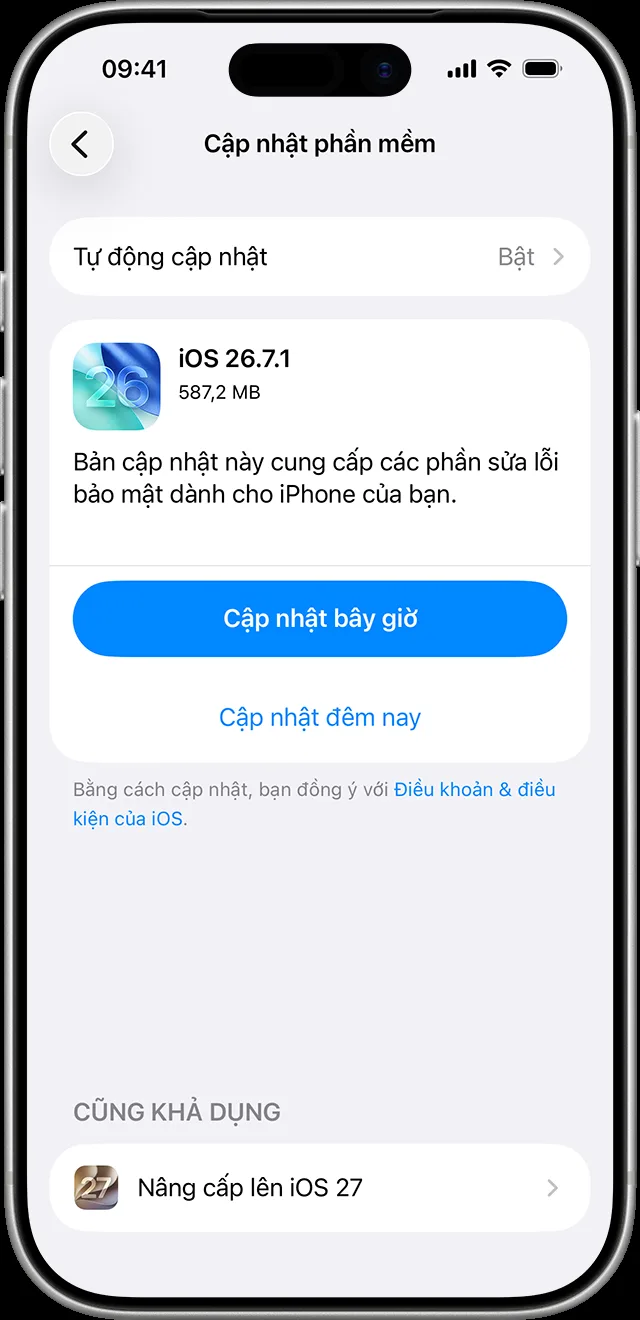
Ở màn hình này, bạn có thể chạm Cập nhật bây giờ để cài ngay, hoặc chạm Cập nhật đêm nay để máy cài trong đêm.
Bật tự động cập nhật
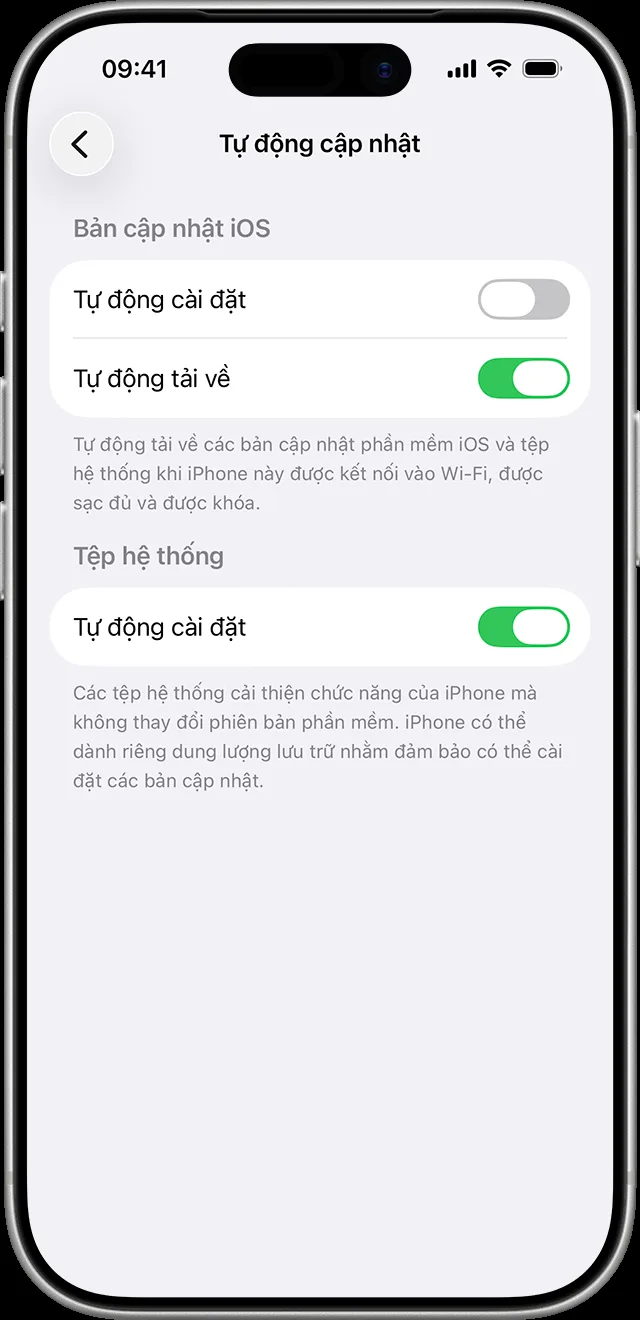
Trong màn hình Cập nhật phần mềm có mục Tự động cập nhật với hai tùy chọn:
- Tự động cài đặt: khi có bản cập nhật, iPhone tự tải về và cài đặt qua đêm.
- Tự động tải về: tải bản cập nhật trong nền để bạn cài sau.
Theo mô tả trên màn hình, iPhone tự tải về bản cập nhật iOS và tệp hệ thống khi máy được kết nối Wi-Fi, được sạc đủ và được khóa.
Mục Tệp hệ thống cho phép tự cài các bản cập nhật nhỏ giúp cải thiện tính năng mà không đổi phiên bản phần mềm.
Không thấy bản cập nhật thì làm sao?
Theo Apple, một số bản cập nhật không có sẵn qua mạng không dây. Khi đó bạn có thể dùng máy tính để cập nhật thiết bị. Ngoài ra, hãy lưu ý:
- Kết nối VPN hoặc proxy có thể ngăn máy kết nối với máy chủ cập nhật. Bạn có thể thử tắt VPN hoặc proxy rồi kiểm tra lại.
- Không phải tính năng nào cũng dùng được trên mọi thiết bị hoặc ở mọi khu vực.
Có nên cập nhật iPhone bằng mạng di động?
Apple khuyên kết nối Internet bằng Wi-Fi khi cập nhật. Chờ khi có Wi-Fi giúp bạn giữ dung lượng data di động cho việc khác. Nếu hay dùng 4G, 5G, bạn có thể xem thêm cách tiết kiệm dữ liệu 4G, 5G trên iPhone.
Mẹo hay khác cho iPhone
Sau khi lên iOS mới, bạn có thể thử thêm:
Câu hỏi thường gặp
Cập nhật iPhone ở đâu?
Mở Cài đặt, chạm Cài đặt chung, chạm Cập nhật phần mềm. Nếu có bản mới, chạm Tải về và cài đặt rồi làm theo hướng dẫn.
Cần chuẩn bị gì trước khi cập nhật?
Sao lưu bằng iCloud hoặc máy tính, cắm thiết bị vào nguồn điện và kết nối Internet bằng Wi-Fi.
Làm sao để iPhone tự cập nhật?
Vào Cập nhật phần mềm, chạm Tự động cập nhật rồi bật Tự động cài đặt và Tự động tải về.
Không thấy bản cập nhật thì làm gì?
Một số bản cập nhật không có qua mạng không dây. Bạn có thể dùng máy tính để cập nhật, hoặc thử tắt VPN, proxy rồi kiểm tra lại.
Cần tư vấn chọn gói trả sau VinaPhone? Gọi hotline 0914 977 987 hoặc tổng đài VinaPhone 1800 1091 (miễn phí).
Bài viết liên quan
Giá và ưu đãi có thể thay đổi theo chính sách của VNPT-VinaPhone tại thời điểm đăng ký.