
Máy báo đầy bộ nhớ, không chụp thêm ảnh hay cập nhật iOS được? Việc đầu tiên là kiểm tra dung lượng iPhone để biết ứng dụng nào đang chiếm chỗ, rồi dùng các đề xuất có sẵn để giải phóng bộ nhớ. Bài viết hướng dẫn theo trang hỗ trợ chính thức của Apple.
Cập nhật: 30/10/2026
Tóm tắt nhanh
Bảng dưới đây gom các thao tác chính, chi tiết nằm ở từng phần sau.
| Việc cần làm | Đường dẫn |
|---|---|
| Xem dung lượng trên máy | Cài đặt > Cài đặt chung > Ổ lưu trữ iPhone |
| Xem đề xuất giải phóng | Hiển thị tất cả > Bật |
| Giữ dữ liệu, bỏ ứng dụng | Gỡ bỏ ứng dụng |
| Tiết kiệm chỗ cho ảnh | Cài đặt > [tên bạn] > iCloud > Ảnh > Tối ưu hóa dung lượng iPhone |
| Xem dung lượng iCloud | Cài đặt > [tên bạn] > iCloud > Dung lượng |
Cách kiểm tra dung lượng iPhone trong Cài đặt
Bạn xem ngay trên máy, không cần kết nối máy tính.
- Mở Cài đặt, chạm Cài đặt chung.
- Chạm Ổ lưu trữ iPhone. Máy hiện thanh dung lượng, các đề xuất và dung lượng từng ứng dụng.
- Chạm tên một ứng dụng để xem chi tiết.
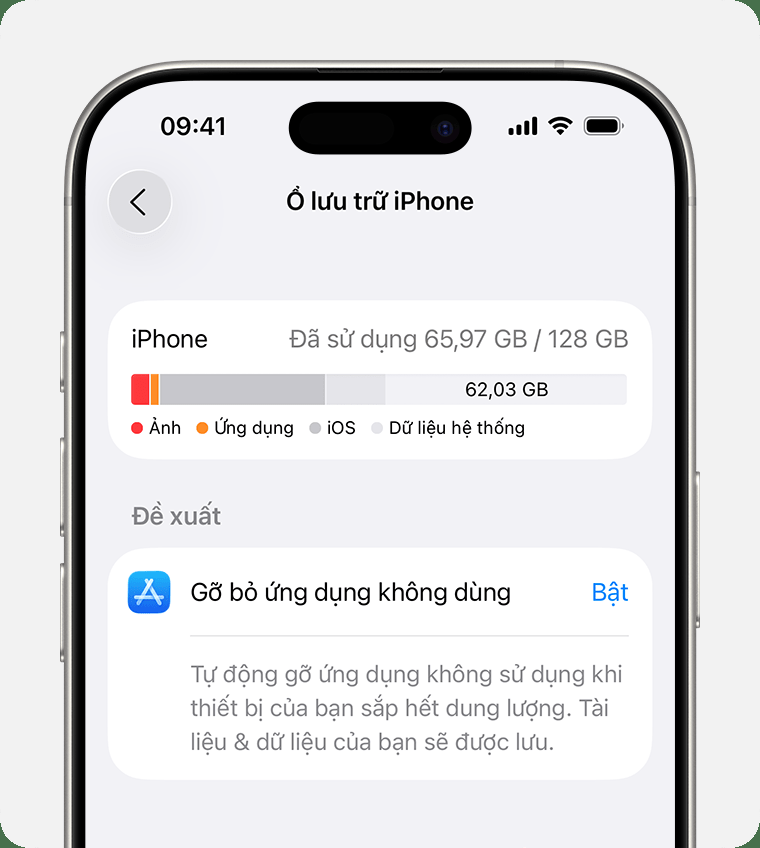
Thanh dung lượng chia theo loại nội dung: Ứng dụng, Ảnh, Phương tiện, Mail, Apple Books, Tin nhắn, iCloud Drive, Khác và Hệ thống. Mục Hệ thống là phần hệ điều hành dùng, con số này có thể khác nhau giữa các máy. Apple lưu ý dữ liệu đệm và dữ liệu tạm có thể không được tính vào mức sử dụng của ứng dụng.
Giải phóng bộ nhớ bằng đề xuất có sẵn
Ngay trong màn hình dung lượng, iPhone gợi ý cách lấy lại chỗ trống. Chạm Hiển thị tất cả để xem hết đề xuất, chạm Bật để áp dụng, hoặc chạm vào đề xuất để xem nội dung có thể xóa.
Một đề xuất hay gặp là Gỡ bỏ ứng dụng không dùng. Cần phân biệt hai lựa chọn khi chạm vào một ứng dụng:
- Gỡ bỏ ứng dụng: giải phóng dung lượng của ứng dụng nhưng giữ lại tài liệu và dữ liệu. Cài lại là dùng tiếp như cũ.
- Xóa ứng dụng: xóa cả ứng dụng lẫn dữ liệu liên quan.
Tối ưu hóa dung lượng cho ảnh và video
Ảnh và video thường chiếm nhiều chỗ nhất. Nếu dùng Ảnh iCloud, bạn có thể để bản gốc trên iCloud và chỉ giữ bản nhỏ hơn trên máy:
- Mở Cài đặt, chạm [tên của bạn], chạm iCloud, rồi chạm Ảnh.
- Bật Đồng bộ hóa iPhone này.
- Đảm bảo Tối ưu hóa dung lượng iPhone đã được bật. Trên iOS 27 trở lên, chạm mục Dung lượng iPhone để chọn tùy chọn này.
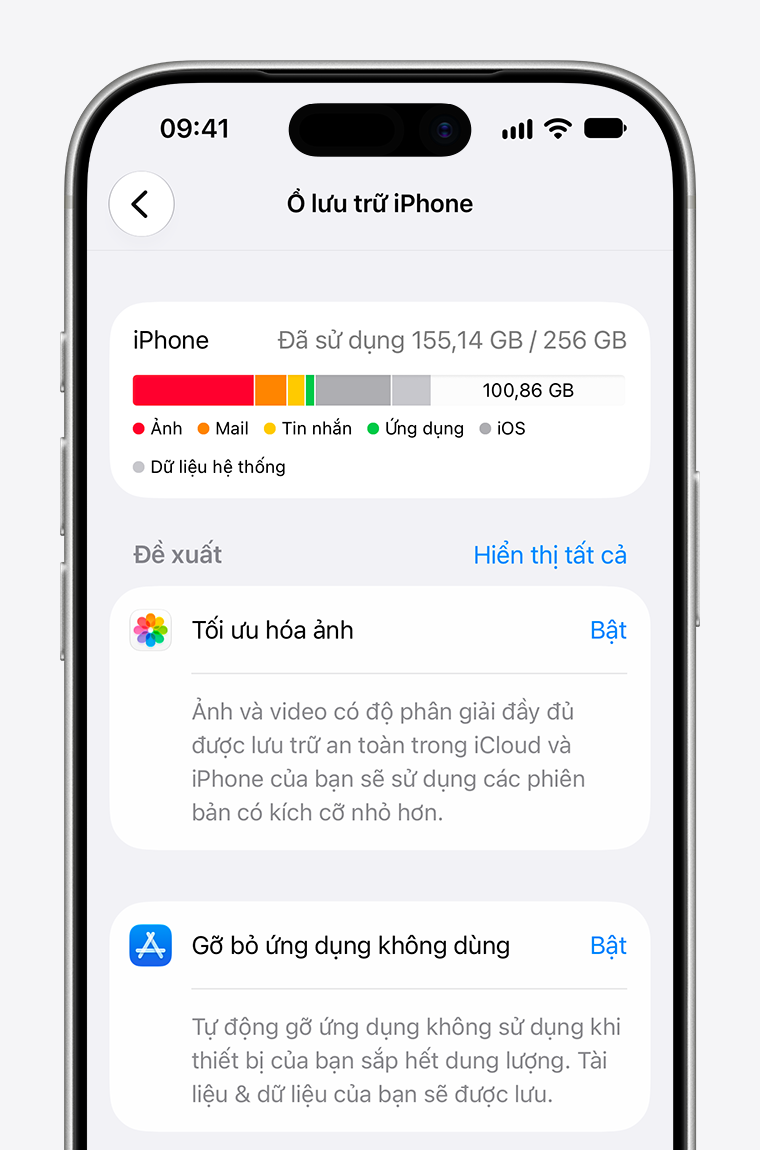
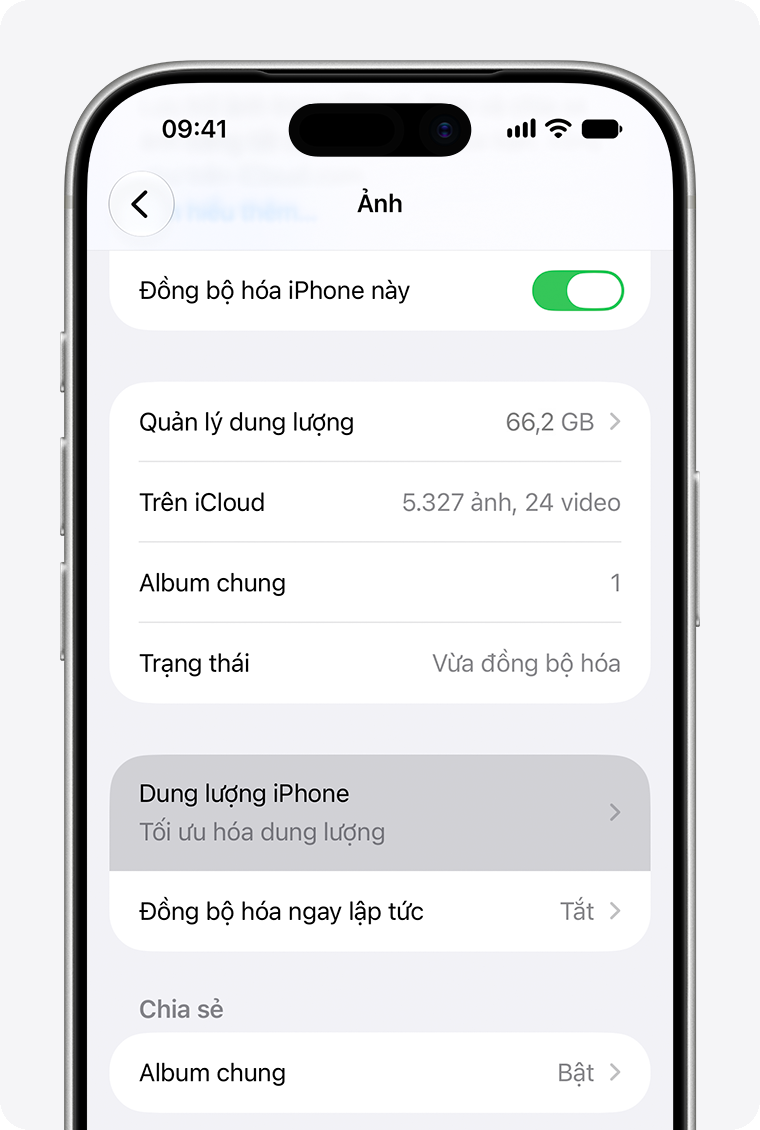
Khi bật, ảnh và video có độ phân giải đầy đủ được lưu trên iCloud. Bạn cũng có thể chuyển ảnh, video không muốn giữ trên iCloud sang máy tính.
Kiểm tra dung lượng iCloud
Dung lượng iCloud tách biệt với bộ nhớ của máy. Để xem, mở Cài đặt, chạm tên của bạn, chạm iCloud, rồi chạm Dung lượng. Màn hình cho biết từng ứng dụng đang dùng iCloud ra sao.
Xem dung lượng iPhone trên máy tính
Bạn cũng có thể kiểm tra dung lượng iPhone khi cắm máy vào máy tính:
- Trên Mac, mở Finder. Trên PC, mở ứng dụng Apple Devices, hoặc iTunes nếu máy chưa có ứng dụng này.
- Kết nối iPhone với máy tính và chọn thiết bị trong thanh bên.
- Di chuột qua thanh dung lượng để xem từng loại nội dung chiếm bao nhiêu.
Số liệu trên máy tính có thể không khớp với trên iPhone vì dữ liệu đệm được xếp vào mục Khác. Muốn chính xác, hãy xem trực tiếp trong Cài đặt.
Mẹo hay khác cho iPhone
Một vài hướng dẫn liên quan có thể giúp bạn dùng máy gọn nhẹ hơn:
- Cách chụp và ghi màn hình iPhone, nhớ xóa video màn hình cũ không cần.
- Cách tiết kiệm pin iPhone hiệu quả.
- Cách tiết kiệm dữ liệu 4G, 5G trên iPhone khi đồng bộ ảnh bằng mạng di động.
- Kiểm tra gói cước VinaPhone trả sau để biết dung lượng data còn lại.
Câu hỏi thường gặp
Xem dung lượng iPhone ở đâu?
Mở Cài đặt, chạm Cài đặt chung, rồi chạm Ổ lưu trữ iPhone để xem thanh dung lượng và dung lượng từng ứng dụng.
Gỡ bỏ ứng dụng khác xóa ứng dụng thế nào?
Gỡ bỏ ứng dụng giải phóng dung lượng nhưng giữ tài liệu và dữ liệu. Xóa ứng dụng xóa cả ứng dụng lẫn dữ liệu liên quan.
Tối ưu hóa dung lượng iPhone cho ảnh là gì?
Khi bật trong cài đặt Ảnh iCloud, ảnh và video độ phân giải đầy đủ được lưu trên iCloud, máy chỉ giữ bản nhỏ hơn khi cần.
Vì sao dung lượng trên máy tính khác trên iPhone?
Finder, Apple Devices và iTunes xếp dữ liệu đệm vào mục Khác, nên số liệu có thể không khớp. Hãy xem trong Cài đặt trên iPhone.
Cần tư vấn chọn gói trả sau VinaPhone? Gọi hotline 0914 977 987 hoặc tổng đài VinaPhone 1800 1091 (miễn phí).
Bài viết liên quan
- Cách tiết kiệm pin iPhone hiệu quả
- Cách chụp và ghi màn hình iPhone
- Cách tiết kiệm dữ liệu 4G, 5G trên iPhone
Giá và ưu đãi có thể thay đổi theo chính sách của VNPT-VinaPhone tại thời điểm đăng ký.