
Trước khi đổi máy, cập nhật iOS hay mang máy đi sửa, bạn nên sao lưu iPhone bằng iCloud để giữ ảnh, tin nhắn và dữ liệu ứng dụng. Bài viết hướng dẫn cách sao lưu thủ công, bật sao lưu tự động và khôi phục khi cần, theo trang hỗ trợ chính thức của Apple.
Cập nhật: 30/10/2026
Tóm tắt nhanh
Bảng dưới đây gom các thao tác chính, chi tiết nằm ở từng phần sau.
| Việc cần làm | Đường dẫn hoặc điều kiện |
|---|---|
| Sao lưu ngay | Cài đặt > [tên bạn] > iCloud > Sao lưu iCloud > Sao lưu bây giờ |
| Sao lưu tự động | Bật Sao lưu iPhone này, cắm sạc, kết nối Wi-Fi, khóa màn hình |
| Xem lần sao lưu gần nhất | Ngày giờ hiện dưới Sao lưu bây giờ |
| Khôi phục | Màn hình Chuyển ứng dụng & dữ liệu > Từ bản sao lưu iCloud |
Cách sao lưu iPhone bằng iCloud thủ công
Cách này hợp khi bạn sắp đổi máy hoặc cập nhật phần mềm và muốn có bản sao lưu mới nhất ngay.
- Kết nối iPhone với mạng Wi-Fi.
- Mở Cài đặt, chạm vào tên của bạn rồi chạm iCloud.
- Chạm Sao lưu iCloud, rồi chạm Sao lưu bây giờ.
- Giữ kết nối Wi-Fi đến khi quá trình kết thúc.
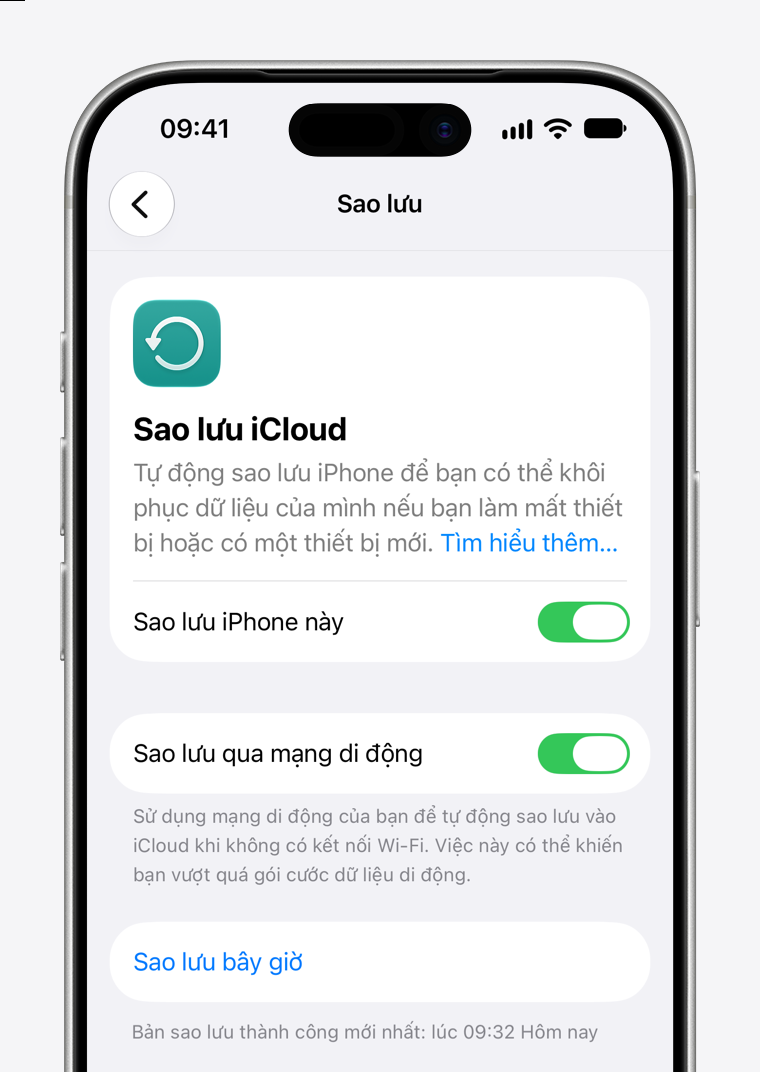
Sau khi xong, ngày và giờ của lần sao lưu gần nhất hiện ngay trong phần Sao lưu bây giờ. Bạn xem ở đây để chắc bản sao lưu đã hoàn tất.
Bật sao lưu tự động hằng ngày
iPhone có thể tự sao lưu khi đủ điều kiện, bạn không phải nhớ làm thủ công:
- Vào Cài đặt > tên của bạn > iCloud > Sao lưu iCloud, đảm bảo tùy chọn Sao lưu iPhone này đang bật.
- Cắm sạc cho iPhone.
- Kết nối Wi-Fi.
- Khóa màn hình thiết bị.
Trên màn hình Sao lưu còn có tùy chọn Sao lưu qua mạng di động, cho phép tự sao lưu lên iCloud khi không có Wi-Fi. Apple lưu ý việc này có thể khiến bạn vượt quá gói cước dữ liệu di động, nên hãy cân nhắc dung lượng data còn lại. Bạn có thể xem thêm cách tiết kiệm dữ liệu 4G, 5G trên iPhone.
Thói quen đơn giản là cắm sạc qua đêm khi nhà có Wi-Fi, máy sẽ tự sao lưu iPhone bằng iCloud mà không làm phiền bạn.
Khi iCloud không đủ dung lượng
Nếu iCloud không còn đủ chỗ để hoàn tất sao lưu, iPhone sẽ hiện cảnh báo. Bạn có thể làm theo hướng dẫn trên màn hình để mua thêm dung lượng iCloud, hoặc dọn bớt dữ liệu trước. Xem thêm cách kiểm tra dung lượng iPhone và iCloud để biết mục nào chiếm nhiều chỗ.
Khôi phục iPhone từ bản sao lưu iCloud
Khi thiết lập iPhone mới hoặc iPhone vừa được xóa, bạn lấy lại dữ liệu như sau:
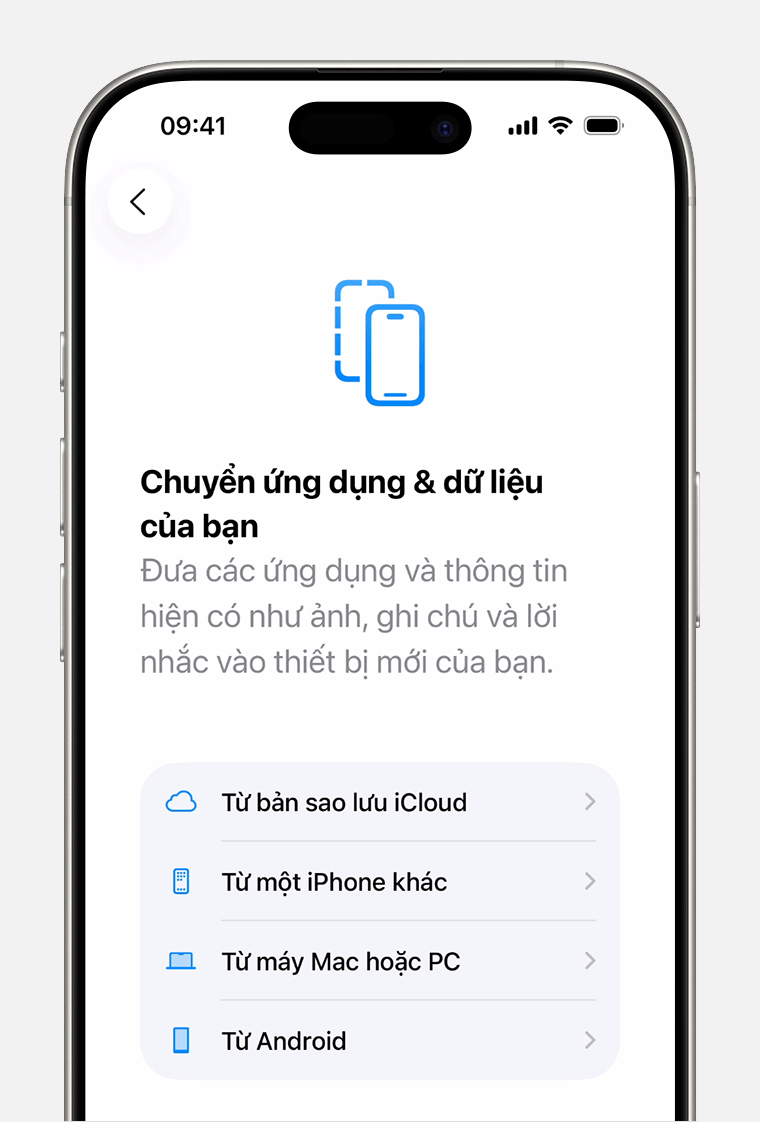
- Làm theo các bước thiết lập trên màn hình cho đến khi thấy màn hình Chuyển ứng dụng & dữ liệu của bạn.
- Chạm Từ bản sao lưu iCloud.
- Đăng nhập Tài khoản Apple để truy cập các bản sao lưu.
- Xem ngày và kích thước từng bản sao lưu, rồi chọn bản gần đây nhất.
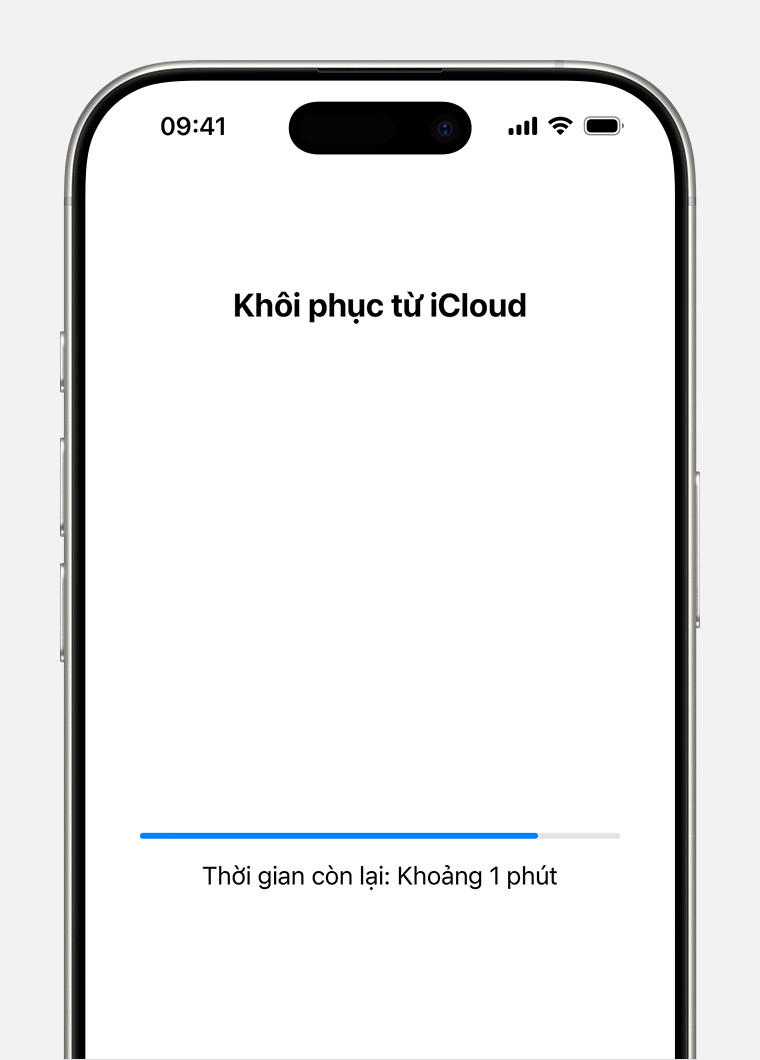
Giữ máy kết nối Wi-Fi và nguồn điện cho đến khi thanh tiến trình hoàn tất. Thời gian khôi phục tùy vào kích thước bản sao lưu và tốc độ mạng.
Mẹo hay khác cho iPhone
Một vài hướng dẫn liên quan có thể hữu ích:
- Cách tiết kiệm pin iPhone hiệu quả.
- Bật xác minh 2 bước Google để bảo vệ tài khoản khi đổi máy.
- Đổi SIM 4G VinaPhone toàn quốc khi chuyển sang iPhone mới.
Câu hỏi thường gặp
Sao lưu iPhone bằng iCloud ở đâu?
Mở Cài đặt, chạm tên của bạn, chạm iCloud, chạm Sao lưu iCloud rồi chạm Sao lưu bây giờ.
iPhone tự sao lưu khi nào?
Khi Sao lưu iPhone này đang bật, máy đang cắm sạc, kết nối Wi-Fi và màn hình đã khóa.
Làm sao biết đã sao lưu xong?
Ngày và giờ của lần sao lưu gần nhất hiện trong phần Sao lưu bây giờ.
iCloud không đủ dung lượng thì sao?
iPhone sẽ cảnh báo. Bạn làm theo hướng dẫn trên màn hình để mua thêm dung lượng iCloud hoặc dọn bớt dữ liệu.
Cần tư vấn chọn gói trả sau VinaPhone? Gọi hotline 0914 977 987 hoặc tổng đài VinaPhone 1800 1091 (miễn phí).
Bài viết liên quan
Giá và ưu đãi có thể thay đổi theo chính sách của VNPT-VinaPhone tại thời điểm đăng ký.