
Bảng tiện ích Windows 11 (Widgets) gom thời tiết, lịch, chứng khoán, ảnh và tin tức vào một chỗ, giúp bạn xem nhanh thông tin mà không phải mở nhiều ứng dụng. Bài viết hướng dẫn cách mở, thêm, sắp xếp, đổi kích cỡ, xóa tiện ích và chỉnh cài đặt bảng tiện ích, theo trang hỗ trợ chính thức của Microsoft.
Cập nhật: 01/11/2026
Tóm tắt nhanh
Bảng dưới đây gom các thao tác chính, chi tiết nằm ở từng phần sau.
| Việc cần làm | Cách làm |
|---|---|
| Mở bảng tiện ích | Phím Windows + W, hoặc chọn khu vực Tiện ích trên thanh tác vụ |
| Thêm tiện ích | Chọn nút + trong bảng tiện ích |
| Đổi kích cỡ, xóa | Nút ba chấm trên tiện ích: Nhỏ, Trung bình, Lớn, Xóa |
| Ẩn khỏi thanh tác vụ | Cài đặt thanh tác vụ, tắt công tắc Tiện ích |
Cách mở bảng tiện ích Windows 11
Microsoft đưa ra ba cách để mở bảng tiện ích:
- Chọn khu vực Tiện ích ở góc trái thanh tác vụ, nơi thường hiển thị nhiệt độ và thời tiết.
- Nhấn tổ hợp phím Windows + W.
- Trên máy có màn hình cảm ứng, vuốt nhanh từ cạnh màn hình vào.
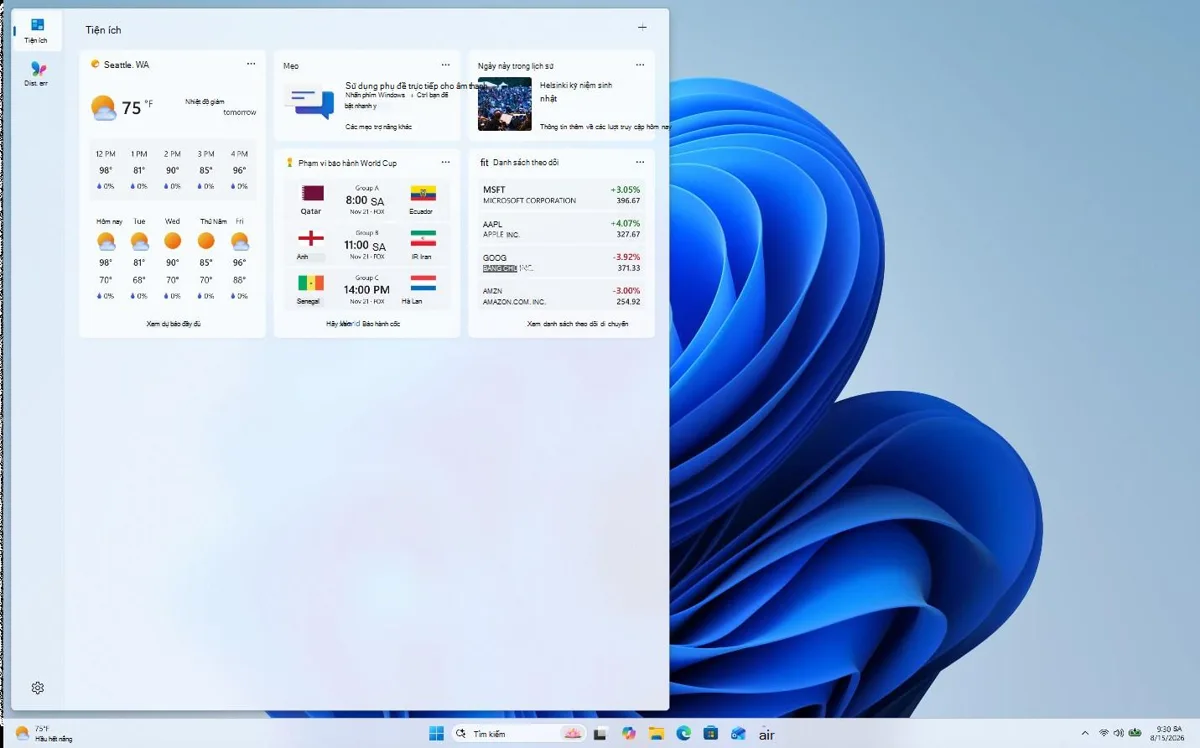
Bảng tiện ích chứa nhiều thẻ, mỗi thẻ là một tiện ích như thời tiết, chứng khoán hay ảnh, với thông tin và thao tác riêng. Bên cạnh đó còn có bảng Khám phá, là luồng tin tức tổng hợp từ nhiều nguồn và được cá nhân hóa theo tài khoản Microsoft của bạn.
Thêm và sắp xếp tiện ích
Để đưa thêm tiện ích vào bảng:
- Mở bảng tiện ích, chọn nút + để mở bộ chọn tiện ích.
- Xem trước các tiện ích có sẵn trên máy rồi chọn tiện ích muốn thêm.
- Muốn cài thêm tiện ích mới, vào trang Tiện ích trong Microsoft Store.
Để đổi vị trí, bạn chọn phần tiêu đề của tiện ích rồi kéo đến chỗ mới trong khu vực đã ghim.
Đổi kích cỡ, tùy chỉnh hoặc xóa tiện ích Windows 11
Mỗi tiện ích có nút ba chấm ở góc trên. Chọn nút này để mở menu với các lựa chọn:
- Nhỏ, Trung bình hoặc Lớn để đổi kích cỡ thẻ.
- Tùy chỉnh để chỉnh nội dung tiện ích hiển thị.
- Xóa để bỏ tiện ích khỏi bảng.
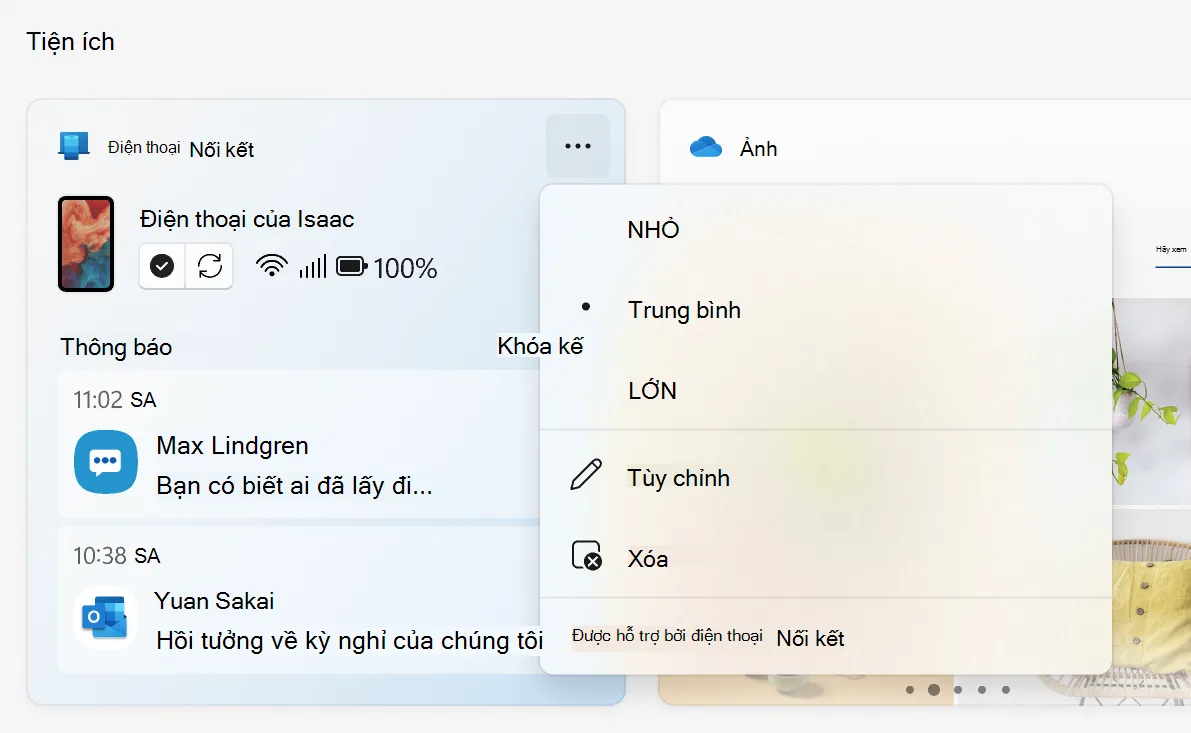
Menu cũng ghi rõ ứng dụng hỗ trợ tiện ích đó, ví dụ tiện ích điện thoại do ứng dụng Liên kết điện thoại cung cấp.
Chỉnh cài đặt bảng tiện ích
Chọn nút cài đặt trên thanh dẫn hướng của bảng tiện ích để:
- Tắt bảng Khám phá nếu bạn không muốn xem luồng tin tức.
- Mở khi di chuột qua: bật công tắc để bảng tiện ích tự mở khi bạn rê chuột lên biểu tượng trên thanh tác vụ.
- Thông báo: trong mục Cài đặt khác, bật hoặc tắt huy hiệu thông báo trên thanh tác vụ và trên thanh dẫn hướng.
Bạn cũng có thể đăng xuất hoặc đổi tài khoản dùng cho bảng Khám phá qua nút tài khoản, mục Quản lý tài khoản.
Ẩn tiện ích khỏi thanh tác vụ
Nếu không dùng đến, bạn bấm chuột phải vào thanh tác vụ, mở cài đặt thanh tác vụ rồi tắt công tắc Tiện ích. Bật lại công tắc này khi muốn dùng lại.
Mẹo Windows 11 khác
Một vài hướng dẫn liên quan có thể hữu ích:
- Cách tùy chỉnh thanh tác vụ Windows 11.
- Cách bật chế độ tối Windows 11.
- Cách chia màn hình Windows 11 bằng Snap.
- Xem thêm các bài trong chuyên mục Thủ thuật.
Câu hỏi thường gặp
Phím tắt mở bảng tiện ích là gì?
Nhấn Windows + W để mở bảng tiện ích trên Windows 11.
Làm sao thêm tiện ích mới?
Mở bảng tiện ích, chọn nút + để mở bộ chọn tiện ích. Tiện ích mới có thể cài từ Microsoft Store.
Có tắt được tin tức trong bảng tiện ích không?
Có. Trong cài đặt bảng tiện ích, tắt bảng Khám phá để ẩn luồng tin tức.
Làm sao bỏ tiện ích khỏi thanh tác vụ?
Bấm chuột phải vào thanh tác vụ, mở cài đặt thanh tác vụ rồi tắt công tắc Tiện ích.
Cần tư vấn chọn gói trả sau VinaPhone? Gọi hotline 0914 977 987 hoặc tổng đài VinaPhone 1800 1091 (miễn phí).
Bài viết liên quan
- Cách tùy chỉnh thanh tác vụ Windows 11
- Cách bật chế độ tối Windows 11
- Cách dùng Công cụ Cắt Windows 11
Giá và ưu đãi có thể thay đổi theo chính sách của VNPT-VinaPhone tại thời điểm đăng ký.