
Bảng lương, danh sách khách hàng hay bảng chấm công kéo dài hàng trăm dòng rất dễ khiến mắt nhảy nhầm sang dòng bên cạnh khi dò số liệu. Cách đơn giản để khắc phục là tô màu hàng xen kẽ Excel, còn gọi là tạo dải băng màu: dòng chẵn một màu, dòng lẻ một màu, nhờ vậy việc quét dữ liệu theo hàng ngang dễ hơn hẳn. Bài viết hướng dẫn hai cách làm theo tài liệu chính thức của Microsoft: dùng kiểu bảng đặt sẵn và dùng quy tắc định dạng có điều kiện với hàm MOD.
Cập nhật: 01/11/2026
Tóm tắt nhanh
Chọn cách phù hợp với dữ liệu của bạn.
| Cách làm | Thao tác chính | Khi thêm dòng mới |
|---|---|---|
| Kiểu bảng đặt sẵn | Trang chủ > Định dạng dưới dạng Bảng | Màu xen kẽ tự động áp dụng |
| Định dạng có điều kiện | Quy tắc Mới với công thức =MOD(ROW(),2)=0 | Áp dụng cho vùng ô đã chọn |
| Tô cột xen kẽ | Cột có Dải băng hoặc =MOD(COLUMN(),2)=0 | Tùy cách đã chọn |
Vì sao nên tô màu hàng xen kẽ?
Theo Microsoft, việc thêm màu vào các hàng hoặc cột thay thế giúp quét dữ liệu trong trang tính dễ dàng hơn. Khi bảng có nhiều cột như họ tên, số điện thoại, gói cước, ngày gia hạn, các dải màu đóng vai trò như đường kẻ dẫn mắt, giảm nhầm lẫn khi đọc hoặc khi đối chiếu với giấy tờ. Bảng có màu xen kẽ cũng trông chuyên nghiệp hơn khi gửi cho đồng nghiệp hay khách hàng.
Cách 1: Tô màu hàng xen kẽ Excel bằng kiểu bảng
Đây là cách nhanh nhất. Khi dữ liệu đã được định dạng thành bảng, màu nền hàng xen kẽ sẽ tự động áp dụng cho cả những hàng và cột bạn thêm sau này.
- Chọn những ô bạn muốn định dạng.
- Chuyển đến Trang chủ > Định dạng dưới dạng Bảng.
- Chọn một kiểu bảng có tô nền hàng xen kẽ.
Muốn đổi dải màu từ hàng sang cột, chọn bảng, mở tab Thiết kế Bảng, bỏ chọn hộp Hàng có Dải băng và chọn hộp Cột có Dải băng.

Nếu muốn giữ kiểu màu nhưng không cần các chức năng của bảng như nút lọc, bạn có thể chuyển đổi bảng sang phạm vi dữ liệu. Lưu ý là khi đó dải màu không tự động tiếp tục khi thêm hàng hoặc cột; bạn sao chép định dạng màu sang hàng mới bằng Bút Định dạng.
Cách 2: Dùng định dạng có điều kiện với hàm MOD
Cách này không biến dữ liệu thành bảng mà áp dụng một quy tắc cho vùng ô bạn chọn. Nó phù hợp khi file đã có định dạng riêng, khi bạn muốn tô màu cả trang tính, hoặc khi cần tùy biến linh hoạt hơn. Nếu bạn chưa quen với tính năng này, xem thêm hướng dẫn định dạng có điều kiện Excel.
- Chọn những ô cần tô nền. Muốn tô cho toàn bộ trang tính, bấm nút Chọn Tất cả ở góc trên bên trái trang tính.
- Đến Trang chủ > Định dạng có Điều kiện > Quy tắc Mới.
- Trong hộp Chọn Loại Quy tắc, chọn Dùng công thức để xác định những ô nào cần định dạng.
- Trong hộp Định dạng các giá trị khi công thức này đúng, nhập
=MOD(ROW(),2)=0để tô màu các hàng xen kẽ. - Chọn Định dạng, sang thẻ Tô trong hộp Định dạng Ô, chọn một màu rồi chọn OK.
- Xem trước kết quả trong ô Mẫu, nếu ưng thì chọn OK, nếu không thì chọn màu khác.
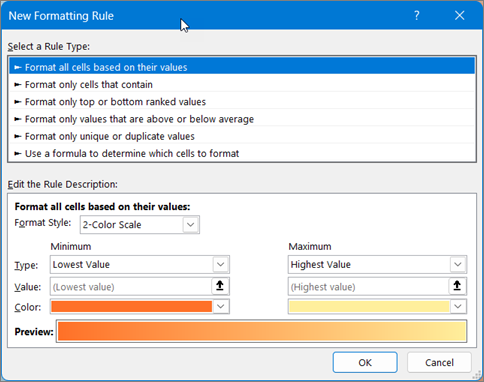
Ảnh trên là hộp thoại Quy tắc Định dạng Mới ở giao diện tiếng Anh (New Formatting Rule); tùy chọn dùng công thức nằm ở cuối danh sách loại quy tắc. Bản tiếng Việt có bố cục tương tự.
Công thức MOD hoạt động thế nào?
Hàm ROW() trả về số thứ tự của hàng, còn MOD(số, 2) trả về số dư khi chia cho 2. Hàng chẵn có số dư 0 nên công thức =MOD(ROW(),2)=0 đúng ở các hàng chẵn và Excel tô màu những hàng đó. Theo Microsoft, công thức này xác định hàng được đánh số chẵn hay lẻ rồi áp dụng màu cho phù hợp.
- Tô các cột xen kẽ: dùng
=MOD(COLUMN(),2)=0. - Muốn tô hàng lẻ thay vì hàng chẵn: đổi vế phải thành 1, tức
=MOD(ROW(),2)=1.
Sửa, xóa hoặc sao chép quy tắc màu xen kẽ
- Sửa quy tắc: bấm vào một ô có quy tắc, vào Trang chủ > Định dạng có Điều kiện > Quản lý Quy tắc, chọn Sửa Quy tắc rồi thay đổi màu hoặc công thức.
- Xóa màu: chọn các ô, vào Trang chủ > Xóa và chọn Xóa Định dạng.
- Sao chép sang vùng khác: bấm vào một ô có quy tắc, chọn nút Bút Định dạng trên tab Trang chủ, rồi chọn các ô muốn áp dụng.
Mẹo để bảng dễ đọc hơn
- Chọn màu nhạt cho dải băng để chữ đen vẫn rõ, và để bản in trắng đen không bị tối.
- Giữ dòng tiêu đề luôn hiện khi cuộn bằng cách cố định hàng trong Excel.
- Làm sạch dữ liệu trước khi tô màu theo hướng dẫn loại bỏ trùng lặp Excel, tránh tô màu cả những dòng thừa.
- Dùng danh sách thả xuống trong Excel để các cột như gói cước, trạng thái được nhập thống nhất.
Sau khi hoàn thiện bảng, bạn có thể gửi file qua email và quản lý thư phản hồi theo hướng dẫn sắp xếp hộp thư Outlook. Cần hỗ trợ thuê bao VinaPhone, gọi 1800 1091 hoặc 0914 977 987.
Câu hỏi thường gặp
Cách nhanh nhất để tô màu hàng xen kẽ trong Excel là gì?
Chọn vùng dữ liệu, vào Trang chủ, Định dạng dưới dạng Bảng và chọn một kiểu bảng có tô nền hàng xen kẽ.
Công thức tô màu hàng chẵn trong Excel là gì?
Dùng quy tắc định dạng có điều kiện với công thức =MOD(ROW(),2)=0.
Muốn tô màu cột xen kẽ thì làm sao?
Trong Thiết kế Bảng, bỏ chọn Hàng có Dải băng và chọn Cột có Dải băng, hoặc dùng công thức =MOD(COLUMN(),2)=0.
Làm sao bỏ màu xen kẽ đã tạo bằng quy tắc?
Chọn các ô, vào Trang chủ, Xóa và chọn Xóa Định dạng.
Cần tư vấn chọn gói trả sau VinaPhone? Gọi hotline 0914 977 987 hoặc tổng đài VinaPhone 1800 1091 (miễn phí).
Bài viết liên quan
- Cách dùng định dạng có điều kiện Excel
- Cách loại bỏ trùng lặp trong Excel
- Cách cố định hàng trong Excel
Giá và ưu đãi có thể thay đổi theo chính sách của VNPT-VinaPhone tại thời điểm đăng ký.