
Họp trực tuyến mà không trình bày được tài liệu thì người nghe rất khó theo kịp. Microsoft Teams cho phép bạn chia sẻ một cửa sổ, toàn bộ màn hình, tệp PowerPoint, Excel hoặc Whiteboard ngay trong cuộc họp. Bài viết hướng dẫn chia sẻ màn hình Teams trên máy tính, máy Mac và điện thoại, cùng cách dùng thanh công cụ diễn giả, theo tài liệu chính thức của Microsoft.
Cập nhật: 01/11/2026
Tóm tắt nhanh
Những thao tác chính khi trình bày trong cuộc họp Teams.
| Việc cần làm | Thao tác |
|---|---|
| Bắt đầu chia sẻ | Chọn nút Chia sẻ trong điều khiển cuộc họp, chọn màn hình hoặc cửa sổ |
| Mở thanh công cụ diễn giả | Di chuyển con trỏ lên đầu màn hình đang chia sẻ |
| Phát kèm âm thanh | Bật Bao gồm âm thanh trước khi chia sẻ |
| Dừng chia sẻ | Chọn Ngừng chia sẻ trên thanh công cụ |
| Trên điện thoại | Nhấn Chia sẻ, chọn loại nội dung, nhấn Bắt đầu trình bày |
Cách chia sẻ màn hình Teams trên máy tính
Thao tác giống nhau trên Teams cho máy tính và Teams trên web.
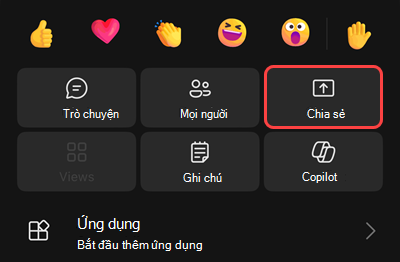
- Trong cuộc họp, chọn nút Chia sẻ ở các nút điều khiển cuộc họp.
- Chọn trình bày toàn bộ màn hình hoặc chỉ một cửa sổ.
- Trong lúc nội dung đang tải, người tham gia sẽ thấy màn hình tải báo rằng bạn đang bắt đầu chia sẻ.
Nếu chia sẻ không bắt đầu được, những người dự khác có thể thấy một thông báo lỗi ngắn kèm tùy chọn khởi động lại ứng dụng hoặc tham gia lại cuộc họp. Ngoài màn hình, bạn có thể chia sẻ trực tiếp tệp PowerPoint, tệp Excel hoặc Whiteboard để cùng chỉnh sửa theo thời gian thực.
Với Teams trên web, Microsoft cho biết bạn chia sẻ màn hình được bằng Google Chrome hoặc phiên bản Microsoft Edge mới nhất. Linux hiện không được hỗ trợ.
Thanh công cụ diễn giả có những gì?
Khi đang trình bày, di chuyển con trỏ lên đầu màn hình chung để thả xuống thanh công cụ diễn giả. Chỉ người trình bày mới nhìn thấy thanh công cụ này, người xem không thấy.

- Núm kéo: chọn và giữ để dời thanh công cụ sang chỗ khác, tránh che phần quan trọng của màn hình.
- Camera và Mic: bật, tắt camera hoặc tự tắt tiếng mà không cần quay lại cửa sổ họp. Xem thêm cách dùng video trong Teams khi họp.
- Trao quyền điều khiển và Lấy lại: cho người khác thao tác trên màn hình của bạn, rồi lấy lại quyền khi xong. Microsoft khuyên chỉ trao quyền kiểm soát cho người bạn tin tưởng.
- Điều khiển trang chiếu: cho phép người khác chuyển trang chiếu khi trình bày.
- Chia sẻ âm thanh: truyền âm thanh từ máy tính tới người dự, kể cả âm thanh thông báo. Trước khi chia sẻ, bật nút chuyển đổi Bao gồm âm thanh.
- Tối ưu hóa: tránh giật hình khi chia sẻ nội dung video.
- Bố trí: khi camera đang bật, chọn Chỉ nội dung, Nổi bật, Song song hoặc Phóng viên để bài trình bày sinh động hơn. Nền phía sau bạn có thể chỉnh theo hướng dẫn thay đổi nền Teams, làm mờ nền.
- Chú thích: vẽ hoặc thêm ghi chú lên nội dung đang chia sẻ.
- Chat: xem cuộc trò chuyện dạng thu gọn; người xem không nhìn thấy cửa sổ chat trong màn hình bạn chia sẻ.
- Ngừng chia sẻ và Ghim: kết thúc trình bày, hoặc ghim thanh công cụ ở vị trí đã chọn.
Chia sẻ màn hình Teams trên máy Mac
Trên máy Mac chạy hệ điều hành mới, bạn cần cấp quyền ghi màn hình cho Teams. Teams sẽ nhắc trong lần đầu bạn chia sẻ.
- Chọn nút Chia sẻ trong điều khiển cuộc họp.
- Khi Teams nhắc cho phép quay phim màn hình, chọn Cho phép. Nếu cần đổi quyền, chọn Mở Cài đặt Hệ thống và bật Microsoft Teams trong phần Ghi âm & màn hình.
- Nếu đã bỏ lỡ lời nhắc, vào Menu Apple > Cài đặt Hệ thống > Quyền riêng tư & Bảo mật.
- Quay lại cuộc họp, chọn lại nút Chia sẻ và chọn cửa sổ hoặc tệp cần trình bày.
Dùng Teams trên web thì trình duyệt cũng phải được cấp quyền ghi màn hình. Từ macOS Sequoia 15.2, bạn có thể thấy lời nhắc cho biết Teams đang truy cập màn hình; đây là biện pháp bảo mật của Apple.
Trình bày từ điện thoại
Trên ứng dụng Teams di động, mở menu cuộc họp và nhấn Chia sẻ.
- Chọn loại nội dung: PowerPoint, ảnh, video trực tiếp từ camera, màn hình hoặc Bảng trắng.
- Nhấn Bắt đầu trình bày khi đã sẵn sàng.
- Nhấn Dừng trình bày khi hoàn tất.
Khi chia sẻ màn hình điện thoại, mọi thông báo cũng hiện cho người xem. Microsoft khuyên bật Không làm phiền trước để tránh lộ tin nhắn riêng.
Xem nội dung người khác chia sẻ
Khi người khác đang trình bày, bạn có thể chọn Yêu cầu quyền điều khiển; người chia sẻ sẽ chấp thuận hoặc từ chối. Để xem rõ hơn, dùng nút [+] và [-] ở góc cửa sổ họp, chụm trên trackpad hoặc giữ Ctrl và cuộn chuột. Trên Teams cho máy tính, chọn Mở trong cửa sổ mới để xem nội dung chia sẻ trong một cửa sổ riêng.
Mẹo trình bày gọn gàng
- Chia sẻ một cửa sổ thay vì toàn màn hình để người xem không thấy thông báo hay tab riêng tư.
- Bật bản chép lại trong họp Teams để có biên bản nội dung bạn trình bày.
- Khi đang bận trình bày, đặt trạng thái vắng mặt Teams hoặc trạng thái phù hợp để người khác biết.
- Gửi tài liệu cho người dự sau buổi họp đúng giờ bằng cách hẹn giờ gửi email Outlook.
Họp trực tuyến cần mạng ổn định; nếu cần hỗ trợ thuê bao hoặc gói data VinaPhone, gọi 1800 1091 hoặc 0914 977 987.
Câu hỏi thường gặp
Nút chia sẻ màn hình trong Teams nằm ở đâu?
Nút Chia sẻ nằm trong các điều khiển cuộc họp ở phía trên cửa sổ họp.
Người khác có thấy thanh công cụ diễn giả không?
Không. Chỉ người trình bày mới nhìn thấy thanh công cụ diễn giả.
Vì sao máy Mac không chia sẻ màn hình Teams được?
Cần cấp quyền ghi màn hình cho Teams trong Cài đặt Hệ thống, mục Quyền riêng tư & Bảo mật.
Teams trên web chia sẻ màn hình bằng trình duyệt nào?
Google Chrome hoặc phiên bản Microsoft Edge mới nhất; Linux hiện không được hỗ trợ.
Cần tư vấn chọn gói trả sau VinaPhone? Gọi hotline 0914 977 987 hoặc tổng đài VinaPhone 1800 1091 (miễn phí).
Bài viết liên quan
- Cách dùng video trong Teams khi họp
- Cách bật bản chép lại trong họp Teams
- Cách thay đổi nền Teams, làm mờ nền
Giá và ưu đãi có thể thay đổi theo chính sách của VNPT-VinaPhone tại thời điểm đăng ký.