
Bảng chấm công, phiếu đăng ký hay danh sách đơn hàng thường bị nhập lệch: người gõ “Hà Nội”, người gõ “HN”, người gõ sai chính tả. Tạo danh sách thả xuống trong Excel giải quyết việc này, vì người dùng chỉ việc bấm vào ô và chọn một mục có sẵn. Bài viết hướng dẫn cách tạo trên Excel cho Windows bằng công cụ Xác thực Dữ liệu, cách thêm thông báo gợi ý và cảnh báo lỗi, theo tài liệu hỗ trợ của Microsoft.
Cập nhật: 01/11/2026
Tóm tắt nhanh
Toàn bộ thao tác nằm trong hộp thoại Xác thực Dữ liệu trên tab Dữ liệu.
| Việc cần làm | Vị trí |
|---|---|
| Chuẩn bị danh sách mục | Nhập vào một cột, nhấn Ctrl+T để chuyển thành bảng |
| Tạo danh sách thả xuống | Dữ liệu > Xác thực Dữ liệu > Thiết đặt > Cho phép: Danh sách |
| Thông báo khi chọn ô | Tab Thông báo nhập |
| Chặn dữ liệu sai | Tab Cảnh báo Lỗi, Kiểu: Dừng |
Danh sách thả xuống trong Excel dùng để làm gì?
Nó cho phép người dùng chọn một mục từ danh sách bạn tạo sẵn thay vì tự gõ. Nhờ vậy việc nhập liệu nhanh hơn và chính xác hơn, dữ liệu đồng nhất để lọc, đếm hay lập báo cáo. Tính năng có trên Excel cho Microsoft 365, Excel 2024, 2021, 2019 và 2016, cả bản Windows lẫn Mac. Bài này đi theo các bước trên Windows.
Bước 1: Chuẩn bị danh sách các mục
Trên một trang tính mới, nhập các mục bạn muốn hiện trong danh sách, mỗi mục một ô trong cùng một cột. Microsoft khuyên nên đưa danh sách này vào bảng Excel: chọn một ô bất kỳ trong dải ô rồi nhấn Ctrl+T.
Lý do rất thực tế: khi danh sách nằm trong bảng, mỗi lần bạn thêm hoặc bớt mục, mọi danh sách thả xuống dùng bảng đó tự cập nhật, không phải làm gì thêm. Đây cũng là lúc nên sắp xếp các mục theo thứ tự bạn muốn chúng hiện ra.
Bước 2: Tạo danh sách thả xuống bằng Xác thực Dữ liệu
- Chọn ô muốn đặt danh sách thả xuống.
- Trên dải băng, mở tab Dữ liệu và chọn Xác thực Dữ liệu.
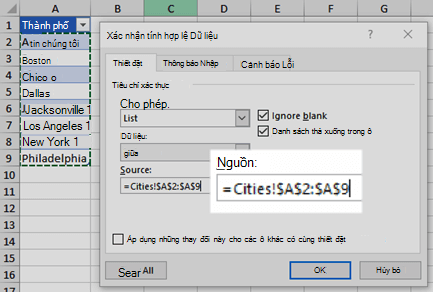
- Ở tab Thiết đặt, trong hộp Cho phép, chọn Danh sách.
- Bấm vào hộp Nguồn rồi chọn dải ô chứa danh sách. Trong ví dụ của Microsoft, danh sách nằm ở trang tính Thành phố, dải A2:A9, bỏ qua hàng tiêu đề để tiêu đề không thành một lựa chọn.
- Muốn cho phép để trống ô, đánh dấu Bỏ qua ô trống.
- Đánh dấu Thả xuống trong ô.
Nếu không bấm được Xác thực Dữ liệu, có thể trang tính đang được bảo vệ hoặc chia sẻ. Bạn cần mở khóa vùng đó hoặc ngừng chia sẻ rồi thử lại.
Bước 3: Thêm thông báo gợi ý khi chọn ô
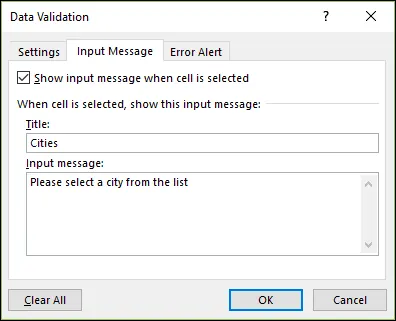
Thông báo nhập giúp người khác biết phải chọn gì. Trong hộp thoại Xác thực Dữ liệu, mở tab Thông báo nhập, đánh dấu Hiển thị thông báo nhập khi ô được chọn, rồi nhập tiêu đề và nội dung, tối đa 225 ký tự. Không muốn hiện thông báo thì bỏ đánh dấu.
Bước 4: Cảnh báo khi nhập sai
Mở tab Cảnh báo Lỗi, đánh dấu Hiển thị cảnh báo lỗi sau khi dữ liệu không hợp lệ được nhập, chọn một kiểu trong hộp Kiểu rồi nhập tiêu đề và nội dung.
- Dừng: chặn hẳn dữ liệu không có trong danh sách.
- Thông tin hoặc Cảnh báo: chỉ hiện thông báo, vẫn cho nhập giá trị khác.
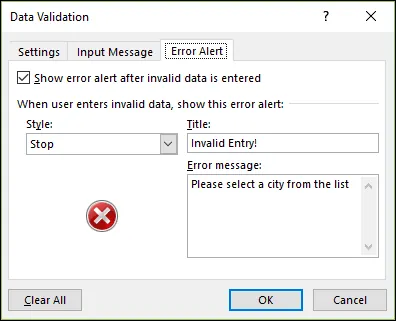
Nếu bạn để trống tiêu đề và nội dung, Excel dùng tiêu đề mặc định “Microsoft Excel” và báo rằng giá trị bạn nhập không hợp lệ.
Kiểm tra và quản lý danh sách sau khi tạo
Sau khi tạo xong, hãy bấm thử vào ô để chắc danh sách hiện đủ các mục, và chỉnh độ rộng cột nếu chữ bị cắt. Nếu danh sách nguồn nằm ở trang tính khác và bạn không muốn người dùng thấy hay sửa, hãy ẩn và bảo vệ trang tính đó. Muốn thêm, bớt mục hoặc xóa hẳn danh sách thả xuống, Microsoft có hướng dẫn riêng cho từng việc.
Mẹo làm việc với bảng tính
Với bảng dài, nên cố định hàng trong Excel để luôn thấy tiêu đề khi cuộn. Khi nhiều người cùng sửa tài liệu, xem cách theo dõi thay đổi trong Word. Bạn có thể chia màn hình Windows 11 bằng Snap để mở danh sách nguồn và bảng nhập liệu cạnh nhau, và nhớ sao lưu máy tính bằng Windows Backup định kỳ.
Câu hỏi thường gặp
Tạo danh sách thả xuống trong Excel ở đâu?
Chọn ô, vào tab Dữ liệu, chọn Xác thực Dữ liệu, ở tab Thiết đặt chọn Danh sách trong hộp Cho phép rồi chọn dải ô ở hộp Nguồn.
Vì sao nên đặt danh sách nguồn trong bảng Excel?
Khi thêm hoặc bớt mục trong bảng, mọi danh sách thả xuống dùng bảng đó tự cập nhật.
Làm sao chặn người dùng nhập giá trị ngoài danh sách?
Ở tab Cảnh báo Lỗi, bật cảnh báo và chọn Kiểu là Dừng.
Vì sao không bấm được Xác thực Dữ liệu?
Trang tính có thể đang được bảo vệ hoặc chia sẻ. Hãy mở khóa hoặc ngừng chia sẻ rồi thử lại.
Cần tư vấn chọn gói trả sau VinaPhone? Gọi hotline 0914 977 987 hoặc tổng đài VinaPhone 1800 1091 (miễn phí).
Bài viết liên quan
- Cách cố định hàng trong Excel
- Cách theo dõi thay đổi trong Word
- Cách chia màn hình Windows 11 bằng Snap
Giá và ưu đãi có thể thay đổi theo chính sách của VNPT-VinaPhone tại thời điểm đăng ký.