
Hộp thư đến lộn xộn khiến bạn dễ bỏ sót email quan trọng: một yêu cầu từ khách hàng bị chìm dưới chục bản tin quảng cáo, một hóa đơn cần thanh toán trôi xuống tận trang sau. Outlook trên web và Outlook mới cho Windows có sẵn nhiều công cụ để sắp xếp hộp thư Outlook mà không cần cài thêm gì: Quét dọn, Tạo quy tắc, Bộ lọc, Gắn cờ, Ghim, Báo lại và Lưu trữ. Bài viết tổng hợp cách dùng từng công cụ theo hướng dẫn chính thức của Microsoft, áp dụng cho tài khoản Outlook.com.
Cập nhật: 01/11/2026
Tóm tắt nhanh các công cụ
Bảng dưới đây giúp bạn chọn đúng công cụ cho từng tình huống.
| Công cụ | Dùng khi nào | Thao tác |
|---|---|---|
| Quét dọn | Dọn mọi thư từ một người gửi | Chọn thư > Quét dọn trên dải băng |
| Tạo quy tắc | Tự động chuyển thư sau này | Chuột phải vào thư > Tạo quy tắc |
| Bộ lọc | Tìm nhanh thư chưa đọc, gắn cờ | Chọn Bộ lọc > chọn tùy chọn |
| Gắn cờ | Nhắc việc cần theo dõi | Gắn cờ/Bỏ gắn cờ |
| Ghim | Giữ thư ở đầu hộp thư | Bấm biểu tượng Ghim |
| Báo lại | Để thư quay lại sau | Chuột phải > Báo lại > chọn thời gian |
| Lưu trữ | Cất thư khỏi hộp thư đến nhưng không xóa | Chuột phải > Lưu trữ |
Dọn thư theo người gửi bằng Quét dọn
Quét dọn (Sweep) xử lý một lần toàn bộ thư từ cùng một người gửi, rất hợp với bản tin và thư khuyến mãi.
- Chọn một thư của người gửi cần dọn.
- Chọn Quét dọn trên dải băng.
- Chọn thời điểm và nơi chuyển thư đến. Bạn có thể chuyển mọi thư từ người gửi đó vào một thư mục cụ thể, kể cả thùng rác, chỉ một lần hoặc cho cả các thư sau này.
- Chọn OK.
Tự động chuyển thư bằng Tạo quy tắc
Quy tắc giúp thư từ một người gửi luôn vào đúng thư mục mà bạn không phải kéo thả mỗi ngày.
- Bấm chuột phải vào thư, chọn Tạo quy tắc. Trong Outlook mới cho Windows, đường dẫn là Quy tắc > Tạo quy tắc.
- Chọn thư mục muốn chuyển mọi thư từ người gửi hoặc nhóm người gửi đó vào, rồi chọn OK.
- Quy tắc áp dụng cho thư đến sau này. Để xử lý luôn thư đang có, đánh dấu ô Chạy quy tắc này ngay trong hộp thư đến. Trong Outlook mới, ô này nằm trong Xem thêm tùy chọn.
Dùng Outlook trên MacBook? Xem hướng dẫn riêng về quy tắc Outlook trên Mac.
Tìm thư nhanh bằng Bộ lọc
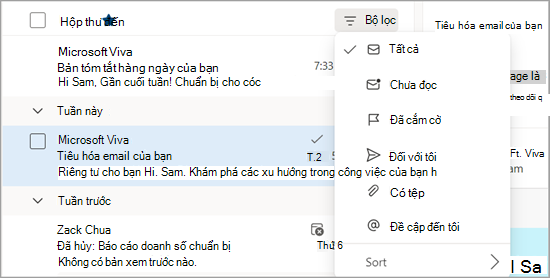
Bộ lọc dùng các kiểu tìm kiếm tích hợp sẵn, như chỉ hiện thư chưa đọc, thư gắn cờ hay thư nhắc đến bạn.
- Chọn Bộ lọc ở phía trên danh sách thư.
- Chọn một tùy chọn trong menu thả xuống.
Gắn cờ và ghim thư quan trọng
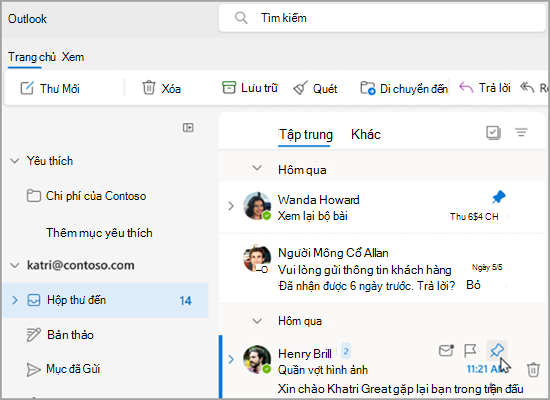
Gắn cờ giúp bạn theo dõi thư cần phản hồi, cả thư mình gửi đi lẫn thư nhận được, và có thể kèm lời nhắc.
- Chọn một email.
- Chọn Gắn cờ/Bỏ gắn cờ trên thư hoặc trên dải băng.
- Chọn thời điểm bạn muốn được nhắc về email này.
Để xem lại mọi thư đã gắn cờ, chọn Lọc > Được gắn cờ.
Ghim thì giữ email ở đầu hộp thư đến cho đến khi bạn bỏ ghim. Chỉ cần bấm biểu tượng Ghim trên thư. Cách này hợp với thư hướng dẫn công việc hay mã đặt chỗ bạn cần mở lại nhiều lần.
Để thư quay lại sau bằng Báo lại
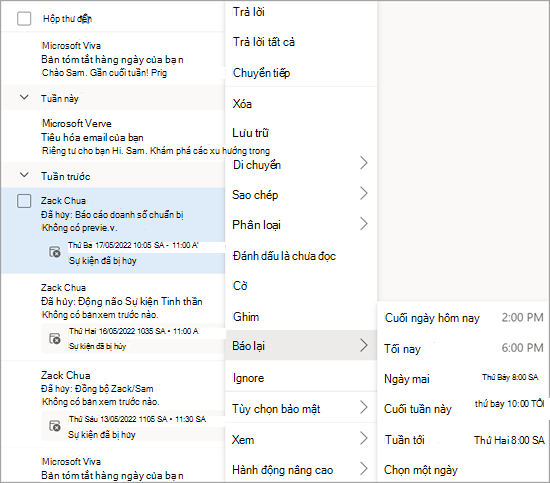
Báo lại tạm ẩn thư khỏi hộp thư đến và đưa thư trở lại như thư mới vào thời điểm bạn chọn.
- Bấm chuột phải vào email.
- Chọn Báo lại, rồi chọn thời gian phù hợp.
Thư sẽ biến mất khỏi danh sách và hiện lại đúng lúc bạn có thời gian xử lý. Trong cùng menu chuột phải còn có Đánh dấu là Đã đọc và Đánh dấu là Chưa đọc để đánh dấu nhanh từng thư.
Lưu trữ thay vì xóa
Lưu trữ giữ hộp thư đến gọn gàng mà không mất email. Khác với thư đã xóa, thư lưu trữ vẫn tìm kiếm được.
- Chọn một hoặc nhiều thư.
- Bấm chuột phải và chọn Lưu trữ. Bạn cũng có thể chọn Lưu trữ trên dải băng.
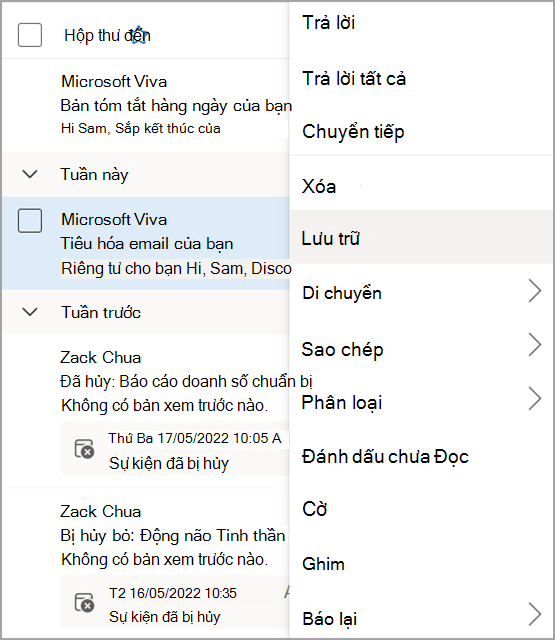
Ngoài ra, bạn có thể bấm chuột phải vào một thư mục để thao tác hàng loạt: Trống, Đánh dấu tất cả là đã đọc hoặc Gán chính sách để chọn thời điểm email trong thư mục được lưu trữ tự động. Ngoài ra còn có Di chuyển đến và Phân loại để chuyển thư vào thư mục hoặc gán thể loại màu.
Thói quen sắp xếp hộp thư Outlook mỗi ngày
- Mỗi sáng dành vài phút Quét dọn bản tin và khuyến mãi.
- Thư cần làm ngay thì trả lời, thư cần làm sau thì Báo lại, thư cần theo dõi thì gắn cờ.
- Thư đã xong việc nhưng có thể cần tra lại thì Lưu trữ.
- Thư báo cước, hóa đơn thì tạo quy tắc chuyển vào thư mục riêng. Nếu bạn là thuê bao trả sau, có thể nhận thông báo chi tiết cước VinaPhone qua email rồi gom về một thư mục.
Khi nghỉ phép, bật trả lời tự động Outlook. Muốn thư đi đúng giờ làm việc của người nhận, xem cách hẹn giờ gửi email Outlook. Cần hỗ trợ thuê bao VinaPhone, gọi 1800 1091 hoặc 0914 977 987.
Câu hỏi thường gặp
Quét dọn trong Outlook dùng để làm gì?
Quét dọn chuyển hoặc xóa mọi thư từ cùng một người gửi, một lần hoặc cho cả thư sau này.
Lưu trữ khác xóa thế nào?
Thư lưu trữ rời khỏi hộp thư đến nhưng vẫn tìm kiếm được, còn thư đã xóa thì không.
Báo lại email trong Outlook ra sao?
Bấm chuột phải vào email, chọn Báo lại và chọn thời gian. Thư sẽ hiện lại như thư mới vào lúc đó.
Xem lại mọi thư đã gắn cờ ở đâu?
Chọn Lọc rồi chọn Được gắn cờ.
Cần tư vấn chọn gói trả sau VinaPhone? Gọi hotline 0914 977 987 hoặc tổng đài VinaPhone 1800 1091 (miễn phí).
Bài viết liên quan
Giá và ưu đãi có thể thay đổi theo chính sách của VNPT-VinaPhone tại thời điểm đăng ký.