
Bảng tính có vài trăm dòng, cuộn xuống dưới là mất luôn hàng tiêu đề, không còn biết cột nào là “Thời gian”, cột nào là “Tên”. Cố định hàng trong Excel giữ phần tiêu đề luôn hiện trên màn hình dù bạn cuộn tới đâu. Bài viết hướng dẫn cách cố định hàng, cột, cách bỏ cố định, và cách dùng Tách ngăn để xem hai vùng xa nhau của cùng một trang tính, theo tài liệu hỗ trợ của Microsoft.
Cập nhật: 01/11/2026
Tóm tắt nhanh
Mọi lệnh trong bài đều nằm trên tab Xem (Dạng xem) của Excel.
| Muốn làm gì | Thao tác |
|---|---|
| Giữ hàng trên cùng | Xem > Cố định Ngăn > Cố định Hàng Trên cùng |
| Giữ cột đầu tiên | Xem > Cố định Ngăn > Cố định cột đầu tiên |
| Giữ nhiều hàng và cột | Chọn ô bên dưới, bên phải vùng cần giữ > Cố định Ngăn |
| Bỏ cố định | Xem > Cố định Ngăn > Bỏ cố định Ngăn |
| Xem hai vùng cùng lúc | Xem > Cửa sổ > Tách |
Cố định hàng trong Excel hoạt động thế nào?
Cố định Ngăn khóa các hàng nằm phía trên và các cột nằm bên trái ô bạn đang chọn. Phần bị khóa luôn đứng yên, phần còn lại cuộn bình thường. Vì vậy, việc quan trọng nhất là chọn đúng ô trước khi bấm lệnh.
Tính năng có trên Excel cho Microsoft 365, Excel 2024, 2021, 2019 và 2016. Microsoft lưu ý nếu không thấy tab Xem, có thể bạn đang dùng Excel Starter, phiên bản không hỗ trợ đầy đủ các tính năng.
Cách giữ hàng tiêu đề hoặc cột đầu tiên
Trường hợp phổ biến nhất chỉ cần một lệnh, không phải chọn ô trước:
- Mở tab Xem trên dải băng.
- Chọn Cố định Ngăn.
- Chọn Cố định Hàng Trên cùng để luôn hiện hàng đầu tiên khi cuộn, hoặc Cố định cột đầu tiên để luôn hiện cột đầu tiên.
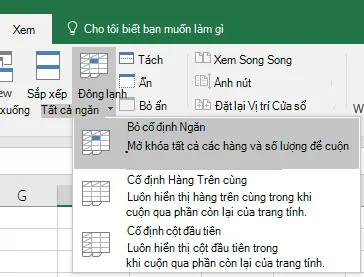
Menu này cũng là nơi có lệnh Bỏ cố định Ngăn khi bạn muốn mở khóa toàn bộ.
Cách cố định nhiều hàng và cột
Khi tiêu đề chiếm hai, ba hàng hoặc bạn muốn giữ cả vài cột đầu, hãy chọn ô làm mốc:
- Cố định hai cột đầu tiên: chọn cột thứ ba, rồi chọn Xem > Cố định Ngăn > Cố định Ngăn.
- Cố định cả hàng và cột: chọn ô nằm ngay bên dưới hàng và bên phải cột bạn muốn giữ, rồi chọn Xem > Cố định Ngăn > Cố định Ngăn.
Ví dụ, muốn giữ hàng 1 đến 2 và cột A, bạn chọn ô B3. Mọi thứ phía trên hàng 3 và bên trái cột B sẽ đứng yên.
Cách bỏ cố định hàng, cột
Trên tab Xem, chọn Cố định Ngăn, rồi chọn Bỏ cố định Ngăn. Lệnh này mở khóa tất cả hàng và cột để cuộn bình thường. Nếu muốn đổi vùng cố định, bạn bỏ cố định trước rồi chọn lại ô mốc mới.
Tách ngăn khác cố định ngăn ở điểm nào?
Tách ngăn chia trang tính thành các vùng riêng, mỗi vùng có thanh cuộn riêng, còn cố định ngăn chỉ khóa một phần đứng yên. Tách hữu ích khi cần so sánh hai khu vực cách xa nhau.
Microsoft đưa ví dụ: bạn muốn so thời gian chạy của một người ở hàng 180 với 10 người về đích đầu tiên. Chọn hàng 13 để tách trang tính ngay dưới hàng 12, rồi chọn Xem > Cửa sổ > Tách. Bây giờ bạn cuộn ngăn dưới xuống hàng 180 mà ngăn trên vẫn hiện các hàng đầu.
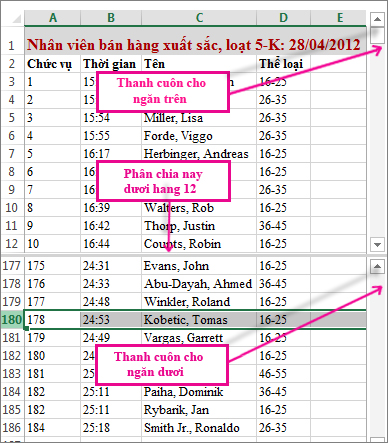
Bạn cũng tách được theo cột bằng cách chọn cột bên phải vị trí muốn tách, hoặc tách cả hàng lẫn cột bằng cách chọn một ô. Ví dụ chọn ô D5 thì các cột A đến C và hàng 1 đến 4 được tách riêng, giúp bạn tập trung vào cột Quý 4 và tổng từ đầu năm.
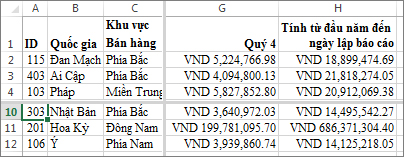
Muốn bỏ tách, chỉ cần chọn lại Xem > Cửa sổ > Tách.
Mẹo làm việc với bảng tính lớn
Khi cần đặt hai tệp Excel cạnh nhau, bạn có thể chia màn hình Windows 11 bằng Snap. Với tài liệu nhiều người cùng sửa, xem thêm cách theo dõi thay đổi trong Word. Đừng quên sắp xếp tệp bằng File Explorer và sao lưu máy tính bằng Windows Backup để không mất dữ liệu.
Câu hỏi thường gặp
Cố định hàng tiêu đề trong Excel thế nào?
Trên tab Xem, chọn Cố định Ngăn, rồi chọn Cố định Hàng Trên cùng.
Muốn cố định cả hàng và cột thì chọn ô nào?
Chọn ô nằm ngay bên dưới hàng và bên phải cột bạn muốn giữ, rồi chọn Xem, Cố định Ngăn, Cố định Ngăn.
Bỏ cố định ngăn ở đâu?
Trên tab Xem, chọn Cố định Ngăn, rồi chọn Bỏ cố định Ngăn.
Vì sao không thấy tab Xem?
Theo Microsoft, có thể bạn đang dùng Excel Starter, phiên bản không hỗ trợ tất cả tính năng.
Cần tư vấn chọn gói trả sau VinaPhone? Gọi hotline 0914 977 987 hoặc tổng đài VinaPhone 1800 1091 (miễn phí).
Bài viết liên quan
- Cách chia màn hình Windows 11 bằng Snap
- Cách theo dõi thay đổi trong Word
- Cách dùng File Explorer Windows 11
Giá và ưu đãi có thể thay đổi theo chính sách của VNPT-VinaPhone tại thời điểm đăng ký.