
Không phải lúc nào bạn cũng thuyết trình trực tiếp được. Bài giảng cho lớp học trực tuyến, video hướng dẫn sản phẩm cho khách hàng hay báo cáo gửi sếp xem lại đều có thể làm ngay trong PowerPoint. Tính năng ghi trình chiếu PowerPoint lưu lại giọng nói, hình ảnh camera, nét bút và thời gian của từng trang chiếu, sau đó xuất thành video để gửi đi. Bài viết hướng dẫn theo tài liệu chính thức của Microsoft cho PowerPoint cho Microsoft 365, có ghi chú cho trải nghiệm cổ điển của PowerPoint 2016 và 2019.
Cập nhật: 01/11/2026
Tóm tắt nhanh
Các bước chính để có một video thuyết trình từ PowerPoint.
| Bước | Thao tác |
|---|---|
| Mở chế độ ghi | Nút Ghi ở thanh trên cùng, hoặc tab Ghi trên dải băng |
| Bật hoặc tắt camera, micrô | Biểu tượng ở phía trên cửa sổ ghi |
| Bắt đầu | Bắt đầu ghi, chờ đếm ngược |
| Tạm dừng, kết thúc | Tạm dừng hoặc Dừng |
| Xem lại | Phát |
| Xuất video | Xuất video, sau đó Xem và chia sẻ video |
Ghi trình chiếu PowerPoint lưu lại những gì?
Bạn có thể ghi cả bản trình bày hoặc chỉ một trang chiếu. PowerPoint lưu giọng nói, nét viết tay và hình ảnh của bạn qua camera. Kết quả vẫn là một bản trình bày bình thường: phát trong chế độ Trình chiếu hoặc lưu thành tệp video để gửi cho người khác. Microsoft cho biết trải nghiệm ghi mới được triển khai cho Microsoft 365 từ đầu năm 2022. Ở doanh nghiệp, thời điểm có tính năng còn tùy người quản trị.
Cách ghi trình chiếu PowerPoint với trải nghiệm mới
Mọi công cụ ghi nằm trong tab Ghi trên dải băng. Cách nhanh nhất là bấm nút Ghi ở thanh trên cùng, hoặc chọn một tùy chọn trong mục Ghi của tab Ghi.
- Mở bản trình bày và bấm Ghi.
- Bật hoặc tắt camera và micrô bằng các biểu tượng ở phía trên. Để đổi sang camera hoặc micrô khác, chọn biểu tượng ba chấm Chọn thêm tùy chọn.
- Trong menu Chọn chế độ camera, chọn Hiển thị Nền hoặc Làm mờ Nền.
- Trong menu Dạng xem, chọn bố trí Máy nhắc chữ, Dạng xem Diễn giả hoặc Dạng xem Trang chiếu.
- Chọn Bắt đầu ghi. Đếm ngược sẽ chạy rồi bắt đầu ghi.
- Dùng mũi tên trước hoặc tiếp theo để chuyển trang chiếu. Tạm dừng khi cần, chọn Dừng khi xong.
- Chọn Phát để xem lại.
Lưu ý từ Microsoft: tường thuật không được ghi trong lúc chuyển tiếp trang chiếu. Hãy để hiệu ứng chuyển trang chạy xong rồi mới nói tiếp.
Dùng ghi chú làm máy nhắc chữ
Nếu bản trình bày có ghi chú, PowerPoint hiển thị chúng ở phía trên màn hình ghi để bạn đọc như máy nhắc chữ. Trong dạng xem Máy nhắc chữ, bật tính năng tự động cuộn và chỉnh tốc độ cuộn cho vừa nhịp nói. Cách này giúp bạn nhìn gần ống kính hơn thay vì cúi xuống đọc giấy.
Thêm Cameo, bút và tia laser
Cameo là khung camera bạn có thể đổi kích thước, di chuyển và định dạng cho hợp với bố cục trang chiếu.
- Chọn Chỉnh sửa, rồi chọn Cameo. Chỉnh định dạng khung camera, sau đó chọn Ghi lại để quay về màn hình ghi.
- Trong khi ghi, dùng laser trên màn hình, bút màu hoặc bút tô sáng ở khay bên dưới trang chiếu. Các nét đánh dấu cũng được ghi vào video.
Muốn làm mờ hoặc thay nền khi họp trực tuyến thay vì quay video, xem thêm cách thay đổi nền Teams.
Ghi lại một trang chiếu bị lỗi
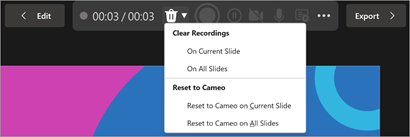
Nói vấp ở một trang không cần ghi lại từ đầu. Chọn Xóa để xóa phần ghi trên trang chiếu hiện tại hoặc trên mọi trang chiếu rồi ghi lại. Ngoài ra, Đặt lại thành Cameo thay phần tường thuật đã ghi bằng nguồn camera để bạn ghi lại dễ dàng hơn.
Xuất video và chia sẻ
Khi hài lòng với bản ghi, chọn Xuất video. Sau khi xuất thành công, chọn Xem và chia sẻ video để mở video. Lúc nào cũng có thể quay lại tài liệu bằng nút Chỉnh sửa.
Video xuất ra gửi được qua email, Zalo hay tải lên kho học liệu. Nếu cần trình chiếu video trong cuộc họp trực tuyến, xem cách dùng video trong Teams khi họp.
Trải nghiệm cổ điển trên PowerPoint 2016 và 2019
Với phiên bản cũ, nếu chưa thấy tab Ghi, bật nó trước: chọn Tệp > Tùy chọn > Tùy chỉnh dải băng, đánh dấu ô Ghi trong danh sách tab ở bên phải, rồi bấm OK.
- Chọn Ghi trên tab Ghi hoặc tab Trình chiếu. Bấm nửa trên của nút để bắt đầu từ trang hiện tại, nửa dưới để chọn bắt đầu từ đầu hoặc từ trang hiện tại.
- Cửa sổ Ghi mở ra, giao diện giống dạng xem Diễn giả. Bấm nút tròn màu đỏ hoặc nhấn R. Sau ba giây đếm ngược, quá trình ghi bắt đầu.
- Nhấn Alt + S để dừng ghi bất cứ lúc nào.

PowerPoint tự ghi thời gian bạn dành cho từng trang chiếu, kể cả hiệu ứng hoạt hình. Nếu ghi lại tường thuật trên cùng một trang chiếu, phần ghi trước đó gồm âm thanh và nét viết tay sẽ bị xóa.
Mẹo để video thuyết trình chuyên nghiệp hơn
- Ghi ở nơi yên tĩnh, dùng tai nghe có micrô để giọng rõ hơn.
- Viết sẵn ý chính vào ghi chú để dùng máy nhắc chữ.
- Ghi thử một trang chiếu, bấm Phát để kiểm tra âm lượng và khung hình.
- Cần quay thao tác trên một phần mềm khác ngoài PowerPoint thì dùng Công cụ Cắt Windows 11 với tổ hợp Windows + Shift + R. Chỉ cần ảnh tĩnh thì xem cách chụp màn hình Dell XPS, áp dụng cho mọi laptop Windows.
Cần hỗ trợ thuê bao VinaPhone, gọi tổng đài 1800 1091 hoặc 0914 977 987.
Câu hỏi thường gặp
Nút ghi trình chiếu trong PowerPoint ở đâu?
Bấm nút Ghi ở thanh trên cùng, hoặc mở tab Ghi trên dải băng.
Có ghi lại riêng một trang chiếu được không?
Được. Chọn Xóa để xóa phần ghi trên trang hiện tại rồi ghi lại trang đó.
Làm sao đọc kịch bản khi ghi?
Viết vào ghi chú. PowerPoint hiển thị ghi chú ở phía trên như máy nhắc chữ, có thể bật tự động cuộn.
Xuất bản ghi thành video thế nào?
Chọn Xuất video, sau khi xong chọn Xem và chia sẻ video.
Cần tư vấn chọn gói trả sau VinaPhone? Gọi hotline 0914 977 987 hoặc tổng đài VinaPhone 1800 1091 (miễn phí).
Bài viết liên quan
- Cách dùng video trong Teams khi họp
- Cách thay đổi nền Teams, làm mờ nền
- Cách dùng Công cụ Cắt Windows 11
Giá và ưu đãi có thể thay đổi theo chính sách của VNPT-VinaPhone tại thời điểm đăng ký.