
Một bảng doanh số vài trăm dòng rất khó nhìn ra con số nào vượt chỉ tiêu, mặt hàng nào sắp hết hay khoản nào quá hạn. Định dạng có điều kiện Excel tự tô màu, thêm thanh dữ liệu hoặc biểu tượng cho ô theo quy tắc bạn đặt, nên chỉ cần lướt qua là thấy điểm bất thường. Bài viết hướng dẫn theo tài liệu chính thức của Microsoft cho Excel cho Microsoft 365, Excel 2024, 2021, 2019 và 2016: áp dụng quy tắc có sẵn, dùng Phân tích nhanh, tạo quy tắc bằng công thức, đổi thứ tự quy tắc và xóa định dạng.
Cập nhật: 01/11/2026
Tóm tắt nhanh
Hầu hết thao tác nằm ở tab Trang đầu, nhóm Kiểu, nút Định dạng có Điều kiện.
| Việc cần làm | Thao tác |
|---|---|
| Tô màu nhanh | Trang đầu > Định dạng có Điều kiện > Quy tắc Tô sáng Ô |
| Xem trước kiểu định dạng | Nút Phân tích nhanh hoặc Ctrl+Q > tab Định dạng |
| Tạo quy tắc riêng | Định dạng có Điều kiện > Quy tắc Mới |
| Sắp xếp, sửa quy tắc | Định dạng có Điều kiện > Quản lý Quy tắc |
| Xóa định dạng | Định dạng có Điều kiện > Xóa Quy tắc |
Các kiểu định dạng có điều kiện Excel có sẵn
Chọn ô, dải ô, bảng hoặc báo cáo PivotTable, rồi vào Trang đầu > Kiểu > Định dạng có Điều kiện. Excel có năm nhóm quy tắc dựng sẵn:
- Quy tắc Tô sáng Ô: so sánh lớn hơn, nằm giữa, bằng, chứa văn bản, ngày xảy ra hoặc giá trị trùng lặp.
- Quy tắc Trên/Dưới: N mục đầu hoặc cuối, phần trăm đầu hoặc cuối, trên hoặc dưới trung bình.
- Thanh Dữ liệu: thanh dài ngắn theo giá trị, có thể tô một màu hoặc chuyển màu, hỗ trợ giá trị âm.
- Thang màu: thang hai màu hoặc ba màu, sắc độ màu thể hiện giá trị cao hay thấp.
- Tập Biểu tượng: chia dữ liệu thành 3 đến 5 nhóm theo ngưỡng, mỗi nhóm một biểu tượng.
Ví dụ: chọn cột tồn kho, chọn Quy tắc Tô sáng Ô > Nhỏ hơn, nhập 10 và chọn màu. Mọi mặt hàng còn dưới 10 sẽ đổi màu ngay.
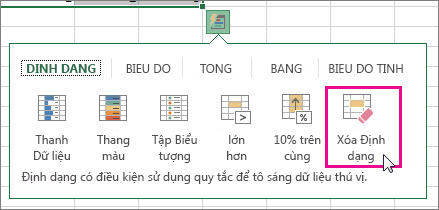
Dùng Phân tích nhanh để thử trước
Khi bạn chọn dữ liệu, nút Phân tích nhanh tự hiện ở góc dưới bên phải vùng chọn. Bấm nút này hoặc nhấn Ctrl+Q, rồi mở tab Định dạng. Di chuột qua từng kiểu để xem trước trực tiếp trên bảng.
- Dữ liệu chỉ có văn bản: Văn bản, Nhân đôi, Duy nhất, Bằng, Xóa.
- Dữ liệu số hoặc hỗn hợp: Thanh dữ liệu, Màu sắc, Bộ biểu tượng, Lớn hơn, 10% hàng đầu, Xóa.
Tạo quy tắc bằng công thức
Khi quy tắc dựng sẵn không đủ, hãy dùng công thức. Công thức phải trả về TRUE (1) hoặc FALSE (0); có thể ghép nhiều điều kiện bằng AND và OR.
- Chọn dải ô cần định dạng.
- Chọn Định dạng có Điều kiện > Quy tắc Mới.
- Chọn kiểu quy tắc dùng công thức để xác định ô cần định dạng.
- Nhập công thức, ví dụ
=AND(B3="Grain",D3<500)sẽ đúng với hàng 3 khi B3 là “Grain” và D3 nhỏ hơn 500. - Chọn định dạng và bấm OK.
Microsoft gợi ý dùng hàm IS hoặc IFERROR để công thức không bị lỗi với các ô chứa giá trị lỗi.
Quản lý và đổi thứ tự quy tắc
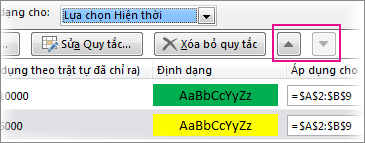
Khi một vùng có nhiều quy tắc, Excel đánh giá chúng theo thứ tự từ trên xuống. Nếu hai quy tắc xung đột, ví dụ một quy tắc tô chữ đỏ, một quy tắc tô chữ xanh, quy tắc nằm cao hơn sẽ được áp dụng.
- Trên tab Trang đầu, nhóm Kiểu, bấm mũi tên cạnh Định dạng có Điều kiện rồi chọn Quản lý Quy tắc.
- Hộp thoại Trình quản lý Quy tắc Định dạng có Điều kiện hiện các quy tắc của vùng chọn. Nếu không thấy quy tắc cần tìm, đổi phạm vi ở hộp Hiện quy tắc định dạng cho.
- Chọn một quy tắc và bấm Di chuyển lên hoặc Di chuyển xuống để đổi thứ tự.
- Đánh dấu Dừng nếu True nếu muốn Excel ngừng xét các quy tắc bên dưới khi quy tắc này đúng.
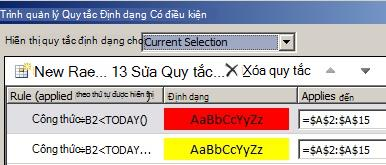
Trong hộp thoại này còn có Sửa quy tắc để chỉnh quy tắc đã có, và Quy tắc trùng lặp để nhân bản một quy tắc rồi sửa nhanh.
Ngăn tác vụ Định dạng có Điều kiện
Ở giao diện mới, Quản lý Quy tắc mở ngăn tác vụ Định dạng có Điều kiện ở cạnh phải. Ngăn này hiện các quy tắc trong vùng chọn hiện tại và cho phép:
- Đổi phạm vi trên menu Quản lý Quy tắc, ví dụ chọn trang tính này để xem mọi quy tắc của trang.
- Thêm quy tắc bằng nút Quy tắc Mới (dấu cộng).
- Sửa quy tắc bằng biểu tượng bút chì, chỉnh xong bấm Xong.
- Xóa tất cả quy tắc trong phạm vi bằng biểu tượng thùng rác.
Xóa định dạng có điều kiện
Bạn có thể xóa ở ô đã chọn hoặc cả trang tính.
- Chỉ các ô đã chọn: Trang đầu > Định dạng có Điều kiện > Xóa Quy tắc > Xóa quy tắc khỏi các ô được chọn.
- Cả trang tính: Trang đầu > Định dạng có Điều kiện > Xóa Quy tắc > Xóa quy tắc khỏi toàn bộ trang tính.
- Cách nhanh: chọn dữ liệu, bấm nút Phân tích nhanh rồi chọn Xóa định dạng.
Gợi ý áp dụng trong công việc
- Bảng công nợ: tô đỏ khoản quá hạn bằng công thức so với ngày hôm nay.
- Bảng điểm, doanh số: dùng Thang màu để thấy ngay ai cao, ai thấp.
- Danh sách khách hàng: tô sáng giá trị trùng lặp trước khi loại bỏ dữ liệu trùng lặp Excel.
- Bảng dài: kết hợp với cố định hàng, cột Excel để luôn thấy tiêu đề khi cuộn, và danh sách thả xuống Excel để nhập liệu thống nhất.
Khi cần gửi báo cáo đúng giờ, xem cách hẹn giờ gửi email Outlook. Cần hỗ trợ thuê bao VinaPhone, gọi 1800 1091 hoặc 0914 977 987.
Câu hỏi thường gặp
Định dạng có điều kiện Excel nằm ở đâu?
Trên tab Trang đầu, nhóm Kiểu, bấm Định dạng có Điều kiện.
Hai quy tắc xung đột thì quy tắc nào được áp dụng?
Quy tắc nằm cao hơn trong danh sách Quản lý Quy tắc được áp dụng.
Xóa định dạng có điều kiện cả trang tính thế nào?
Chọn Định dạng có Điều kiện, Xóa Quy tắc, rồi Xóa quy tắc khỏi toàn bộ trang tính.
Phím tắt mở Phân tích nhanh là gì?
Chọn dữ liệu rồi nhấn Ctrl+Q.
Cần tư vấn chọn gói trả sau VinaPhone? Gọi hotline 0914 977 987 hoặc tổng đài VinaPhone 1800 1091 (miễn phí).
Bài viết liên quan
- Cách cố định hàng trong Excel
- Cách tạo danh sách thả xuống trong Excel
- Cách hẹn giờ gửi email Outlook
Giá và ưu đãi có thể thay đổi theo chính sách của VNPT-VinaPhone tại thời điểm đăng ký.