
Mật khẩu dễ bị lộ, dễ quên và thường bị dùng lại ở nhiều nơi. Passkey (Microsoft gọi là phím mật khẩu hoặc mã khóa) giải quyết chuyện này: bạn đăng nhập bằng khuôn mặt, vân tay hoặc mã PIN thay vì gõ mật khẩu. Bài viết hướng dẫn cách dùng passkey Windows 11 từ đầu đến cuối: tạo passkey cho tài khoản Microsoft, chọn nơi lưu, đăng nhập bằng Windows Hello, xem, xóa passkey và dùng trình quản lý bên thứ ba như 1Password.
Cập nhật: 02/11/2026
Tóm tắt nhanh
Những thao tác chính với passkey trên Windows 11.
| Việc cần làm | Làm ở đâu |
|---|---|
| Tạo passkey tài khoản Microsoft | account.live.com/proofs/manage > Tùy chọn bảo mật nâng cao |
| Đăng nhập | Xác minh bằng khuôn mặt, vân tay hoặc mã PIN (Windows Hello) |
| Xem, xóa passkey trên máy | Settings > Accounts > Passkeys |
| Dùng 1Password hay trình quản lý khác | Settings > Accounts > Passkeys > Advanced options |
| Passkey trong trình duyệt Edge | Trình quản lý Mật khẩu Microsoft |
Passkey Windows 11 là gì?
Passkey là cách đăng nhập không cần gõ mật khẩu, dùng được cho tài khoản Microsoft cá nhân, tài khoản cơ quan, trường học và nhiều trang web, ứng dụng, dịch vụ khác. Mỗi lần đăng nhập, máy chỉ yêu cầu bạn xác minh bằng khuôn mặt, vân tay hoặc mã PIN. Vì không có mật khẩu để gõ, kẻ gian khó lừa bạn nhập thông tin vào trang giả mạo. Passkey phải được tạo và lưu trên một thiết bị hoặc trình quản lý thông tin đăng nhập trước khi dùng.
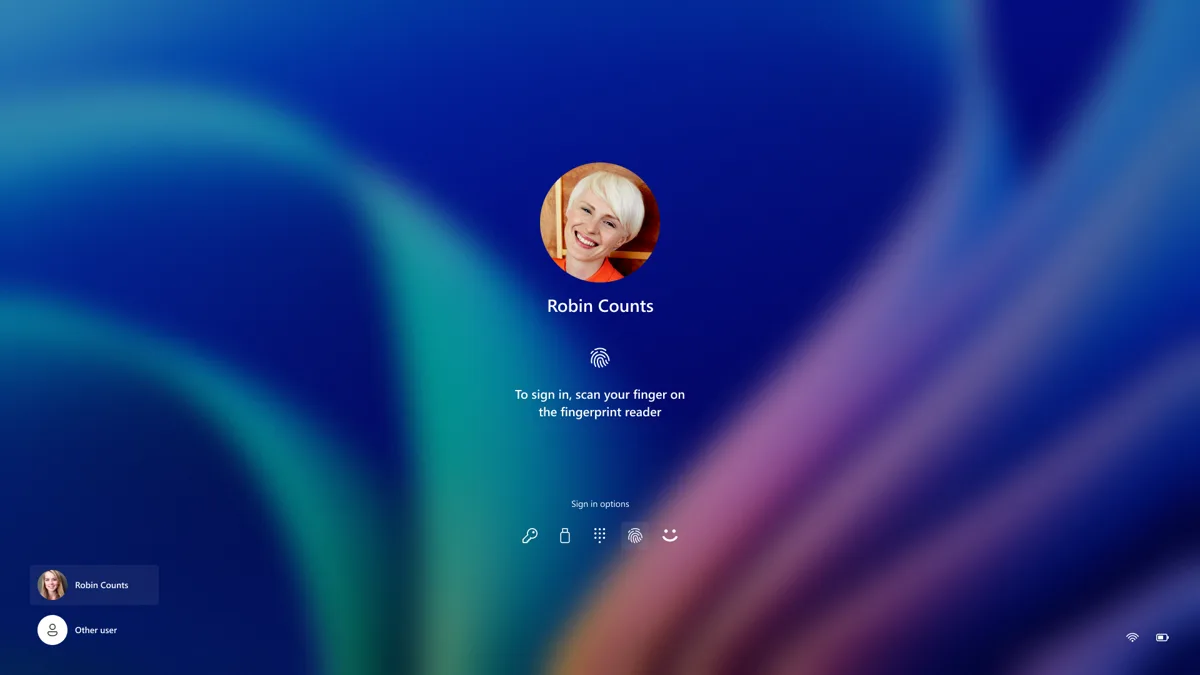
Microsoft cũng làm mới Windows Hello: hệ thống tự ưu tiên cách đăng nhập phù hợp nhất cho tài khoản Microsoft và giúp chuyển đổi giữa passkey với thiết bị đã kết nối dễ hơn.
Cách tạo passkey cho tài khoản Microsoft
Hãy tạo passkey ngay trên máy hoặc thiết bị bạn muốn dùng để đăng nhập.
- Đăng nhập trang account.live.com/proofs/manage và mở Tùy chọn bảo mật nâng cao.
- Chọn Thêm một cách mới để đăng nhập hoặc xác minh.
- Chọn khuôn mặt, dấu vân tay, mã PIN hoặc khóa bảo mật.
- Làm theo hướng dẫn trên thiết bị.
- Chọn Tiếp tục hoặc Tạo để lưu vào vị trí được gợi ý, hoặc Thay đổi, Lưu theo cách khác để chọn nơi khác.
- Hoàn tất bằng cách mở khóa với khuôn mặt, vân tay hoặc mã PIN nếu được hỏi.
Nên bật thêm xác minh hai lớp cho các tài khoản khác, ví dụ bật xác minh 2 bước tài khoản Google.
Passkey được lưu ở đâu?
Bạn có bốn lựa chọn nơi lưu passkey, tùy thói quen dùng thiết bị.
- Thiết bị Windows (Windows Hello): lưu ngay trên máy tính. Tùy chọn này có thể không hiện nếu bạn đã lưu passkey vào một trình quản lý đồng bộ như Microsoft Password Manager.
- Trình quản lý mật khẩu đồng bộ: Microsoft Password Manager, iCloud Keychain, Google Password Manager hoặc 1Password, tiện khi dùng nhiều thiết bị.
- iPhone, iPad hoặc Android: lưu trên điện thoại hoặc máy tính bảng; khi đăng nhập trên máy tính, bạn quét mã QR bằng camera (chạm Sử dụng phím mật khẩu) hoặc nút quét QR trong Microsoft Authenticator. Có thể cần ghép nối Bluetooth.
- Khóa bảo mật: lưu trên khóa bảo mật vật lý.
Đăng nhập bằng passkey trên Windows 11
Sau khi tạo passkey, mỗi lần đăng nhập, thiết bị sẽ hỏi bạn xác minh bằng khuôn mặt, vân tay hoặc mã PIN. Bạn không cần nhớ hay gõ mật khẩu nào.
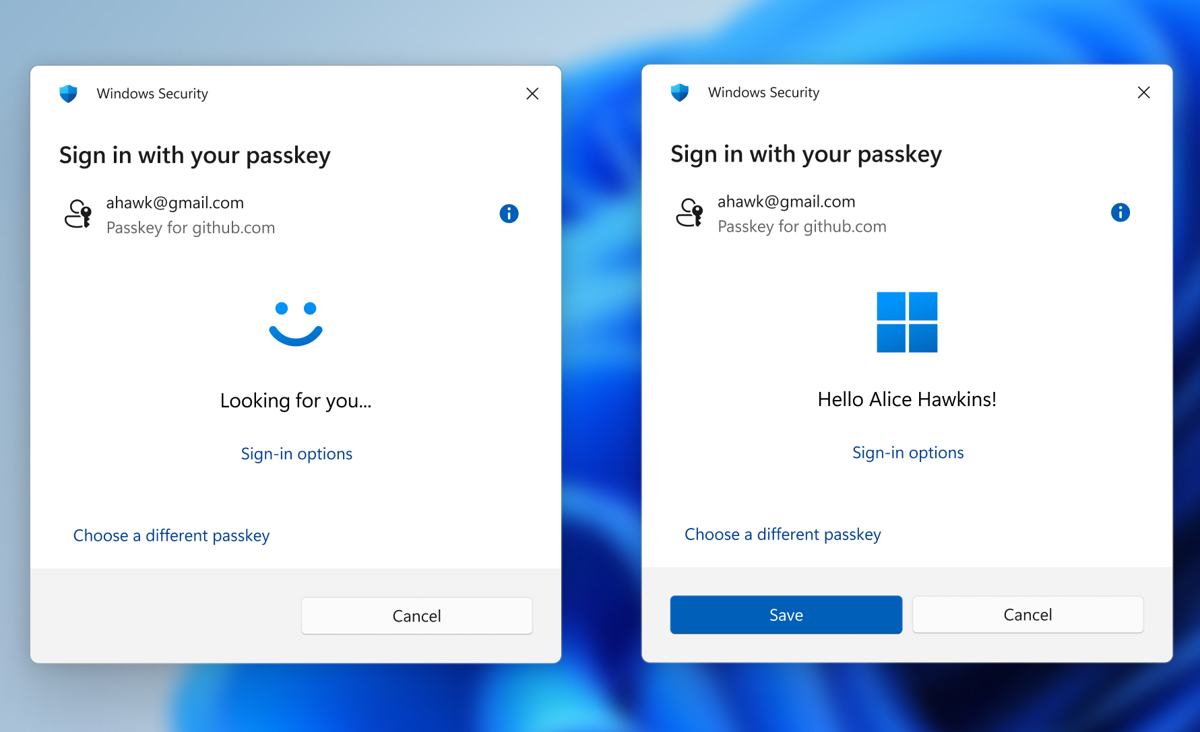
Xem và xóa passkey đã lưu trên máy
Passkey lưu trên máy Windows được quản lý trong ứng dụng Settings. Các bước dưới đây dùng tên mục tiếng Anh như trong ảnh chụp của Microsoft; giao diện tiếng Việt có thể hiển thị khác đôi chút.
- Mở Settings trên Windows 11.
- Vào Accounts > Passkeys để xem danh sách passkey.
- Muốn xóa, chọn biểu tượng thêm tùy chọn cạnh tên passkey rồi chọn Delete passkey.
Lưu ý: xóa một passkey bạn vẫn cần có thể khiến bạn bị khóa khỏi tài khoản, nên hãy tạo passkey mới trước. Passkey của tài khoản Microsoft được quản lý trên trang bảo mật tài khoản, không phải trong Settings.
Dùng 1Password hoặc trình quản lý passkey khác
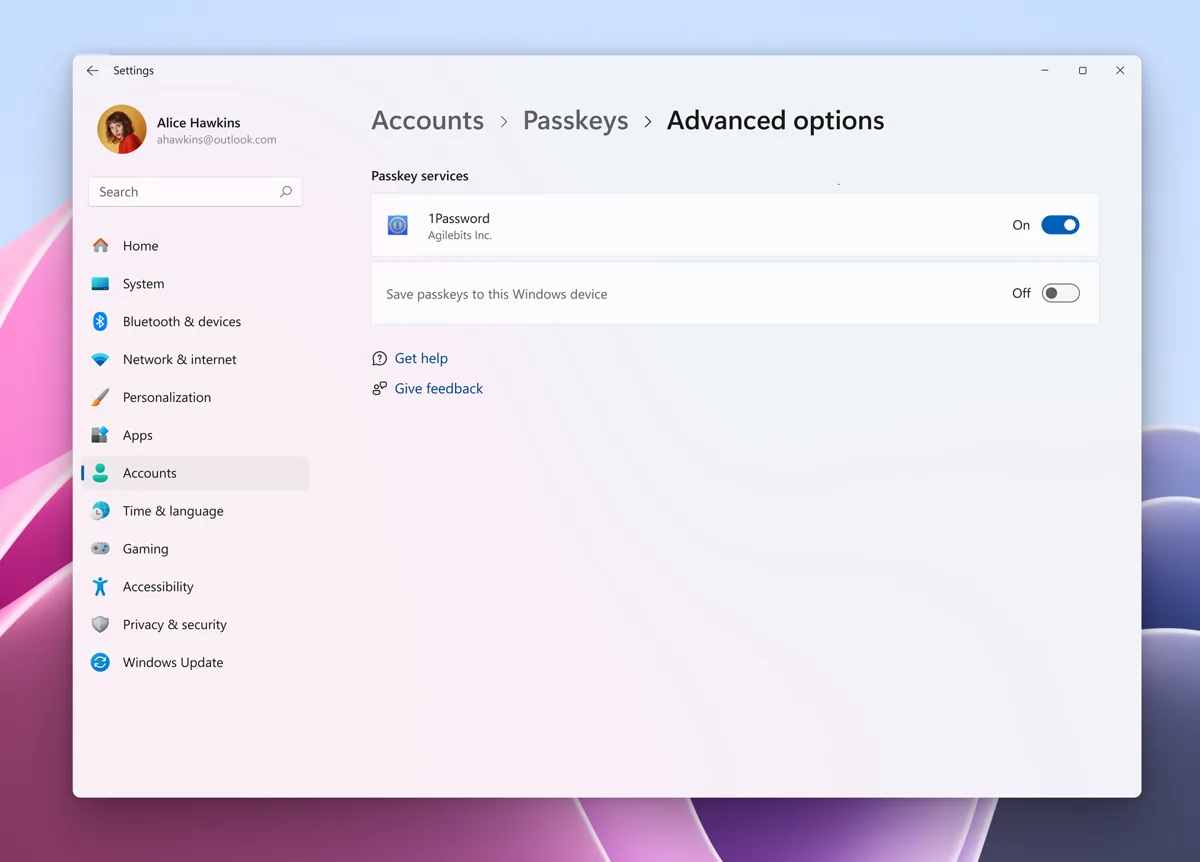
Windows 11 cho phép dùng trình quản lý passkey bên thứ ba, ví dụ 1Password, để lưu và dùng passkey.
- Mở Settings > Accounts > Passkeys > Advanced options.
- Bật trình quản lý passkey bạn muốn dùng, rồi xác minh bằng Windows Hello (khuôn mặt, vân tay hoặc mã PIN).
- Tại đây cũng có tùy chọn Save passkeys to this Windows device để lưu và dùng passkey ngay trên máy.
 Microsoft
Nếu máy do cơ quan quản lý, bộ phận IT có thể đã tắt các tùy chọn này.
Passkey trong Microsoft Edge
Khi bạn đăng nhập một trang web có hỗ trợ bằng mật khẩu đã lưu, Edge có thể đề nghị tạo passkey thay thế. Tùy chọn này bật, tắt trong Trình quản lý Mật khẩu Microsoft > Cài đặt khác > Tự động nâng cấp lên phím mật khẩu.
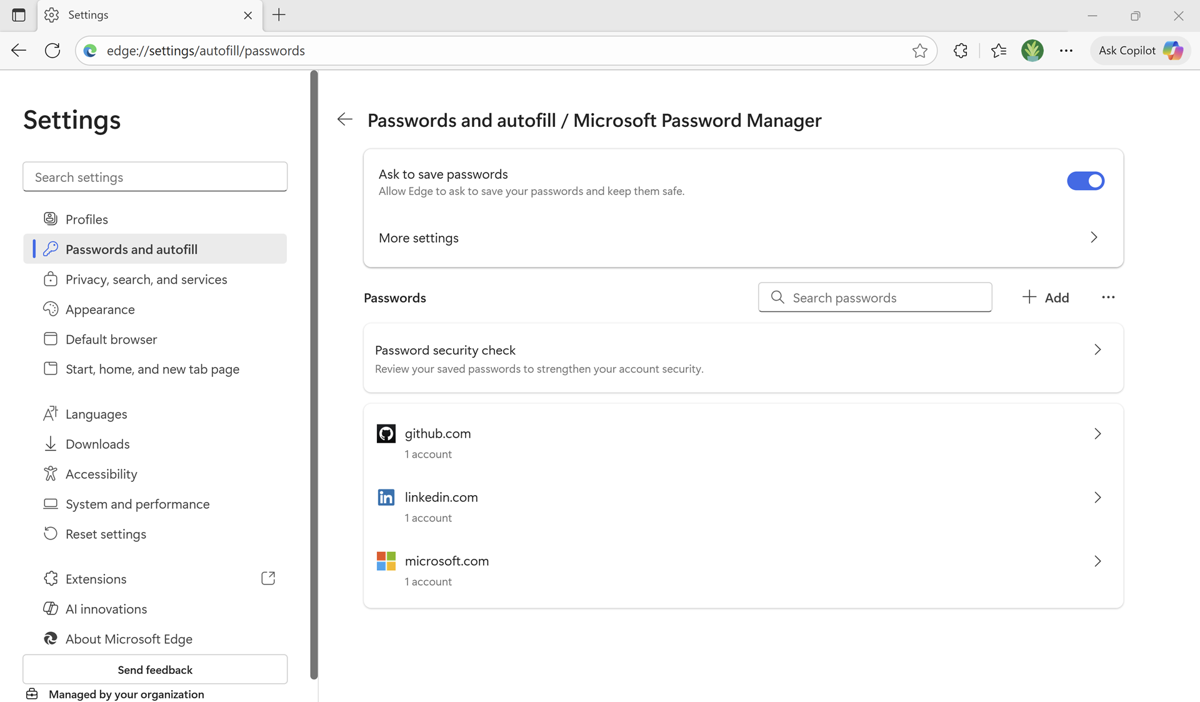
Ví Wallet cũ của Edge đã ngừng; mọi thông tin đăng nhập chuyển sang Microsoft Password Manager, kèm Password Monitor cảnh báo mật khẩu bị lộ, dùng lại hoặc quá yếu.
Mẹo bảo mật thêm cho máy Windows
Passkey nên đi cùng vài thói quen bảo mật khác.
- Máy có mã hóa ổ đĩa thì sao lưu khóa khôi phục BitLocker để không mất dữ liệu.
- Giữ Windows luôn mới; xem cách nhận sớm bản cập nhật Windows 11.
- Dùng iPhone, bạn cũng nên cài Face ID trên iPhone để xác minh passkey lưu trên điện thoại.
- Không tìm thấy mục cài đặt nào, hãy tìm kiếm nhanh trên Windows.
Cần hỗ trợ thuê bao, sim hoặc gói data VinaPhone, gọi 1800 1091 hoặc 0914 977 987.
Câu hỏi thường gặp
Passkey trên Windows 11 là gì?
Passkey là cách đăng nhập tài khoản Microsoft và nhiều trang web, ứng dụng mà không cần gõ mật khẩu; bạn chỉ xác minh bằng khuôn mặt, vân tay hoặc mã PIN.
Passkey trên Windows 11 được lưu ở đâu?
Passkey có thể lưu trên chính máy Windows bằng Windows Hello, trong trình quản lý mật khẩu đồng bộ như Microsoft Password Manager, iCloud Keychain, Google Password Manager, 1Password, trên điện thoại hoặc trên khóa bảo mật.
Xóa passkey trên Windows 11 ở đâu?
Mở Settings, vào Accounts > Passkeys, chọn biểu tượng thêm tùy chọn cạnh tên passkey rồi chọn Delete passkey. Hãy tạo passkey mới trước để tránh bị khóa tài khoản.
Dùng 1Password để lưu passkey trên Windows 11 được không?
Được. Vào Settings > Accounts > Passkeys > Advanced options, bật trình quản lý passkey bên thứ ba như 1Password rồi xác minh bằng Windows Hello.
Cần tư vấn chọn gói trả sau VinaPhone? Gọi hotline 0914 977 987 hoặc tổng đài VinaPhone 1800 1091 (miễn phí).
Bài viết liên quan
- Cách bật xác minh 2 bước tài khoản Google
- Cách sao lưu khóa khôi phục BitLocker
- Cách nhận sớm bản cập nhật Windows 11
Giá và ưu đãi có thể thay đổi theo chính sách của VNPT-VinaPhone tại thời điểm đăng ký.