
Cách bật xác minh 2 bước Google giúp tài khoản Gmail, YouTube, Google Drive của bạn an toàn hơn: kẻ gian dù biết mật khẩu vẫn cần thêm bước thứ hai mới đăng nhập được. Bài viết hướng dẫn từng bước trên điện thoại Android theo trang trợ giúp chính thức của Google.
Cập nhật: 30/10/2026
Xác minh 2 bước Google là gì?
Xác minh 2 bước là lớp bảo vệ thứ hai bên cạnh mật khẩu. Khi đăng nhập trên thiết bị lạ, Google sẽ hỏi thêm một bước như lời nhắc trên điện thoại hoặc mã xác minh.
- Bảo vệ email, ảnh, tài liệu và các dịch vụ dùng chung tài khoản Google.
- Giảm rủi ro khi mật khẩu bị lộ qua trang giả mạo hoặc rò rỉ dữ liệu.
- Bạn chỉ cần xác minh trên thiết bị mới, không phải mỗi lần mở ứng dụng.
Cách bật xác minh 2 bước Google trên Android
Bạn làm trong khoảng vài phút, chỉ cần điện thoại có mạng và nhớ mật khẩu tài khoản.
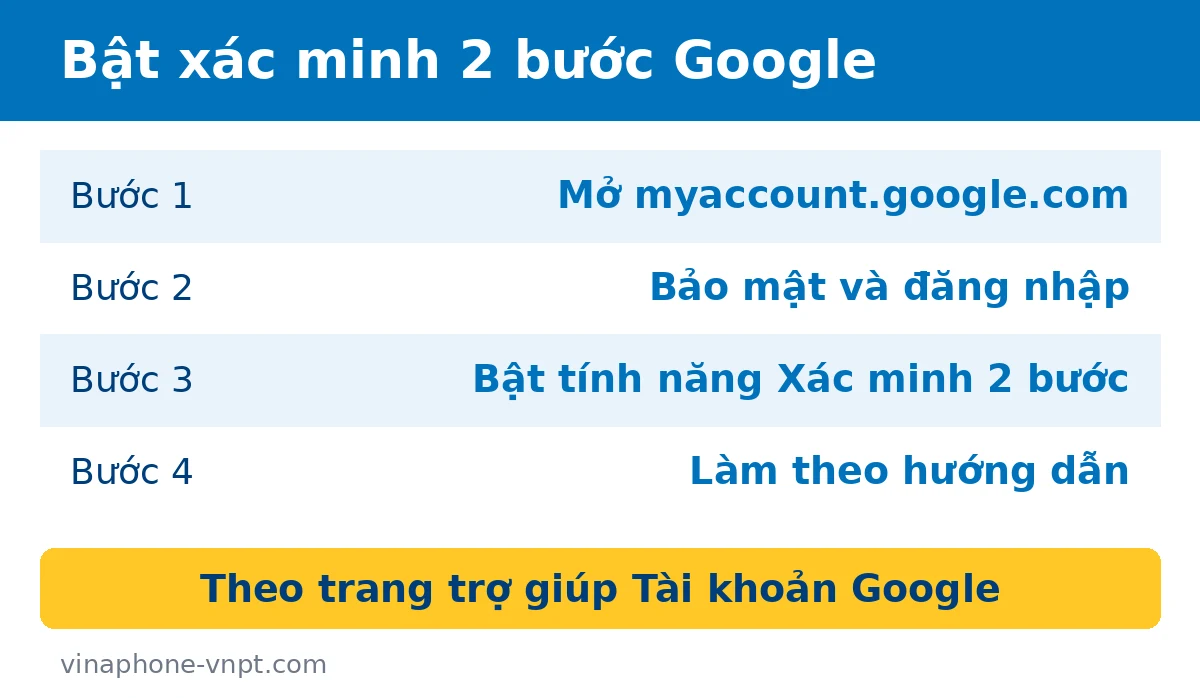
- Mở trang Tài khoản Google tại myaccount.google.com.
- Chạm Bảo mật và đăng nhập.
- Trong mục Cách bạn đăng nhập vào Google, chọn Bật tính năng Xác minh 2 bước.
- Làm theo các bước hướng dẫn trên màn hình để hoàn tất.
Nếu bạn dùng tài khoản do cơ quan hoặc trường học cấp, tính năng này có thể do quản trị viên quản lý. Khi đó hãy liên hệ bộ phận quản trị.
Chọn phương thức xác minh phù hợp
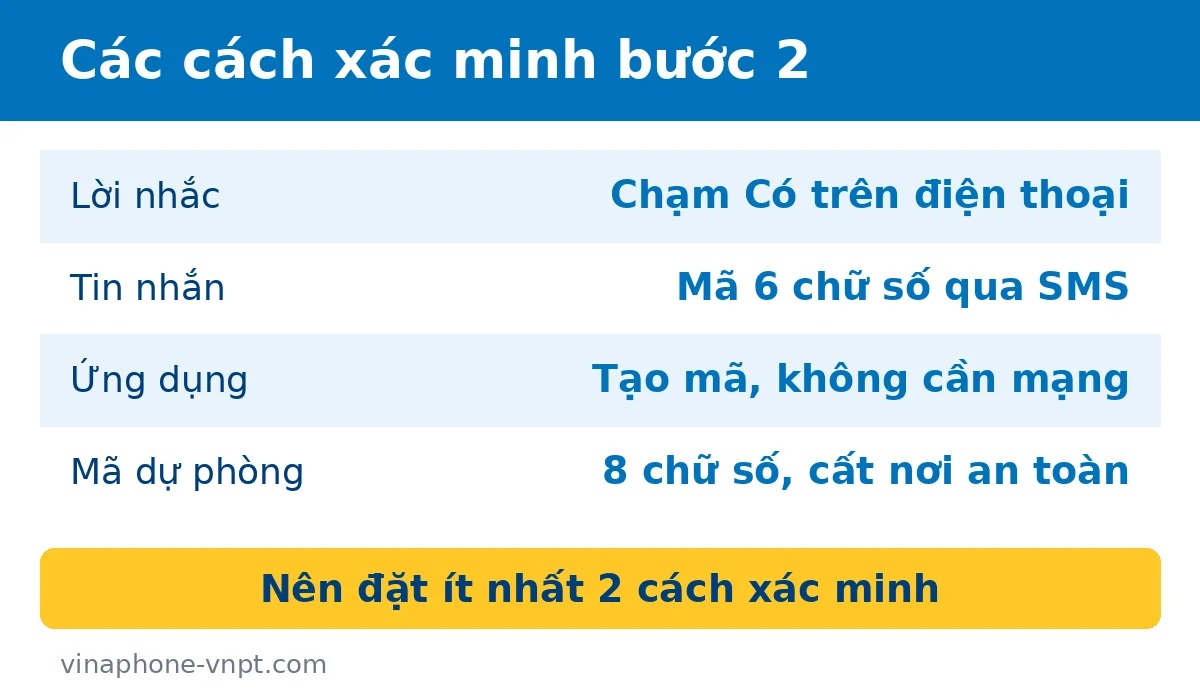
Google cho phép nhiều cách xác minh ở bước thứ hai. Bạn nên đặt ít nhất hai cách để không bị khóa ngoài khi mất một thiết bị.
- Lời nhắc của Google: điện thoại đã đăng nhập sẽ hiện thông báo, bạn chạm Có để cho phép hoặc Không để chặn. Android cần bản Dịch vụ Google Play mới nhất.
- Mã qua tin nhắn hoặc cuộc gọi: Google gửi mã 6 chữ số đến số điện thoại bạn đã thêm. Theo Google, cách này dễ bị tấn công dựa trên SIM hơn các cách còn lại.
- Ứng dụng tạo mã: Google Authenticator hoặc ứng dụng tương tự, dùng được cả khi không có Internet hay sóng di động.
- Khóa bảo mật vật lý: một thiết bị nhỏ bạn kết nối với máy khi cần xác minh.
- Mã dự phòng: bộ mã 8 chữ số dùng khi mất điện thoại, nên in hoặc ghi ra và cất ở nơi an toàn.
Khóa truy cập (passkey) và xác minh 2 bước
Khóa truy cập là cách đăng nhập mới, bạn có thể tạo trên điện thoại, máy tính hoặc khóa bảo mật. Khi đăng nhập bằng khóa truy cập, Google sẽ bỏ qua bước xác minh thứ hai.
Sau khi tạo, khóa truy cập trở thành cách đăng nhập mặc định. Bạn có thể đổi lại trong phần cài đặt tài khoản nếu muốn.
Lưu ý để không bị khóa tài khoản
Phần lớn sự cố đến từ việc mất điện thoại hoặc đổi số mà chưa chuẩn bị cách xác minh khác. Vài lưu ý sau giúp bạn tránh tình huống đó:
- Số điện thoại mới thêm có thể mất tới 7 ngày để được xác minh. Khóa truy cập hoặc khóa bảo mật đáng tin cậy giúp rút ngắn thời gian này.
- Chỉ chọn “Không hỏi lại trên thiết bị này” trên máy chỉ mình bạn dùng.
- Lưu mã dự phòng trước khi đổi điện thoại.
- Nếu nhận mã qua tin nhắn, hãy giữ SIM luôn hoạt động. Khi mất hoặc hỏng SIM, bạn có thể đổi SIM, thay SIM 4G VinaPhone để giữ số và tiếp tục nhận mã.
- Đi công tác ở nơi có điện thoại nhưng không có Internet, nên cài thêm ứng dụng tạo mã.
Bảo vệ thêm cho thuê bao di động
Số điện thoại gắn với tài khoản Google cũng cần được giữ an toàn. Bạn có thể tham khảo thêm:
- Đổi SIM 4G VinaPhone toàn quốc khi SIM cũ không còn dùng tốt.
- Kiểm tra gói cước VinaPhone trả sau để chắc số vẫn hoạt động bình thường.
- Đi xa nơi sóng yếu, hãy tải bản đồ ngoại tuyến Google Maps trước chuyến đi.
Câu hỏi thường gặp
Bật xác minh 2 bước Google ở đâu?
Mở myaccount.google.com, chạm Bảo mật và đăng nhập, rồi trong mục Cách bạn đăng nhập vào Google chọn Bật tính năng Xác minh 2 bước và làm theo hướng dẫn.
Mất điện thoại thì đăng nhập Google thế nào?
Bạn dùng mã dự phòng 8 chữ số đã lưu trước, hoặc một cách xác minh khác như khóa bảo mật. Vì vậy nên đặt ít nhất hai cách xác minh.
Nhận mã qua tin nhắn có an toàn không?
Vẫn dùng được, nhưng Google cho biết cách này dễ bị tấn công dựa trên SIM hơn so với lời nhắc của Google, ứng dụng tạo mã hay khóa bảo mật.
Đăng nhập bằng khóa truy cập có cần bước thứ hai không?
Không. Khi đăng nhập bằng khóa truy cập (passkey), Google bỏ qua bước xác minh thứ hai.
Cần tư vấn chọn gói trả sau VinaPhone? Gọi hotline 0914 977 987 hoặc tổng đài VinaPhone 1800 1091 (miễn phí).
Bài viết liên quan
- Cách tải bản đồ ngoại tuyến Google Maps
- Cách tiết kiệm dữ liệu 4G, 5G trên iPhone
- Đổi SIM 4G VinaPhone toàn quốc
Giá và ưu đãi có thể thay đổi theo chính sách của VNPT-VinaPhone tại thời điểm đăng ký.