
Bạn nhớ mang máng đã lưu một file báo giá nhưng không biết nằm ở thư mục nào, hay cần mở nhanh một mục cài đặt mà không muốn bấm qua hàng loạt menu. Hộp tìm kiếm có sẵn trên Windows và các ứng dụng Microsoft 365 giải quyết những việc đó trong vài giây. Bài viết tổng hợp mẹo tìm kiếm nhanh trên Windows, File Explorer, Microsoft Edge, Word, Excel và Teams theo hướng dẫn chính thức của Microsoft.
Cập nhật: 01/11/2026
Tóm tắt nhanh
Mỗi nơi có một cách mở hộp tìm kiếm riêng.
| Nơi tìm | Cách mở | Tìm được gì |
|---|---|---|
| Windows | Phím Windows hoặc biểu tượng kính lúp trên thanh tác vụ | Ứng dụng, tệp, cài đặt, kết quả web |
| File Explorer | Hộp tìm kiếm phía trên bên phải | Tệp, thư mục trong thư mục đang mở |
| Microsoft Edge | Thanh địa chỉ | Trang web, hình ảnh, tin tức, bản đồ |
| Word, Excel, PowerPoint | Hộp tìm kiếm trên cùng hoặc Alt+Q | Lệnh, nội dung, trợ giúp, tệp liên quan |
| Teams | Hộp tìm kiếm trên cùng | Tin nhắn, tệp, người, cuộc họp |
Cách tìm kiếm nhanh trên Windows
Windows cho bạn mở hộp tìm kiếm từ menu Bắt đầu, thanh tác vụ hoặc ứng dụng Cài đặt.
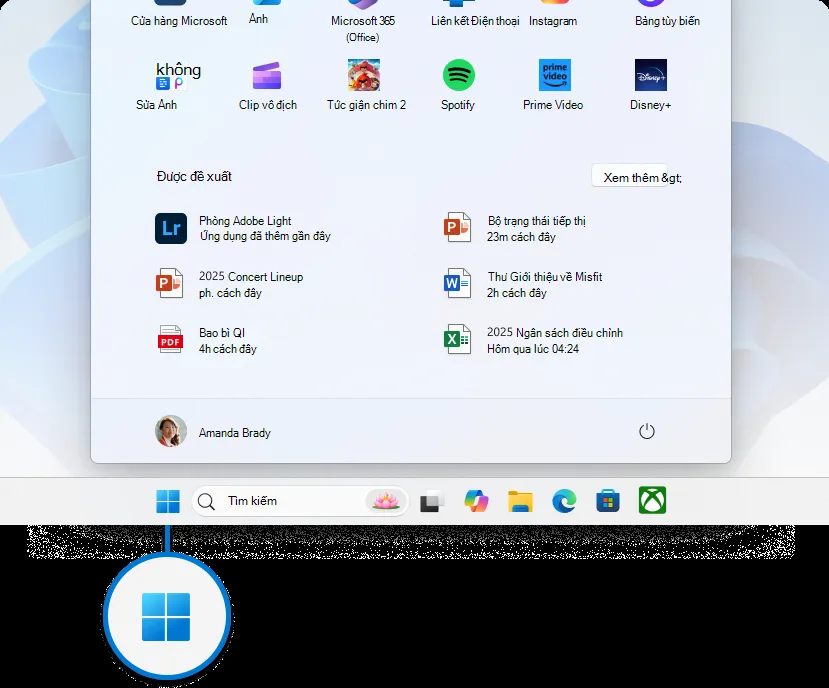
- Menu Bắt đầu: nhấn phím Windows hoặc chọn Bắt đầu, rồi gõ vào hộp tìm kiếm tên ứng dụng, tên tệp hay tên cài đặt. Menu hiển thị tệp, cài đặt và ứng dụng gần đây, Tìm kiếm nhanh và Ứng dụng hàng đầu dựa trên thói quen của bạn.
- Thanh tác vụ: chọn biểu tượng kính lúp để mở ngăn tìm kiếm Windows. Khi bạn gõ, Windows chọn kết quả Phù hợp nhất và hiển thị bên phải; nhấn Enter để mở ngay.
- Ứng dụng Cài đặt: gõ một phần tên cài đặt vào thanh tìm kiếm trên cùng thay vì bấm qua từng menu. Ví dụ, gõ Active hours để đến thẳng mục Giờ hoạt động trong Windows Update.
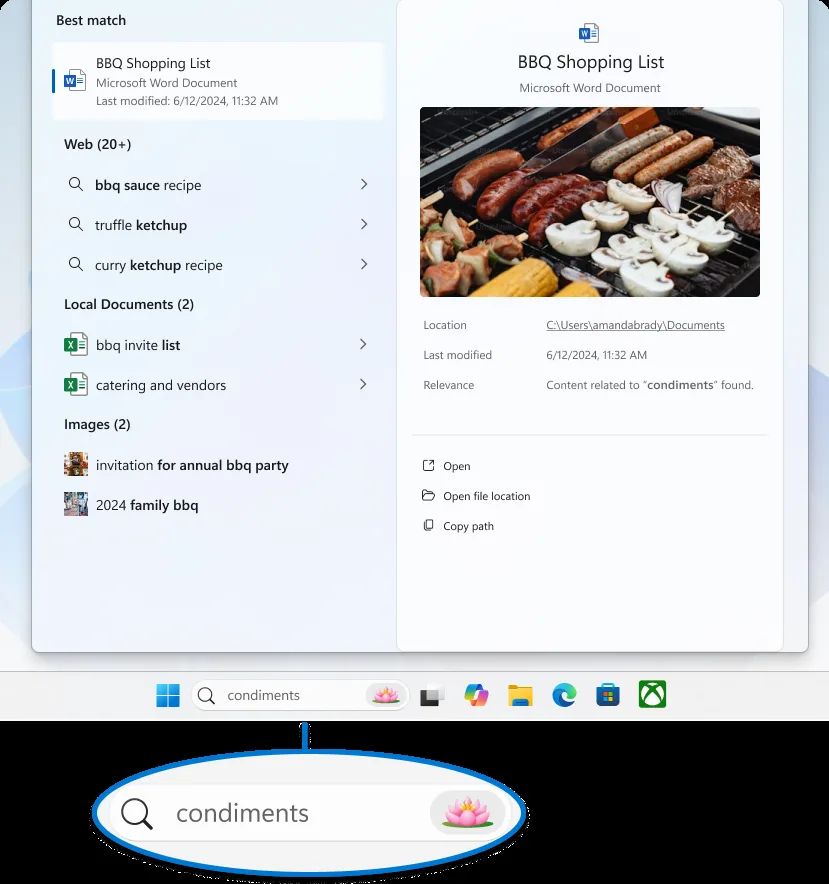
Ảnh trên ở giao diện tiếng Anh: khung Best match tương ứng Phù hợp nhất. Nếu kết quả đầu tiên chưa đúng, chọn các đề xuất ở ngăn bên trái như Tìm kiếm trên web, Cài đặt, tài liệu, thư mục, ứng dụng hoặc ảnh. Muốn hộp tìm kiếm hiện sẵn trên thanh tác vụ, xem cách tùy chỉnh thanh tác vụ Windows 11.
Lọc kết quả theo tab
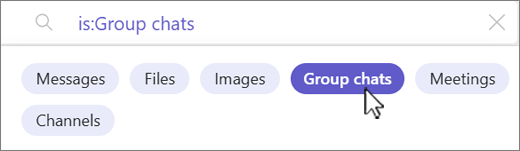
Tab lọc giúp thu hẹp kết quả theo loại nội dung. Trong ngăn tìm kiếm Windows và trong Teams, bạn chọn một tab như tệp, site, người, tin nhắn, hình ảnh hoặc video. Nhiều tab còn có bộ lọc chi tiết hơn; tab và bộ lọc khác nhau tùy nơi bạn tìm.
Trong Teams, các bộ lọc Messages, Files, Images, Group chats, Meetings và Channels giúp tìm đúng đoạn chat hay cuộc họp cần xem lại. Ảnh dưới ở giao diện tiếng Anh.
Tìm tệp trong File Explorer
File Explorer tìm trong thư mục đang mở và mọi thư mục con. Gõ từ khóa vào hộp tìm kiếm phía trên bên phải màn hình. Muốn thu hẹp phạm vi, chọn Tùy chọn Tìm kiếm trên thanh công cụ để giới hạn trong thư mục hiện tại, hoặc lọc theo ngày sửa đổi, loại tệp (tài liệu, ảnh, video), kích cỡ, tệp hệ thống hay tệp nén. Xem thêm các mẹo quản lý tệp trong bài dùng File Explorer Windows 11.
Tìm kiếm trong Microsoft Edge
Thanh địa chỉ của Edge cũng là hộp tìm kiếm. Bạn nhập từ khóa, cụm từ hoặc cả câu để nhận trang kết quả gồm trang web, hình ảnh, video, tin tức, bản đồ từ công cụ tìm kiếm mặc định như Bing. Bạn cũng có thể chọn Chat ở menu trên cùng để mô tả điều cần tìm bằng lời cho Copilot. Khi đã mở được bài viết cần đọc, bật chế độ Đọc Microsoft Edge để trang gọn mắt hơn.
Tìm lệnh và nội dung trong Word, Excel, PowerPoint
Hộp tìm kiếm nằm ở đầu cửa sổ hoặc là biểu tượng kính lúp. Chọn hộp tìm kiếm hoặc nhấn Alt+Q để mở ngăn gồm hành động dùng gần đây, hành động đề xuất, tìm trong tài liệu đang mở, trợ giúp và tệp liên quan. Gõ tên lệnh như “chèn bảng” để dùng ngay mà không cần nhớ nó nằm ở tab nào. Kết quả ban đầu chỉ gồm nội dung bạn truy cập gần đây; nhấn Enter hoặc chọn biểu tượng kính lúp để tìm trong mọi nội dung bạn có quyền xem.
Mẹo đặt từ khóa để tìm đúng
Từ khóa càng cụ thể, kết quả càng sát.
- Dùng ngoặc kép: đặt câu hoặc cụm từ trong dấu ngoặc kép rồi nhấn Enter để tìm đúng trình tự từ.
- Thử từ đồng nghĩa: nghĩ cách đồng nghiệp hay đặt tên, ví dụ “báo giá” thay vì “bảng giá”.
- “Tệp của tôi”: gõ cụm này và mở trang kết quả để thấy tới 10 tệp bạn làm việc gần đây.
- Thêm loại tệp: thêm “ppt”, “Word” hoặc “spreadsheet” để lọc theo loại tệp.
- Kết hợp tên người và chủ đề: ví dụ tên đồng nghiệp kèm “báo cáo doanh thu” để kết quả tự lọc. Nếu nhiều người trùng tên, gõ cả họ tên.
- Tệp trong cuộc họp: vào cuộc họp Teams đó và mở tab Files hoặc Shared sẽ nhanh hơn; bản ghi cuộc họp cũng nằm ở đó, xem cách ghi lại cuộc họp Teams.
Tìm cài đặt Chế độ tối cũng chỉ cần gõ vài chữ; xem chi tiết cách bật chế độ tối Windows 11. Cần hỗ trợ thuê bao VinaPhone, gọi 1800 1091 hoặc 0914 977 987.
Câu hỏi thường gặp
Mở hộp tìm kiếm trên Windows bằng cách nào?
Bạn nhấn phím Windows hoặc chọn Bắt đầu, hoặc chọn biểu tượng kính lúp trên thanh tác vụ để mở ngăn tìm kiếm Windows.
Phím tắt mở hộp tìm kiếm trong Word, Excel là gì?
Trong Word, Excel và PowerPoint, nhấn Alt+Q để mở hộp tìm kiếm cùng các hành động gợi ý.
Làm sao tìm đúng một câu chính xác?
Bạn đặt câu hoặc cụm từ trong dấu ngoặc kép rồi nhấn Enter để tìm đúng trình tự các từ.
Tìm tệp trong File Explorer chỉ trong thư mục hiện tại được không?
Được. Chọn Tùy chọn Tìm kiếm trên thanh công cụ và giới hạn phạm vi vào thư mục hiện tại.
Cần tư vấn chọn gói trả sau VinaPhone? Gọi hotline 0914 977 987 hoặc tổng đài VinaPhone 1800 1091 (miễn phí).
Bài viết liên quan
- Cách dùng File Explorer Windows 11
- Cách tùy chỉnh thanh tác vụ Windows 11
- Cách dùng chế độ Đọc Microsoft Edge
Giá và ưu đãi có thể thay đổi theo chính sách của VNPT-VinaPhone tại thời điểm đăng ký.