
Face ID giúp bạn mở khóa máy, thanh toán và đăng nhập ứng dụng chỉ bằng một cái nhìn. Bài viết hướng dẫn cách cài Face ID trên iPhone, thêm Face ID khi đeo khẩu trang và dùng Face ID để mua hàng, theo trang hỗ trợ chính thức của Apple.
Cập nhật: 30/10/2026
Tóm tắt nhanh
Bảng dưới đây gom các thao tác chính, chi tiết nằm ở từng phần sau.
| Việc cần làm | Đường dẫn hoặc điều kiện |
|---|---|
| Cài Face ID | Cài đặt > Face ID & Mật mã > Thiết lập Face ID |
| Dùng Face ID khi đeo khẩu trang | Bật Face ID với khẩu trang (iPhone 12 trở lên, iOS 15.4 trở lên) |
| Thêm kính | Face ID & Mật mã > Thêm kính |
| Mua ứng dụng, thanh toán | Bấm hai lần nút sườn, nhìn vào iPhone |
Cần chuẩn bị gì trước khi cài Face ID?
Bạn cần có mật mã cho iPhone. Nếu máy chưa có, iPhone sẽ yêu cầu tạo mật mã để dùng làm cách xác minh thay thế khi Face ID không nhận diện được. Ngoài ra, hãy đứng ở nơi đủ ánh sáng để máy quét khuôn mặt chính xác hơn.
Cách cài Face ID trên iPhone
Quá trình cài đặt gồm hai lần quét khuôn mặt:
- Vào Cài đặt > Face ID & Mật mã, nhập mật mã nếu máy yêu cầu.
- Chạm Thiết lập Face ID.
- Cầm iPhone thẳng đứng trước mặt, rồi chạm Bắt đầu.
- Đưa khuôn mặt vào khung và xoay đầu nhẹ nhàng để hoàn thành vòng tròn. Nếu không thể xoay đầu, chạm Tùy chọn trợ năng.
- Sau lần quét đầu tiên, chạm Tiếp tục.
- Xoay đầu nhẹ nhàng lần thứ hai để hoàn thành vòng tròn.
- Chạm Xong.
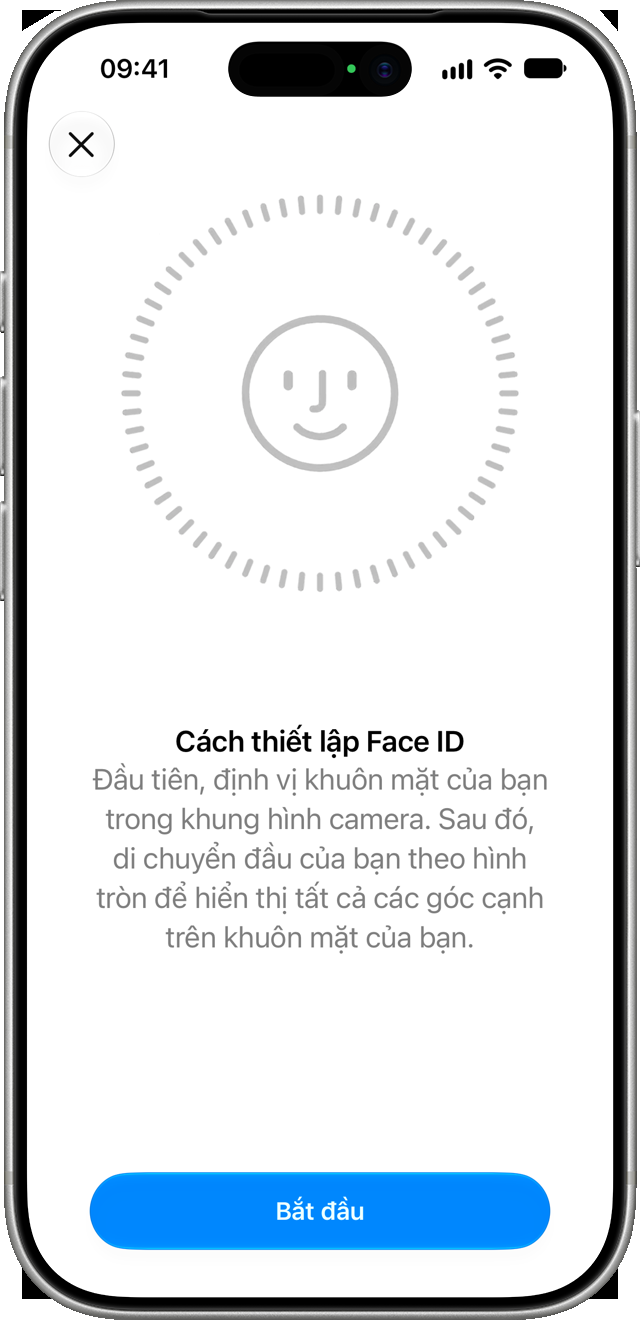
Màn hình hướng dẫn nhắc bạn đặt khuôn mặt vào khung hình camera, sau đó di chuyển đầu theo hình tròn để máy ghi nhận mọi góc của khuôn mặt.
Muốn đổi các tính năng dùng Face ID hoặc cài lại từ đầu, bạn quay lại mục Face ID & Mật mã trong Cài đặt.
Dùng Face ID khi đeo khẩu trang
Tính năng này có trên iPhone 12 trở lên chạy iOS 15.4 trở lên. Cách bật:
- Vào Cài đặt > Face ID & Mật mã, nhập mật mã.
- Bật Face ID với khẩu trang.
- Chạm Sử dụng Face ID với khẩu trang và làm theo hướng dẫn trên màn hình.
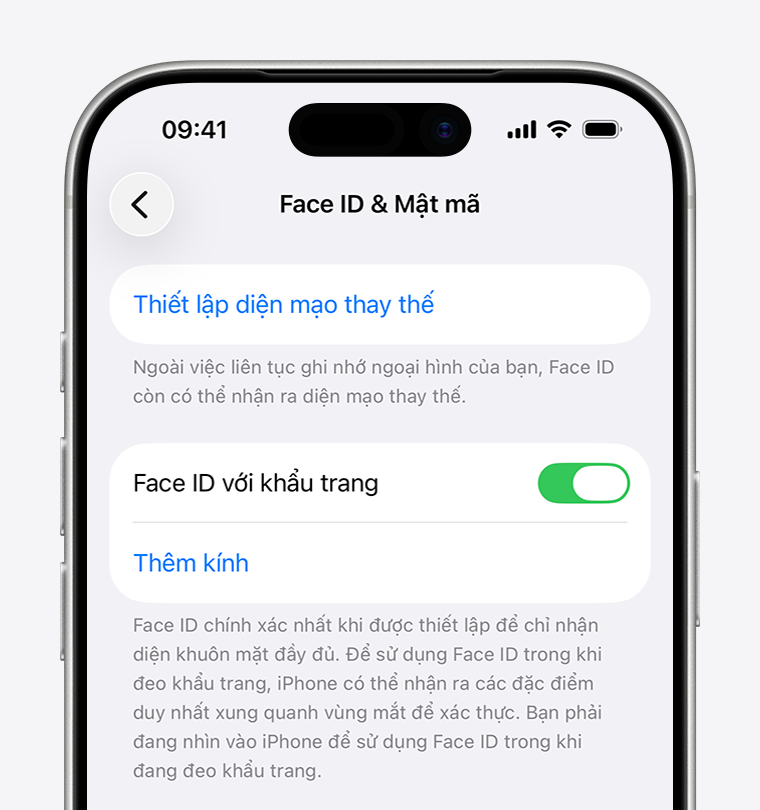
Nếu hay đeo kính, bạn chạm Thêm kính trong cùng màn hình, rồi chạm Tiếp tục để quét thêm lúc đang đeo kính. Kính râm không được hỗ trợ. Face ID khi đeo khẩu trang chỉ hoạt động khi cầm máy theo chiều dọc.
Khoảng cách và hướng cầm máy
Face ID hoạt động tốt nhất khi iPhone cách mặt khoảng 10 đến 20 inch, tức khoảng 25 đến 50 cm. Trên iPhone 13 trở lên chạy iOS 16 trở lên, Face ID dùng được cả khi cầm máy dọc lẫn ngang. Với các đời iPhone cũ hơn, bạn cần cầm máy dọc và nhìn thẳng vào camera TrueDepth.
Dùng Face ID để mua ứng dụng và thanh toán
Sau khi cài Face ID trên iPhone, bạn có thể dùng nó thay cho mật khẩu khi mua hàng:
- App Store, iTunes Store, Book Store: bật mục iTunes & App Store trong Face ID & Mật mã. Khi mua, bấm hai lần nút sườn rồi nhìn vào iPhone.
- Apple Pay tại cửa hàng: bấm hai lần nút sườn để mở thẻ mặc định, nhìn vào iPhone để xác thực, rồi đưa phần trên của máy lại gần đầu đọc. Chờ đến khi màn hình hiện Xong kèm dấu kiểm.
- Ứng dụng và trang web khác: vào Face ID & Mật mã > Các ứng dụng khác để chọn ứng dụng được dùng Face ID, hoặc bật Tự động điền mật khẩu.
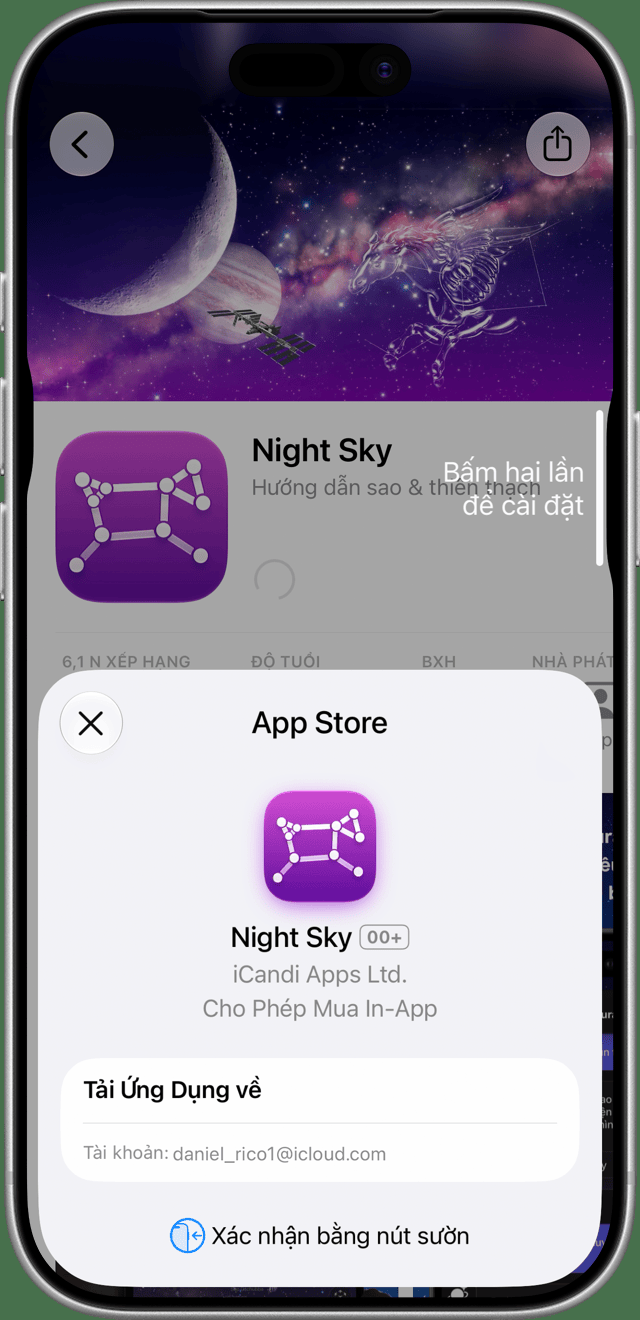
Khi mua ứng dụng, App Store hiện dòng nhắc bấm hai lần để cài đặt và Xác nhận bằng nút sườn. Bạn bấm hai lần nút sườn rồi nhìn vào màn hình để Face ID xác thực.
Nếu đang đeo khẩu trang mà chưa bật Face ID với khẩu trang, bạn có thể chạm Thanh toán bằng mật mã và nhập mật mã khi dùng Apple Pay.
Mẹo hay khác cho iPhone
Một vài hướng dẫn liên quan có thể hữu ích:
- Cách xem mật khẩu Wi-Fi trên iPhone.
- Cách cập nhật iPhone lên iOS mới.
- Cách sao lưu iPhone bằng iCloud.
- Cách tiết kiệm pin iPhone hiệu quả.
Câu hỏi thường gặp
Cài Face ID trên iPhone ở đâu?
Vào Cài đặt > Face ID & Mật mã, chạm Thiết lập Face ID, chạm Bắt đầu rồi xoay đầu hai lần để hoàn thành vòng tròn.
Có cần mật mã để dùng Face ID không?
Có. Nếu chưa có mật mã, iPhone sẽ yêu cầu tạo mật mã làm cách xác minh thay thế.
iPhone nào dùng được Face ID khi đeo khẩu trang?
iPhone 12 trở lên chạy iOS 15.4 trở lên. Tính năng chỉ hoạt động khi cầm máy theo chiều dọc.
Face ID hoạt động ở khoảng cách bao xa?
Tốt nhất khi iPhone cách mặt khoảng 10 đến 20 inch, tức khoảng 25 đến 50 cm.
Cần tư vấn chọn gói trả sau VinaPhone? Gọi hotline 0914 977 987 hoặc tổng đài VinaPhone 1800 1091 (miễn phí).
Bài viết liên quan
- Cách xem mật khẩu Wi-Fi trên iPhone
- Cách cập nhật iPhone lên iOS mới
- Cách sao lưu iPhone bằng iCloud
Giá và ưu đãi có thể thay đổi theo chính sách của VNPT-VinaPhone tại thời điểm đăng ký.