
Màn hình khóa là thứ đầu tiên bạn thấy mỗi khi mở hoặc đánh thức máy tính, và bạn phải dùng khuôn mặt, vân tay, mã PIN hoặc mật khẩu để qua được nó. Windows 11 cho phép đổi hình nền, chọn ảnh hay trình chiếu, và đặt các tiện ích như thời tiết, chứng khoán ngay trên màn hình này. Bài viết hướng dẫn cách tùy chỉnh màn hình khóa Windows 11 theo từng bước, dựa trên hướng dẫn của Microsoft.
Cập nhật: 02/11/2026
Tóm tắt nhanh
Mọi tùy chỉnh đều nằm ở một chỗ: Bắt đầu > Cài đặt > Cá nhân hóa > Màn hình khóa.
| Muốn làm gì | Chọn mục |
|---|---|
| Đổi hình nền | Cá nhân hóa màn hình khóa của bạn: Windows spotlight, Ảnh hoặc Trình chiếu |
| Dùng cùng hình nền khi đăng nhập | Hiển thị hình nền màn hình khóa trên màn hình đăng nhập |
| Thêm tiện ích | Tiện ích > Thêm tiện ích (chỉ tiện ích cỡ nhỏ) |
| Sắp xếp, xóa tiện ích | Kéo trong danh sách hoặc nút tùy chọn khác |
| Ẩn mọi tiện ích | Gạt Tiện ích sang Tắt |
Cách đổi hình nền màn hình khóa Windows 11
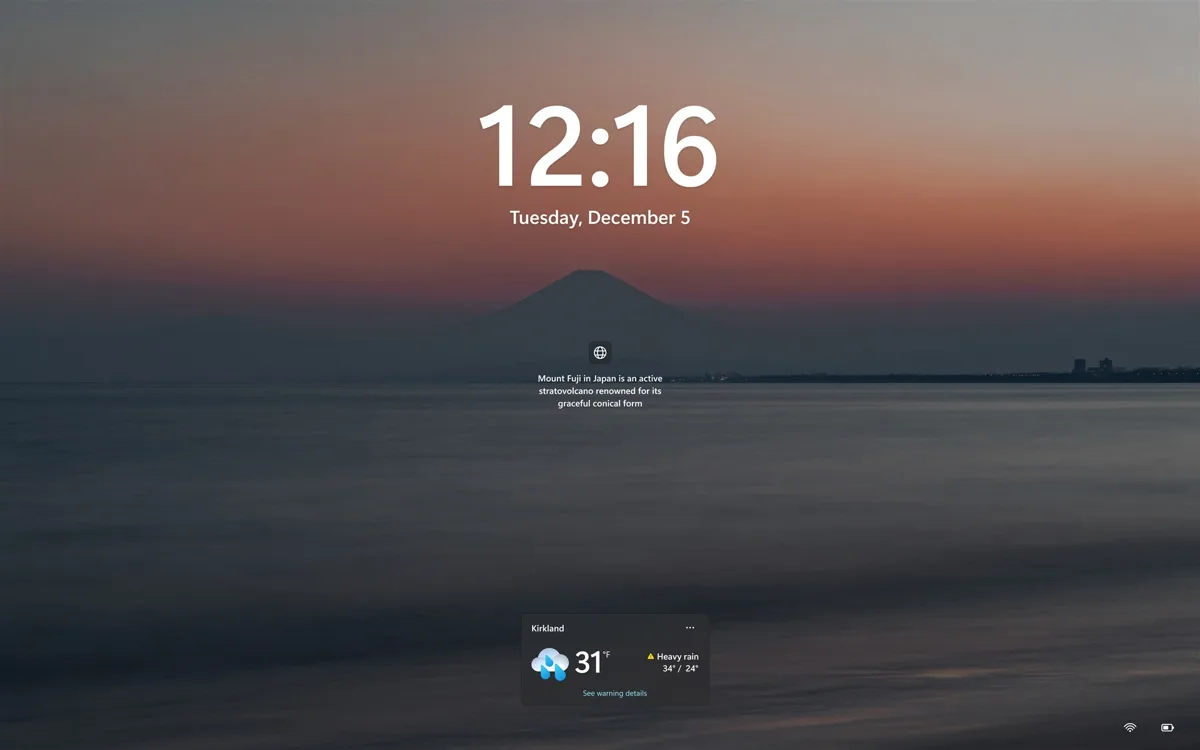
Windows 11 có ba kiểu hình nền cho màn hình khóa, bạn chọn trong vài giây.
- Chọn Bắt đầu > Cài đặt > Cá nhân hóa > Màn hình khóa.
- Tại mục Cá nhân hóa màn hình khóa của bạn, chọn một trong ba kiểu:
- Windows spotlight: Windows tự đổi ảnh đẹp do Microsoft chọn, kèm mẹo, thủ thuật và thông báo.
- Ảnh: dùng một ảnh mặc định hoặc ảnh của riêng bạn lưu trên máy.
- Trình chiếu: lần lượt hiện ảnh trong một hoặc nhiều thư mục trên máy; bạn có thể chỉnh thêm cài đặt trình chiếu.
- Muốn có thêm nội dung từ Microsoft, bật Nhận sự thật, mẹo, thủ thuật thú vị và nhiều nội dung khác trên màn hình khóa.
Hai tùy chọn hiển thị nên biết
Ngay dưới phần hình nền có hai công tắc giúp màn hình khóa sinh động và đồng bộ hơn.
- Làm cho hình ảnh màn hình khóa phản ứng khi tôi di chuyển PC của mình: khi bật, ảnh dịch chuyển nhẹ theo chuyển động của máy, tạo hiệu ứng chiều sâu.
- Hiển thị hình nền màn hình khóa trên màn hình đăng nhập: bật để màn hình đăng nhập dùng chung hình nền với màn hình khóa, tắt để màn hình đăng nhập chỉ có nền trơn.
Thích giao diện tối cho cả hệ thống, xem thêm cách bật chế độ tối Windows 11.
Cách thêm tiện ích lên màn hình khóa Windows 11
Tiện ích trên màn hình khóa cho bạn xem nhanh thời tiết, danh sách theo dõi chứng khoán hay kết quả thể thao mà không cần mở khóa máy.
- Vào Bắt đầu > Cài đặt > Cá nhân hóa > Màn hình khóa.
- Ở mục Tiện ích, xem danh sách tiện ích đang hiện.
- Chọn Thêm tiện ích bên dưới danh sách để thêm tiện ích mới. Chỉ những tiện ích cỡ nhỏ mới đặt được lên màn hình khóa.
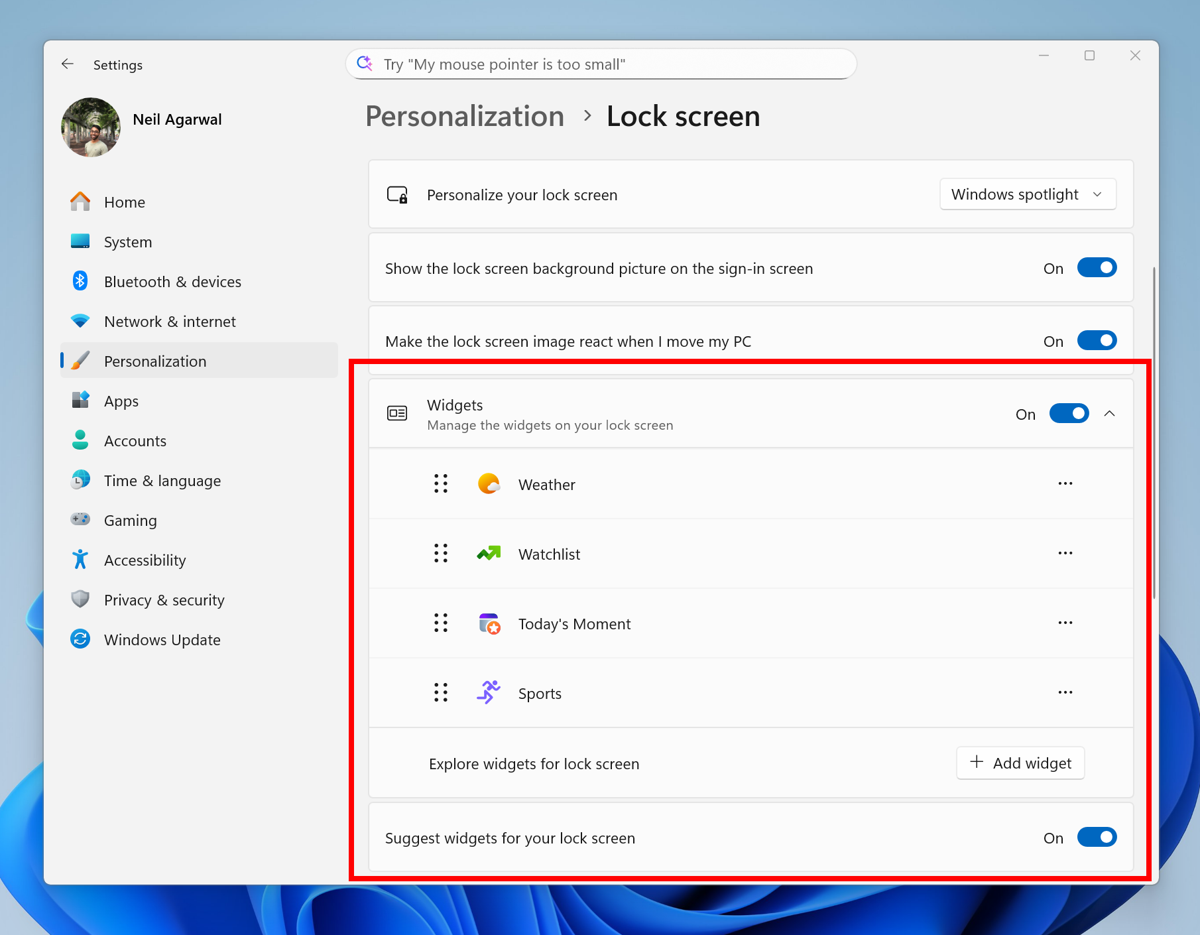
Windows cũng có tùy chọn gợi ý tiện ích phù hợp cho màn hình khóa. Ảnh trên lấy từ Microsoft nên giao diện là tiếng Anh; trên máy cài tiếng Việt, các mục mang tên như trong bài.
Sắp xếp, tùy chỉnh và xóa tiện ích
Thứ tự tiện ích trong Cài đặt cũng là thứ tự chúng xuất hiện trên màn hình khóa.
- Đổi thứ tự: kéo một tiện ích lên cao hơn trong danh sách để nó hiện trước.
- Tùy chỉnh hoặc xóa: chọn nút tùy chọn khác cạnh từng tiện ích để xóa, hoặc tùy chỉnh nếu nhà cung cấp tiện ích hỗ trợ.
- Ẩn tất cả: gạt mục Tiện ích sang Tắt.
Lưu ý khi dùng tiện ích màn hình khóa
Có vài điều nên biết để tiện ích hoạt động đúng ý.
- Tiện ích có thể hiển thị nội dung theo vị trí ước tính của bạn. Windows lấy vị trí từ dịch vụ vị trí nếu đang bật; nếu tắt, có thể ước tính theo địa chỉ IP internet nên đôi khi lệch nơi.
- Bấm vào một tiện ích trên màn hình khóa sẽ yêu cầu đăng nhập, sau đó thông tin chi tiết mở trên trang của nhà cung cấp.
- Tiện ích còn có trên thanh tác vụ và bảng Tiện ích; xem hướng dẫn dùng tiện ích Windows 11 (Widgets).
- Muốn góp ý cho Microsoft, mở Feedback Hub và chọn Màn hình khóa trong mục Environment > Desktop.
Mẹo cá nhân hóa Windows 11 khác
Sau màn hình khóa, bạn có thể làm máy hợp ý hơn với vài chỉnh sửa nhỏ.
- Sắp xếp lại biểu tượng và vị trí với hướng dẫn tùy chỉnh thanh tác vụ Windows 11.
- Màn hình quá chói hay ngả xanh, xem cách chỉnh độ sáng, màu màn hình Windows.
- Đăng nhập không cần mật khẩu, an toàn hơn với passkey trên Windows 11.
Cần hỗ trợ thuê bao, sim hoặc gói data VinaPhone, gọi 1800 1091 hoặc 0914 977 987.
Câu hỏi thường gặp
Đổi hình nền màn hình khóa Windows 11 ở đâu?
Vào Bắt đầu > Cài đặt > Cá nhân hóa > Màn hình khóa, rồi chọn Windows spotlight, Ảnh hoặc Trình chiếu trong mục Cá nhân hóa màn hình khóa của bạn.
Thêm tiện ích nào lên màn hình khóa Windows 11 được?
Chỉ tiện ích cỡ nhỏ mới thêm được lên màn hình khóa, ví dụ thời tiết, danh sách theo dõi chứng khoán hay thể thao; chọn Thêm tiện ích trong Cài đặt > Cá nhân hóa > Màn hình khóa.
Làm sao tắt tiện ích trên màn hình khóa Windows 11?
Trong Cài đặt > Cá nhân hóa > Màn hình khóa, gạt mục Tiện ích sang Tắt để ẩn mọi tiện ích khỏi màn hình khóa.
Vì sao tiện ích thời tiết trên màn hình khóa hiện sai nơi?
Tiện ích dùng vị trí ước tính từ dịch vụ vị trí của Windows; nếu dịch vụ này tắt, Windows có thể ước tính theo địa chỉ IP internet nên đôi khi không chính xác.
Cần tư vấn chọn gói trả sau VinaPhone? Gọi hotline 0914 977 987 hoặc tổng đài VinaPhone 1800 1091 (miễn phí).
Bài viết liên quan
- Cách dùng tiện ích Windows 11 (Widgets)
- Cách bật chế độ tối Windows 11
- Cách dùng passkey trên Windows 11
Giá và ưu đãi có thể thay đổi theo chính sách của VNPT-VinaPhone tại thời điểm đăng ký.