
Cần lưu lại một buổi học, một cuộc họp hay nội dung cuộc gọi quan trọng? iPhone 15 có sẵn nhiều cách để làm việc này mà không phải cài thêm ứng dụng. Bài viết hướng dẫn cách ghi âm trên iPhone 15, iPhone 15 Plus, 15 Pro và 15 Pro Max: thu âm bằng ứng dụng Ghi âm, ghi âm cuộc gọi, lưu cuộc gọi FaceTime, tìm và chia sẻ file ghi âm, cùng cách xử lý các lỗi hay gặp.
Cập nhật: 02/11/2026
Tóm tắt nhanh
Mỗi nhu cầu ghi âm dùng một công cụ khác nhau và lưu ở một nơi khác nhau.
| Nhu cầu | Công cụ | File lưu ở đâu |
|---|---|---|
| Thu âm trực tiếp | Ứng dụng Ghi âm | Ghi âm |
| Ghi cuộc gọi điện thoại | Ứng dụng Điện thoại (iOS 18.1 trở lên) | Ghi chú |
| Lưu cuộc gọi FaceTime | Ghi màn hình kèm Micro | Ảnh |
| Cuộc gọi Zalo, Messenger | Không ghi trực tiếp được | Dùng cách thay thế |
Cách ghi âm trên iPhone 15 bằng ứng dụng Ghi âm
Ứng dụng Ghi âm có sẵn trên iPhone và thu âm thanh qua micro của máy. Đây là cách nhanh nhất để ghi chú bằng giọng nói, thu bài giảng hay ý tưởng bất chợt.
- Mở ứng dụng Ghi âm (thường nằm trong thư mục Tiện ích).
- Nhấn nút Ghi hình tròn màu đỏ để bắt đầu thu.
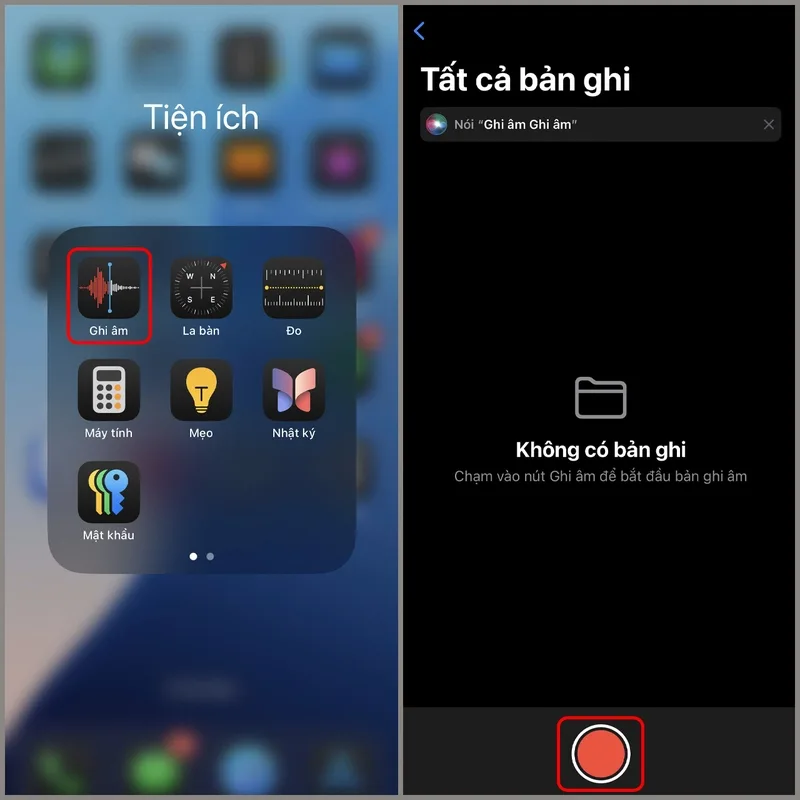
- Muốn tạm ngưng, nhấn Tạm dừng; nhấn nút ghi lần nữa để thu tiếp.
- Nhấn Xong để kết thúc.
- Đặt tên cho bản ghi nếu cần. Bản ghi được lưu ngay trong ứng dụng Ghi âm để nghe lại hoặc gửi đi.
Cách ghi âm cuộc gọi trên iPhone 15
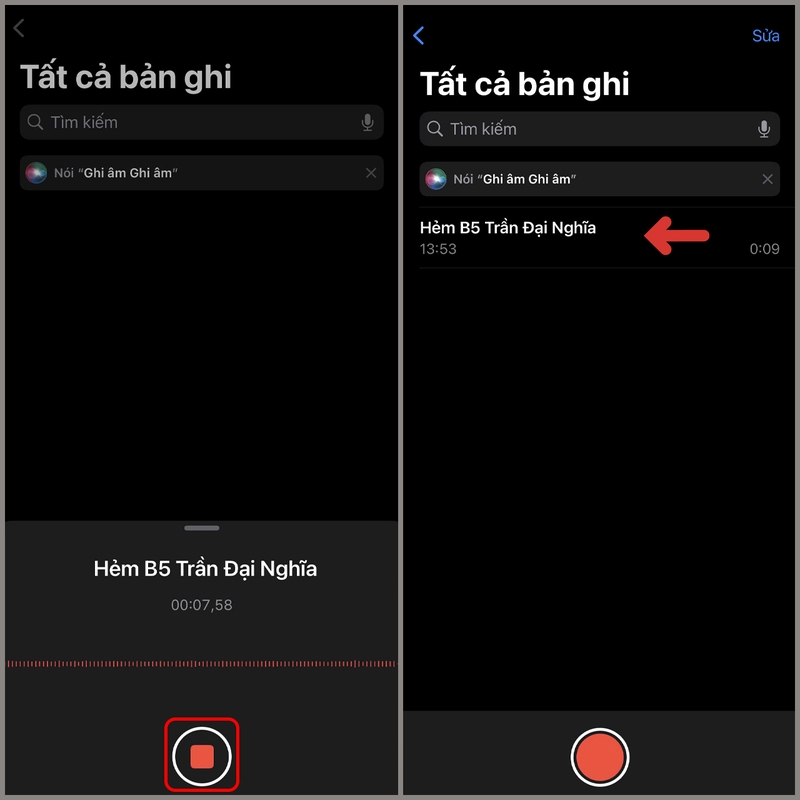
Từ iOS 18.1, Apple cho phép ghi âm cuộc gọi ngay trong ứng dụng Điện thoại tại những khu vực được hỗ trợ, không cần ứng dụng bên ngoài. Trước khi dùng, hãy chắc rằng máy đã cập nhật iPhone lên iOS mới, tính năng có ở khu vực bạn đang dùng và việc ghi âm tuân thủ quy định pháp luật.
- Mở ứng dụng Điện thoại, gọi đi hoặc nhận cuộc gọi như bình thường.
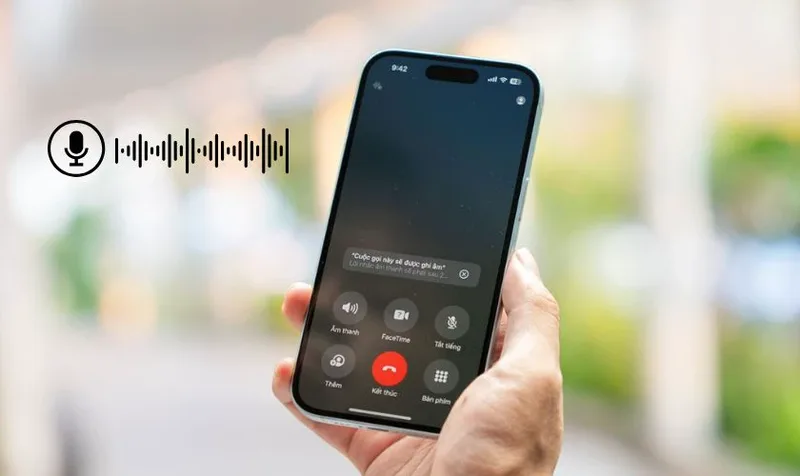
- Trong lúc đang gọi, nhấn biểu tượng ghi âm cuộc gọi trên màn hình.
- iPhone phát thông báo để mọi người trong cuộc gọi biết cuộc trò chuyện đang được ghi lại.
- Khi kết thúc cuộc gọi, bản ghi được lưu trong ứng dụng Ghi chú.
Tính năng này hữu ích với các cuộc gọi công việc, xác nhận thông tin hay những nội dung cần ghi nhớ chính xác.
Cách lưu cuộc gọi FaceTime bằng ghi màn hình
Tính năng ghi âm cuộc gọi trong ứng dụng Điện thoại không áp dụng cho FaceTime, nhưng bạn có thể dùng Ghi màn hình để lưu lại.
- Bắt đầu cuộc gọi trong ứng dụng FaceTime.
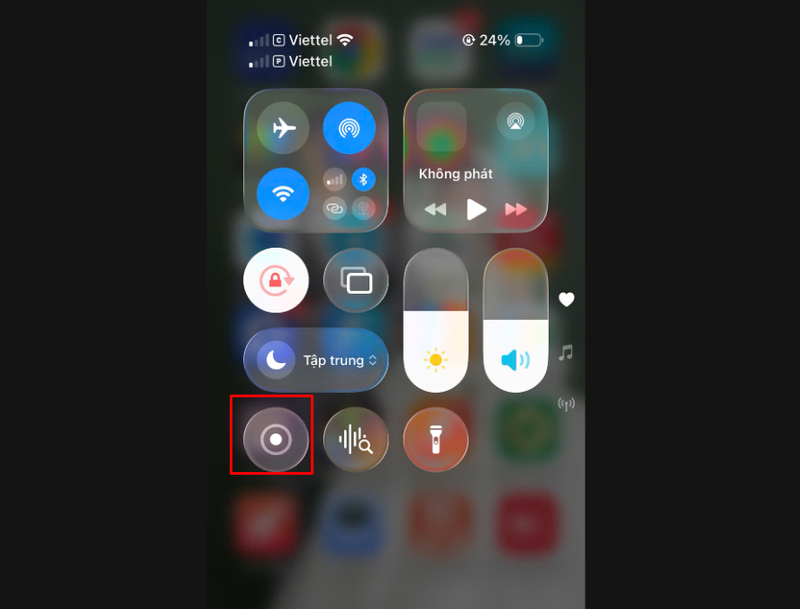
- Vuốt xuống từ góc trên bên phải để mở Trung tâm điều khiển iPhone.
- Nhấn biểu tượng Ghi màn hình. Muốn thu cả tiếng từ micro, nhấn giữ biểu tượng này rồi bật Micro.
- Dừng ghi khi xong. Video được lưu trong ứng dụng Ảnh.
Khả năng thu âm thanh cuộc gọi còn phụ thuộc phiên bản iOS, ứng dụng và chính sách bảo mật của từng dịch vụ. Xem thêm cách chụp và ghi màn hình iPhone.
iPhone 15 có ghi âm cuộc gọi Zalo, Messenger được không?
Không. Tính năng ghi âm cuộc gọi của iPhone không ghi trực tiếp được cuộc gọi từ ứng dụng bên thứ ba như Zalo, Messenger hay WhatsApp. Lý do là iOS giới hạn quyền truy cập vào luồng âm thanh cuộc gọi để bảo vệ quyền riêng tư, và các ứng dụng nhắn tin cũng có cơ chế bảo mật riêng. Nếu thật sự cần lưu lại, bạn có thể bật loa ngoài và dùng một thiết bị ghi âm khác, hoặc ghi màn hình nếu ứng dụng cho phép thu âm, miễn là tuân thủ đúng quy định.
Tìm và chia sẻ file ghi âm trên iPhone 15
File ghi âm nằm ở ba nơi tùy cách ghi: ứng dụng Ghi âm (thu trực tiếp), ứng dụng Ghi chú (cuộc gọi) và ứng dụng Ảnh (ghi màn hình FaceTime). Để gửi một bản ghi từ ứng dụng Ghi âm:
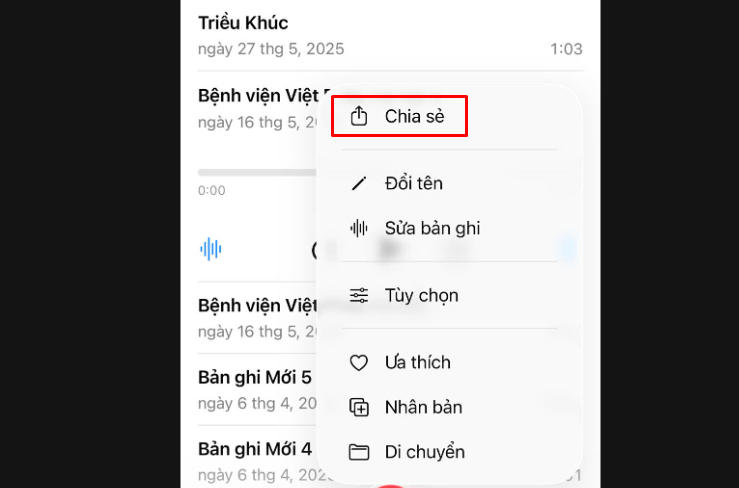
- Mở ứng dụng Ghi âm và chọn bản ghi cần gửi.
- Nhấn Chia sẻ.
- Chọn cách gửi như AirDrop, Tin nhắn, Mail hoặc một ứng dụng lưu trữ khác.
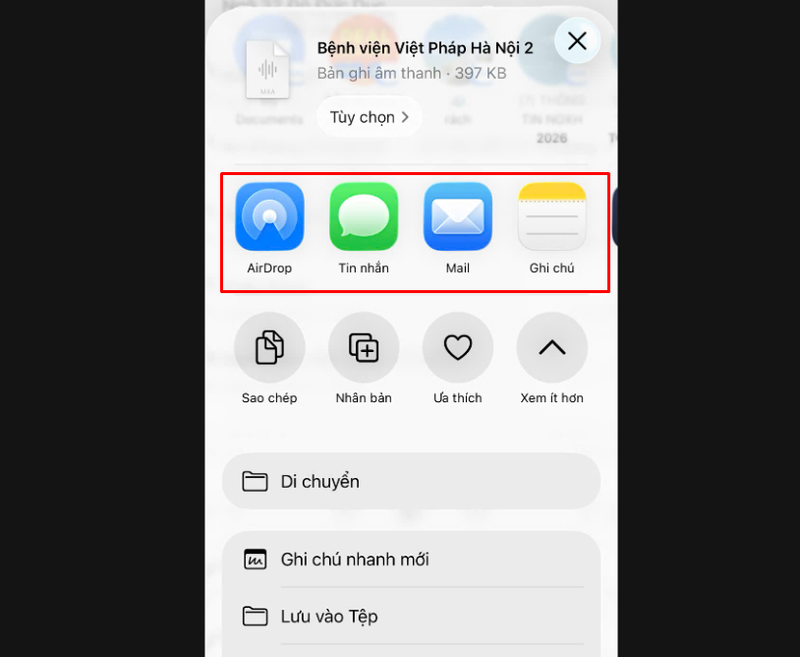
Gửi sang iPhone hoặc máy Mac gần đó, cách nhanh nhất là dùng AirDrop trên iPhone.
Lỗi thường gặp khi ghi âm trên iPhone 15
Ba lỗi dưới đây xảy ra nhiều nhất và đều có cách kiểm tra đơn giản.
Không thấy nút ghi âm cuộc gọi
Kiểm tra máy đã chạy phiên bản iOS hỗ trợ chưa, tính năng có ở khu vực bạn dùng không và dòng iPhone có được hỗ trợ không.
File ghi âm không có tiếng
Vào Cài đặt > Quyền riêng tư & Bảo mật > Micro và bảo đảm ứng dụng cần dùng đã được cấp quyền micro.
Ghi âm bị ngắt giữa chừng
Nguyên nhân thường gặp là bộ nhớ máy đã đầy, ứng dụng bị đóng trong lúc ghi, hoặc micro bị che, gặp sự cố phần cứng. Xem cách kiểm tra dung lượng iPhone để giải phóng bộ nhớ trước khi ghi các bản dài.
Cần hỗ trợ thuê bao, sim hoặc gói data VinaPhone, gọi 1800 1091 hoặc 0914 977 987.
Câu hỏi thường gặp
iPhone 15 có ghi âm cuộc gọi được không?
Có. iPhone 15 series ghi âm được cuộc gọi trong ứng dụng Điện thoại khi chạy iOS 18.1 trở lên và tính năng được hỗ trợ tại khu vực bạn dùng.
Ghi âm cuộc gọi trên iPhone 15 có cần cài ứng dụng không?
Không. Tính năng có sẵn trong ứng dụng Điện thoại; khi bắt đầu ghi, iPhone phát thông báo để những người tham gia cuộc gọi biết.
Bản ghi âm trên iPhone 15 được lưu ở đâu?
Bản ghi từ ứng dụng Ghi âm nằm trong Ghi âm, bản ghi cuộc gọi nằm trong ứng dụng Ghi chú, còn video ghi màn hình cuộc gọi FaceTime nằm trong ứng dụng Ảnh.
Có ghi âm cuộc gọi Zalo trên iPhone 15 được không?
Không thể ghi trực tiếp bằng tính năng ghi âm cuộc gọi của iPhone, vì iOS giới hạn quyền truy cập âm thanh của ứng dụng bên thứ ba như Zalo, Messenger, WhatsApp.
Cần tư vấn chọn gói trả sau VinaPhone? Gọi hotline 0914 977 987 hoặc tổng đài VinaPhone 1800 1091 (miễn phí).
Bài viết liên quan
- Cách chụp và ghi màn hình iPhone
- Cách dùng Trung tâm điều khiển iPhone
- Cách kiểm tra dung lượng iPhone
Giá và ưu đãi có thể thay đổi theo chính sách của VNPT-VinaPhone tại thời điểm đăng ký.