
Máy tính giờ là nơi con học bài, chơi game và trò chuyện với bạn bè, nên nhiều phụ huynh muốn biết con dùng máy bao lâu, cài ứng dụng gì và có tự ý mua game hay không. Microsoft Family Safety là công cụ của Microsoft giúp làm việc đó, dựa trên tài khoản Microsoft của cả nhà. Bài viết hướng dẫn tạo nhóm gia đình, thêm con vào nhóm, đặt giới hạn thời gian sử dụng và duyệt chi tiêu, theo tài liệu chính thức của Microsoft.
Cập nhật: 02/11/2026
Tóm tắt nhanh
Mọi thiết lập đều làm tại account.microsoft.com/family hoặc ứng dụng Family Safety.
| Việc cần làm | Vị trí |
|---|---|
| Tạo nhóm gia đình | account.microsoft.com/family |
| Thêm con vào nhóm | Add a family member, chọn vai trò Member |
| Giới hạn thời gian | Ô của con > tab Windows, Xbox hoặc Mobile |
| Duyệt từng lần mua | Manage spending > Require approval for every purchase |
| Xem hoạt động | Activity reporting, Spending activity |
Microsoft Family Safety là gì?
Family Safety là bộ công cụ của Microsoft giúp phụ huynh quản lý thời gian sử dụng, ứng dụng và nội dung của con ở cùng một nơi. Nền tảng của nó là tài khoản Microsoft: theo Microsoft, tài khoản cho Windows biết người dùng là trẻ em, thiếu niên hay người lớn và có cần áp dụng kiểm soát của phụ huynh hay không.
Trong bản cập nhật công bố ngày 08/09/2026, Microsoft cho biết đã cải thiện ba điểm phụ huynh hay phàn nàn:
- Phê duyệt nhanh hơn: yêu cầu mở ứng dụng, xin thêm giờ hay mua hàng của con được chuyển tới phụ huynh nhanh và ổn định hơn, con đỡ phải chờ.
- Báo cáo đủ ứng dụng: báo cáo hoạt động nay bao phủ mọi ứng dụng con dùng trên PC.
- Số dư chính xác: lỗi hiển thị sai số dư sau khi nạp tiền cho con đã được sửa.
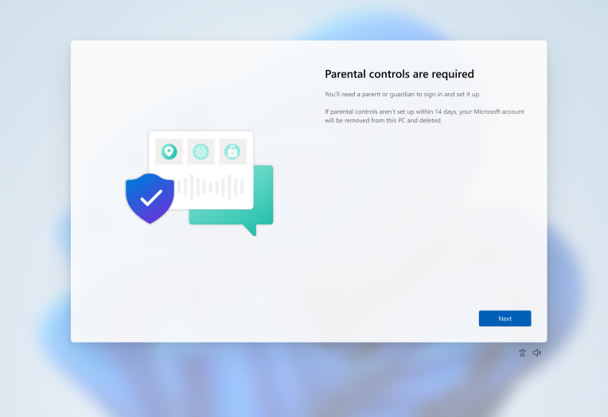
Microsoft cũng đang đưa phần kiểm soát của phụ huynh lên rõ hơn ngay trong lúc thiết lập máy, trước hết ở Pháp và một số khu vực khác.
Bước 1: Tạo nhóm gia đình và chọn vai trò
Đăng nhập account.microsoft.com/family bằng tài khoản Microsoft của bạn để tạo nhóm gia đình. Nếu muốn quản lý trên điện thoại, cài ứng dụng Microsoft Family Safety từ Google Play hoặc App Store.
Nhóm gia đình có hai vai trò:
- Người tổ chức (Organizer): là quản trị viên của nhóm, được thêm, xóa thành viên, đặt giới hạn, cấp quyền và xem báo cáo hoạt động. Microsoft gợi ý vai trò này cho người lớn.
- Thành viên (Member): không có các quyền trên, phù hợp cho trẻ.
Bước 2: Thêm con vào nhóm gia đình
Chỉ Người tổ chức mới thêm được thành viên. Trên web, làm như sau:
- Đăng nhập account.microsoft.com/family bằng tài khoản Người tổ chức.
- Chọn Add a family member.
- Chọn vai trò Member cho con, rồi chọn Next.
- Nhập email hoặc số điện thoại tài khoản Microsoft của con, chọn Next.
Trên ứng dụng, cuộn xuống chọn Add a family member, nhập email hoặc số điện thoại, chọn Next, chọn vai trò rồi nhấn Invite to family group.
Con sẽ nhận email mời và cần đăng nhập tài khoản Microsoft để chấp nhận. Nếu con dưới độ tuổi theo quy định, hệ thống sẽ yêu cầu người lớn đồng ý. Tài khoản đang thuộc một nhóm gia đình khác phải rời nhóm đó trước. Lời mời chưa được chấp nhận hiện là Pending member cuối trang; muốn hủy, chọn More > Cancel invite.
Bước 3: Đặt giới hạn thời gian sử dụng
Giới hạn thời gian áp dụng cho Windows, Xbox và điện thoại Android, với điều kiện thiết bị đã kết nối với nhóm gia đình. Trên web:
- Đăng nhập bằng tài khoản Người tổ chức, chọn ô (tile) của con.
- Chọn tab Windows, Xbox hoặc Mobile (Mobile chỉ áp dụng cho Android).
- Nếu chưa có giới hạn, chọn Turn limits on.
- Chọn một ngày, đặt khung giờ được dùng và tổng số giờ, rồi chọn Finished.
- Đánh dấu các ô để áp dụng lịch này cho ngày khác hoặc Every day.
Trên ứng dụng, chạm vào ô của con, chọn nền tảng Windows hoặc Xbox, chọn ngày rồi đặt khung giờ và tổng giờ tương tự. Muốn tắt giới hạn, chọn biểu tượng ba chấm > Turn limits off. Lưu ý trên Xbox, thời gian được tính khi con còn đăng nhập, nên hãy nhắc con đăng xuất khi chơi xong.
Ngoài thời gian, bạn có thể chặn ứng dụng và trang web trên Windows, Xbox, trình duyệt Edge và điện thoại.
Bước 4: Kiểm soát chi tiêu của con
Con mua game, ứng dụng hay vật phẩm trong game bằng tài khoản Microsoft, nên phần chi tiêu rất đáng thiết lập:
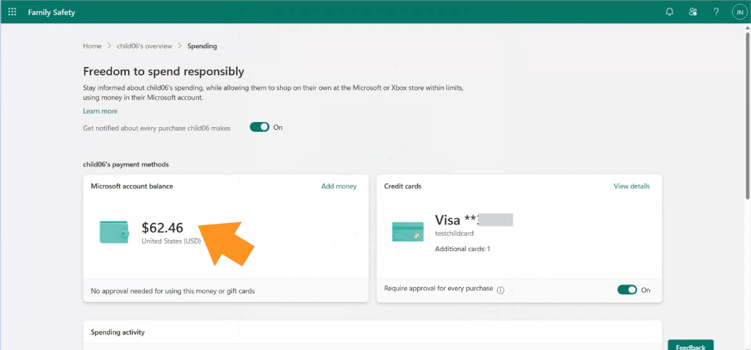
- Nạp tiền thay vì gắn thẻ: con chỉ tiêu được số tiền bạn nạp, tài khoản không thể âm. Khi số dư trống, trang của con hiện liên kết Add Money.
- Duyệt từng lần mua: nếu gắn thẻ vào tài khoản của con, mở trang chi tiêu của con, chọn Manage spending và bật Require approval for every purchase.
- Nhận thông báo: trong Manage spending, bật Get notified about every purchase và Activity reporting, sau đó xem lại các giao dịch ở Spending activity.
Mẹo dùng Family Safety hiệu quả
- Cho con dùng tài khoản Microsoft riêng trên máy tính, không dùng chung tài khoản của bố mẹ, để giới hạn và báo cáo áp dụng đúng người.
- Thêm cả hai phụ huynh làm Người tổ chức để ai cũng duyệt được yêu cầu của con.
- Nếu máy có nhiều tài khoản, bảo vệ tài khoản người lớn bằng passkey trên Windows 11 để con không tự đổi cài đặt.
- Bớt thông báo gây xao nhãng khi con học bằng cách tắt thông báo Windows 11.
- Con hay chơi game trên PC, tham khảo thêm Gaming Copilot trên Windows 11 để biết trợ lý AI trong Game Bar hoạt động thế nào. Muốn giữ dữ liệu học tập của con an toàn, xem cách sao lưu máy tính bằng Windows Backup.
Cần hỗ trợ thuê bao, sim hoặc gói data VinaPhone, gọi 1800 1091 hoặc 0914 977 987.
Câu hỏi thường gặp
Thiết lập Microsoft Family Safety ở đâu?
Đăng nhập account.microsoft.com/family bằng tài khoản Microsoft để tạo nhóm gia đình, hoặc cài ứng dụng Microsoft Family Safety từ Google Play, App Store.
Ai được đặt giới hạn cho con?
Chỉ người có vai trò Người tổ chức (Organizer) trong nhóm gia đình mới thêm thành viên, đặt giới hạn, quyền và xem báo cáo hoạt động.
Giới hạn thời gian áp dụng cho thiết bị nào?
Giới hạn thời gian sử dụng áp dụng cho Windows, Xbox và Android, với điều kiện thiết bị đã kết nối với nhóm gia đình và con đăng nhập bằng tài khoản Microsoft của mình.
Làm sao để con phải xin phép trước khi mua?
Vào trang Chi tiêu của con, chọn Manage spending và bật Require approval for every purchase để mọi giao dịch cần phụ huynh duyệt.
Cần tư vấn chọn gói trả sau VinaPhone? Gọi hotline 0914 977 987 hoặc tổng đài VinaPhone 1800 1091 (miễn phí).
Bài viết liên quan
- Cách tắt thông báo Windows 11
- Cách dùng passkey trên Windows 11
- Cách dùng Gaming Copilot trên Windows 11
Giá và ưu đãi có thể thay đổi theo chính sách của VNPT-VinaPhone tại thời điểm đăng ký.