
Nói chuyện điện thoại với đối tác, khách hàng hay người thân ở nước ngoài sẽ dễ hơn nhiều khi chính chiếc điện thoại làm phiên dịch. Nhiều mẫu smartphone mới đã tích hợp AI có thể nghe, chuyển ngữ và phát lại lời nói ngay trong cuộc gọi. Bài viết hướng dẫn cách dịch cuộc gọi bằng AI trên điện thoại Samsung Galaxy, iPhone và Google Pixel, kèm lưu ý về tiếng Việt và độ chính xác.
Cập nhật: 02/11/2026
Tóm tắt nhanh
Hiện chỉ Samsung Galaxy cho chọn tiếng Việt khi dịch cuộc gọi.
| Điện thoại | Tính năng | Tiếng Việt |
|---|---|---|
| Samsung Galaxy có Galaxy AI | Dịch trực tiếp (Live Translate) trong Hỗ trợ cuộc gọi | Có |
| iPhone 15 Pro, 15 Pro Max, iPhone 16 trở lên | Live Translation trong ứng dụng Điện thoại | Chưa có |
| Google Pixel 10 trở lên | Voice Translate | Chưa có |
Dịch cuộc gọi bằng AI là gì?
Đây là tính năng dùng trí tuệ nhân tạo để nhận diện lời nói của từng bên, chuyển sang ngôn ngữ còn lại và phát lại ngay trong lúc gọi. Tùy thiết bị, bạn nghe bản dịch bằng giọng đọc hoặc theo dõi chữ trên màn hình. Nhờ vậy, hai người không cùng ngôn ngữ vẫn trao đổi được mà không cần phiên dịch viên.
Dù vậy, bản dịch có thể trễ vài nhịp hoặc lệch nghĩa khi người nói dùng tiếng địa phương, thuật ngữ chuyên ngành hay nói quá nhanh. Với nội dung quan trọng như giá cả, ngày giờ, nên xác nhận lại bằng tin nhắn sau cuộc gọi.
Điện thoại nào hỗ trợ dịch cuộc gọi bằng AI?
Không phải smartphone nào cũng dịch được cuộc gọi theo thời gian thực, vì tính năng cần cả phần cứng và phần mềm AI tương thích. Các dòng máy tiêu biểu gồm:
- Samsung Galaxy: các mẫu hỗ trợ Galaxy AI như dòng Galaxy S24, Galaxy S25 và một số máy cao cấp khác.
- iPhone: các máy có Apple Intelligence gồm iPhone 15 Pro, iPhone 15 Pro Max và dòng iPhone 16 trở lên.
- Google Pixel: dòng Pixel 10 trở lên, tại các thị trường và ngôn ngữ được hỗ trợ.
Trước khi dùng, hãy kiểm tra model máy, phiên bản hệ điều hành và danh sách ngôn ngữ của tính năng.
Cách dịch cuộc gọi bằng AI trên Samsung Galaxy
Galaxy AI có tính năng Dịch trực tiếp (Live Translate) dịch hai chiều ngay trong cuộc gọi và có hỗ trợ tiếng Việt. Thiết lập gồm ba bước.
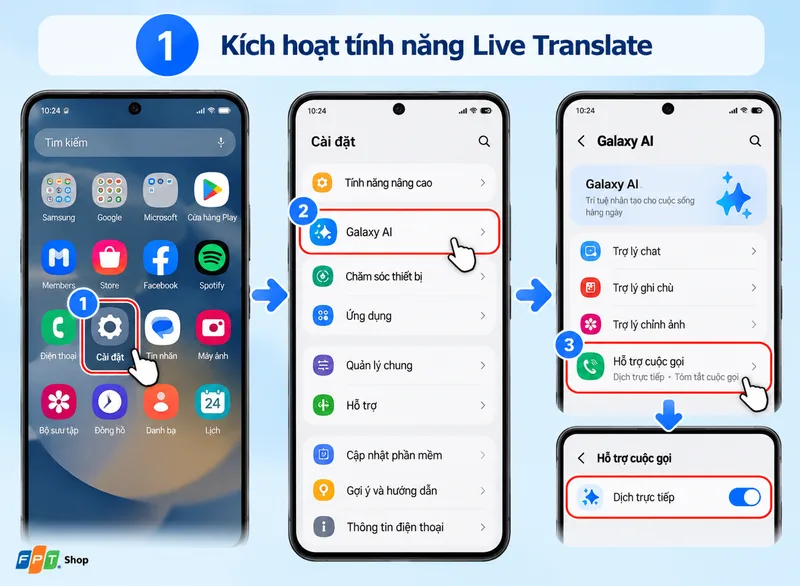
Bước 1: Bật Dịch trực tiếp
- Mở Cài đặt trên điện thoại Samsung.
- Chọn Galaxy AI, rồi vào Hỗ trợ cuộc gọi (Call Assist).
- Chọn Dịch trực tiếp (Live Translate) và gạt công tắc để bật.
Tên mục có thể khác đôi chút tùy phiên bản One UI. Khi thiết lập, máy cần đăng nhập tài khoản Samsung và có kết nối mạng.
Bước 2: Chọn ngôn ngữ cho hai bên
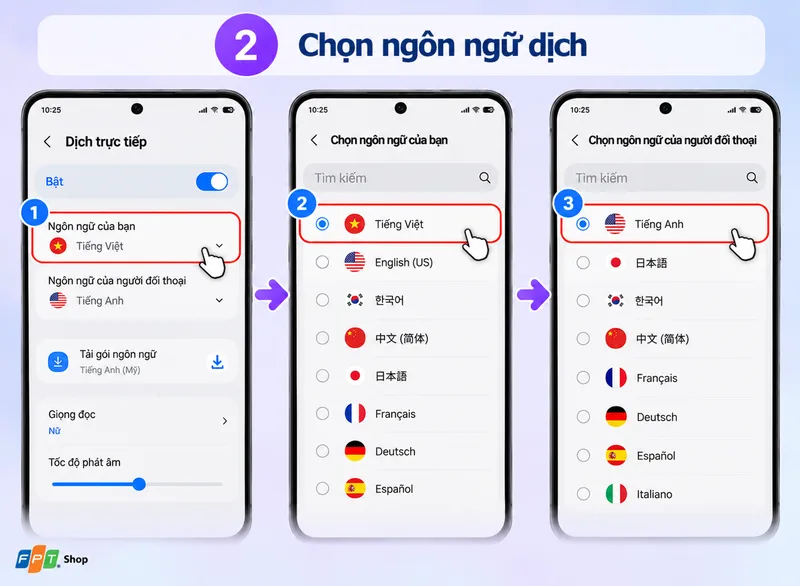
- Trong màn hình Dịch trực tiếp, tìm mục ngôn ngữ của bạn và ngôn ngữ của người đối thoại.
- Chọn Tiếng Việt cho bạn và ngôn ngữ phù hợp cho người bên kia.
- Tải gói ngôn ngữ nếu máy yêu cầu.
Bạn cũng có thể chỉnh giọng đọc và tốc độ đọc để nghe bản dịch dễ hơn.
Bước 3: Dịch khi đang gọi
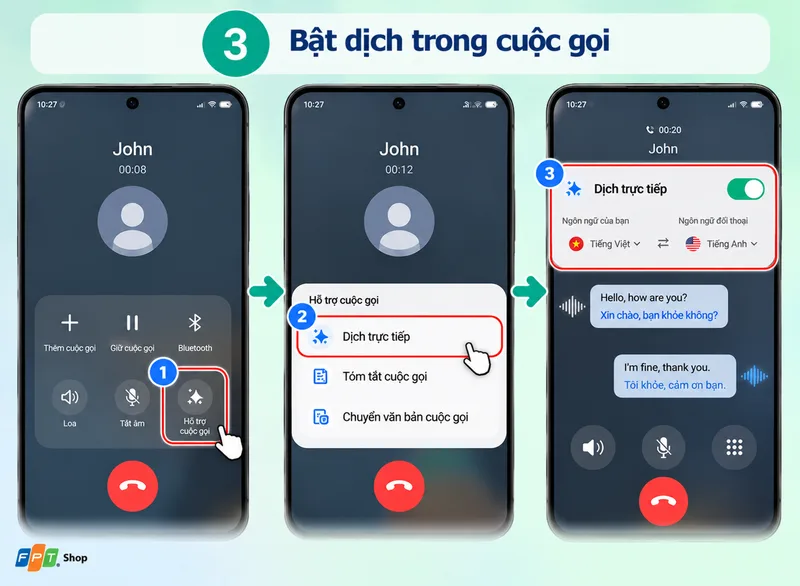
- Gọi đi hoặc nghe máy như bình thường trong ứng dụng Điện thoại.
- Chọn Hỗ trợ cuộc gọi trên màn hình cuộc gọi.
- Nhấn Dịch trực tiếp để bắt đầu.
Máy sẽ xử lý lời nói và đưa bản dịch tới cả hai bên. Tùy phiên bản phần mềm, một số ứng dụng gọi điện bên thứ ba cũng dùng được tính năng này.
Cách dịch cuộc gọi trên iPhone bằng Live Translation
Trên iPhone tương thích, Apple tích hợp Live Translation vào ứng dụng Điện thoại, cho bản dịch bằng cả giọng nói và chữ ngay trong cuộc trò chuyện.
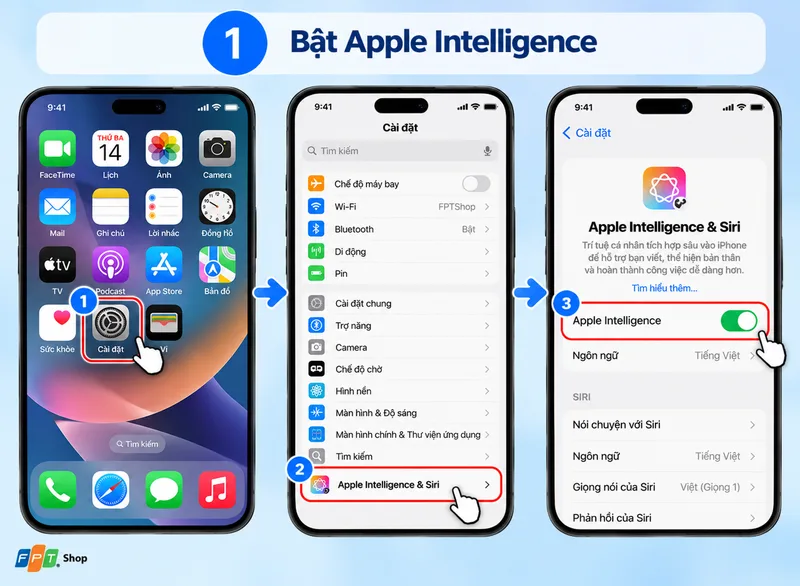
Bước 1: Bật Apple Intelligence
- Cập nhật iPhone lên phiên bản iOS có hỗ trợ.
- Mở Cài đặt, chọn Apple Intelligence & Siri.
- Bật Apple Intelligence nếu máy đủ điều kiện, sau đó kiểm tra ngôn ngữ hệ thống và tải các gói ngôn ngữ cần thiết.
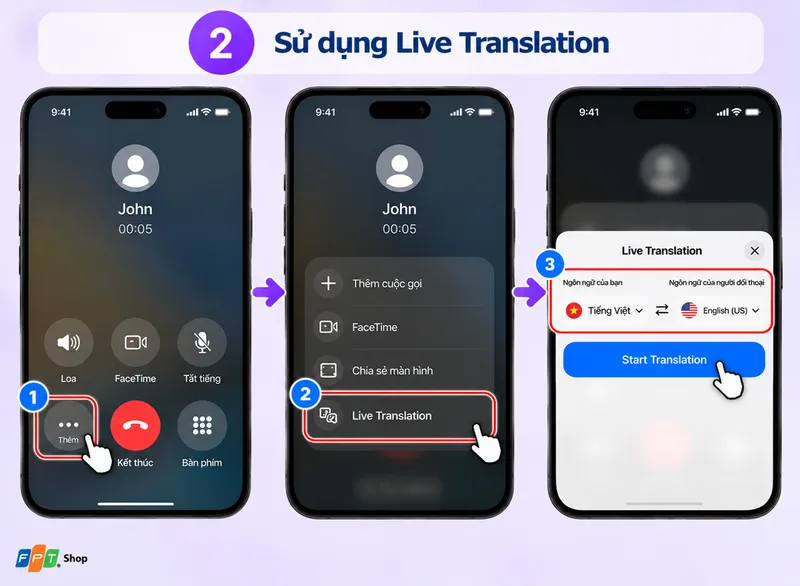
Bước 2: Bật Live Translation trong cuộc gọi
- Mở ứng dụng Điện thoại và thực hiện cuộc gọi.
- Nhấn Thêm (More), rồi chọn Live Translation.
- Chọn ngôn ngữ của hai bên và nhấn Start Translation.
Hệ thống sẽ báo cho những người trong cuộc gọi biết cuộc trò chuyện đang được dịch, sau đó phát bản dịch. Lưu ý Live Translation trong ứng dụng Điện thoại chưa có tiếng Việt, nên bạn chỉ dùng được với các cặp ngôn ngữ nằm trong danh sách Apple cung cấp, ví dụ khi cả hai bên cùng nói những ngôn ngữ đó.
Cách dịch cuộc gọi trên Google Pixel
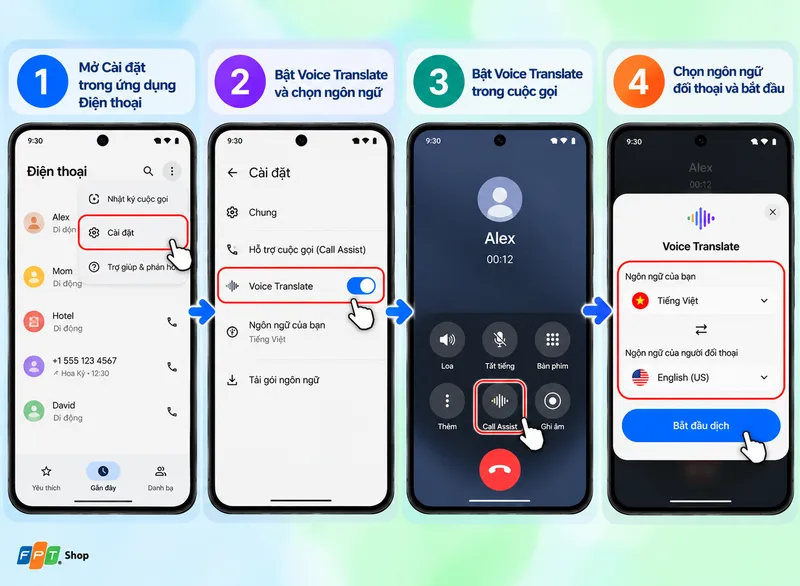
Dòng Pixel 10 có tính năng Voice Translate dịch giọng nói trong cuộc gọi. Cách dùng như sau:
- Mở ứng dụng Điện thoại, vào Cài đặt và chọn Voice Translate.
- Bật tính năng, chọn ngôn ngữ của bạn và tải gói ngôn ngữ cần thiết.
- Khi đang gọi, chọn Call Assist rồi nhấn Voice Translate.
- Chọn ngôn ngữ của người đối thoại và xác nhận để bắt đầu dịch.
Tính năng này hiện chưa có tiếng Việt trong danh sách ngôn ngữ, nên phù hợp hơn khi bạn trao đổi bằng một trong các ngôn ngữ được hỗ trợ.
Mẹo để bản dịch chính xác hơn
- Nói chậm, rõ từng câu ngắn: ngắt nghỉ giữa các ý để AI kịp nhận diện và dịch.
- Tránh tiếng lóng, từ địa phương: dùng từ phổ thông thay cho cách nói vùng miền hay viết tắt.
- Gọi ở nơi yên tĩnh: tiếng ồn xung quanh làm máy nghe nhầm, kéo theo dịch sai.
- Giữ kết nối ổn định: Wi-Fi hoặc 4G, 5G mạnh giúp cuộc gọi ít bị ngắt quãng. Khi ở nơi sóng di động yếu, có thể dùng VoWiFi VinaPhone để gọi qua Wi-Fi.
- Xác nhận lại thông tin quan trọng: số tiền, địa chỉ, ngày giờ nên nhắn lại bằng văn bản sau cuộc gọi.
Nếu cần giữ lại nội dung cuộc gọi để xem lại, tham khảo cách ghi âm trên iPhone 15 và lưu cuộc gọi và tóm tắt ghi âm bằng AI. Đi nước ngoài và cần gọi bằng sim VinaPhone, xem thêm dịch vụ chuyển vùng quốc tế VinaPhone trả sau.
Cần hỗ trợ thuê bao, sim hoặc gói data VinaPhone, gọi 1800 1091 hoặc 0914 977 987.
Câu hỏi thường gặp
Dịch cuộc gọi bằng AI có hỗ trợ tiếng Việt không?
Có trên Samsung Galaxy: Dịch trực tiếp (Live Translate) của Galaxy AI cho chọn Tiếng Việt. Live Translation trong ứng dụng Điện thoại của iPhone và Voice Translate trên Pixel chưa có tiếng Việt trong danh sách ngôn ngữ.
Điện thoại Samsung nào dịch được cuộc gọi?
Các mẫu Galaxy hỗ trợ Galaxy AI như dòng Galaxy S24, S25 và một số máy cao cấp khác. Cần đăng nhập tài khoản Samsung khi thiết lập.
iPhone nào có Live Translation khi gọi điện?
iPhone hỗ trợ Apple Intelligence như iPhone 15 Pro, iPhone 15 Pro Max và dòng iPhone 16 trở lên, chạy phiên bản iOS hỗ trợ.
Người bên kia có biết cuộc gọi đang được dịch không?
Có. Trên iPhone, hệ thống thông báo việc dịch cho những người tham gia trước khi phát bản dịch.
Cần tư vấn chọn gói trả sau VinaPhone? Gọi hotline 0914 977 987 hoặc tổng đài VinaPhone 1800 1091 (miễn phí).
Bài viết liên quan
- Cách ghi âm trên iPhone 15 và lưu cuộc gọi
- Cách tóm tắt ghi âm bằng AI trên điện thoại
- VoWiFi VinaPhone
Giá và ưu đãi có thể thay đổi theo chính sách của VNPT-VinaPhone tại thời điểm đăng ký.