
Mua máy tính mới hay cài lại Windows, phần mất thời gian nhất thường là chép lại tài liệu, dò lại mật khẩu Wi-Fi và chỉnh lại hình nền, ứng dụng như cũ. Windows Backup là công cụ sao lưu có sẵn trên Windows 11, gom tất cả những thứ đó vào tài khoản Microsoft để bạn khôi phục chỉ bằng một lần đăng nhập. Bài viết hướng dẫn cách sao lưu, kiểm tra trạng thái, chỉnh cấu hình và khôi phục, theo trang hỗ trợ chính thức của Microsoft.
Cập nhật: 01/11/2026
Tóm tắt nhanh
Bảng dưới đây gom những điều cần biết, chi tiết nằm ở từng phần sau.
| Câu hỏi | Trả lời ngắn |
|---|---|
| Mở ở đâu? | Bắt đầu > nhập backup > Windows Backup |
| Cần gì? | Tài khoản Microsoft cá nhân và OneDrive |
| Dung lượng miễn phí | 5 GB OneDrive |
| Kiểm tra, chỉnh cấu hình | Cài đặt > Tài khoản > Sao lưu Windows |
| Khôi phục | Đăng nhập cùng tài khoản khi thiết lập PC mới |
Windows Backup sao lưu được những gì?
Windows Backup sao lưu cả tệp lẫn thiết lập: thư mục cá nhân, chủ đề và cài đặt, danh sách ứng dụng đã cài và thông tin Wi-Fi. Mục tiêu là bảo vệ những thứ quan trọng và giúp chuyển sang PC mới dễ hơn. Áp dụng cho Windows 11 và Windows 10, nhưng lưu ý Windows 10 đã hết hỗ trợ từ ngày 14 tháng 10 năm 2025, nên Microsoft khuyên chuyển sang Windows 11.
Bước 1: Đăng nhập tài khoản Microsoft
Dữ liệu sao lưu được lưu cùng tài khoản Microsoft, nên đây là điều kiện bắt buộc. Vào Cài đặt > Tài khoản > Thông tin của bạn. Nếu thấy dòng Đăng nhập bằng tài khoản Microsoft để thay thế, bạn đang dùng tài khoản cục bộ và cần chuyển. Nếu thấy dòng Đăng nhập bằng tài khoản cục bộ thay vào đó, bạn đã dùng tài khoản Microsoft rồi.
Lưu ý quan trọng: hiện ứng dụng tập trung vào tài khoản Microsoft cá nhân như địa chỉ outlook.com, live.com. Tài khoản cơ quan hoặc trường học sẽ không hoạt động.
Bước 2: Sao lưu thư mục lên OneDrive
Tài khoản Microsoft miễn phí đi kèm 5 GB OneDrive, có thể mua thêm nếu cần. Thư mục bạn chọn sẽ được đồng bộ với OneDrive, mở được trên mọi máy đăng nhập cùng tài khoản. Các bước:
- Chọn Bắt đầu, nhập backup rồi chọn Windows Backup.
- Bung mục Thư mục, bật công tắc cho từng thư mục muốn sao lưu: Màn hình nền, Tài liệu, Ảnh, Video, Nhạc.
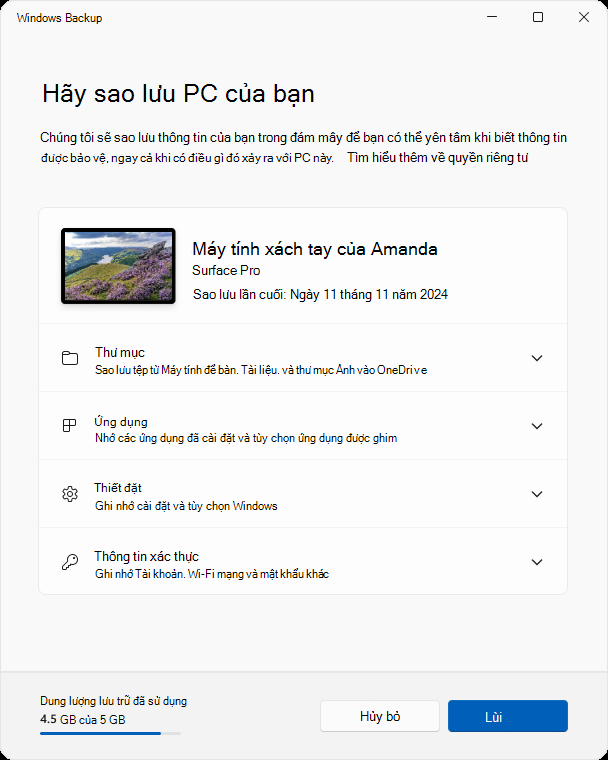
Thư mục Ảnh và Video thường nặng nhất. Nếu 5 GB không đủ, hãy dọn bớt tệp trùng bằng File Explorer trước khi bật sao lưu.
Bước 3: Sao lưu cài đặt và tùy chọn
Trong Windows Backup, bạn mở rộng từng mục và bật những gì muốn lưu:
- Ứng dụng đã cài đặt.
- Trợ năng.
- Tài khoản, mạng Wi-Fi và mật khẩu.
- Cá nhân hóa: hình nền, màu sắc, chủ đề, bố cục Bắt đầu. Mục này cần đăng nhập OneDrive và còn đủ dung lượng.
- Tùy chọn ngôn ngữ và từ điển.
- Cài đặt Windows khác.
Mục nào đã được sao lưu trước đó sẽ hiện chữ Đã sao lưu và công tắc bị mờ. Thiết lập xong, chọn Sao lưu. Nếu gặp lỗi OneDrive, có thể bạn chưa đăng nhập OneDrive hoặc hết dung lượng.
Kiểm tra trạng thái sao lưu
Mở lại ứng dụng Windows Backup để xem trạng thái hiện tại, hoặc vào Cài đặt > Tài khoản > Sao lưu Windows.
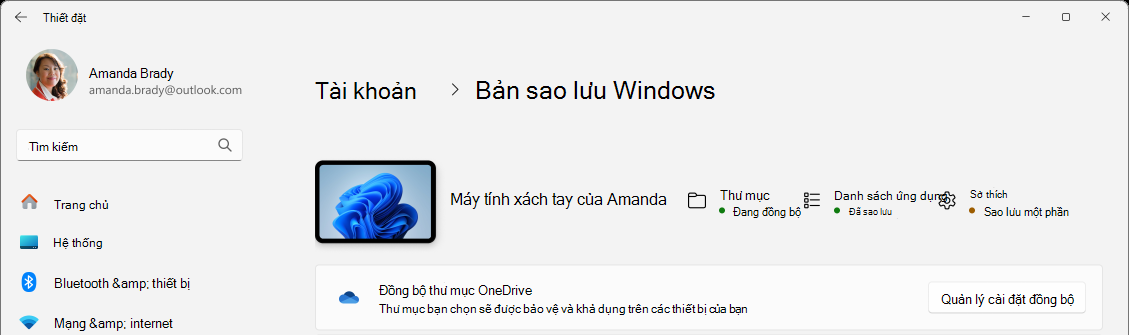
Chỉnh cấu hình Windows Backup
Vào Cài đặt > Tài khoản > Sao lưu Windows, bạn có thể:
- Chọn Quản lý cài đặt đồng bộ trong phần đồng bộ thư mục OneDrive để bật, tắt từng thư mục.
- Dùng công tắc Ghi nhớ ứng dụng của tôi để bật, tắt sao lưu ứng dụng.
- Đánh dấu các hộp dưới Nhớ tùy chọn của tôi cho từng nhóm cài đặt. Bật Các cài đặt Windows khác sẽ đồng bộ thêm tùy chọn máy in, chuột, File Explorer và thông báo.
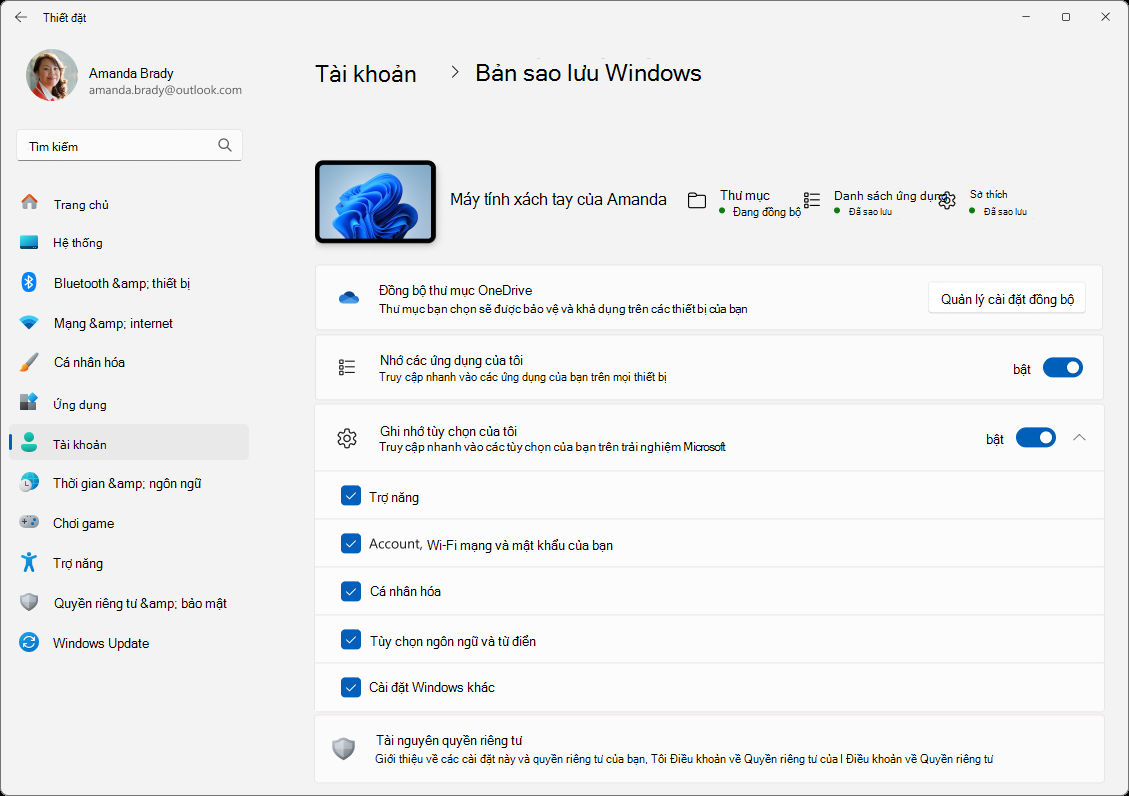
Nếu đã tắt sao lưu và muốn xóa dữ liệu cũ trên tài khoản, vào trang Thiết bị của tài khoản Microsoft, tìm mục Cài đặt được đồng bộ hóa trên đám mây và chọn Xóa cài đặt đã lưu trữ.
Cách khôi phục từ Windows Backup
Khi thiết lập PC mới hoặc cài lại Windows, bạn chỉ cần đăng nhập bằng đúng tài khoản Microsoft đã tạo bản sao lưu. Windows nhận ra bản sao lưu và hỏi có muốn khôi phục không. Nếu nhiều PC cùng sao lưu, chọn Xem thêm tùy chọn để chọn đúng máy.
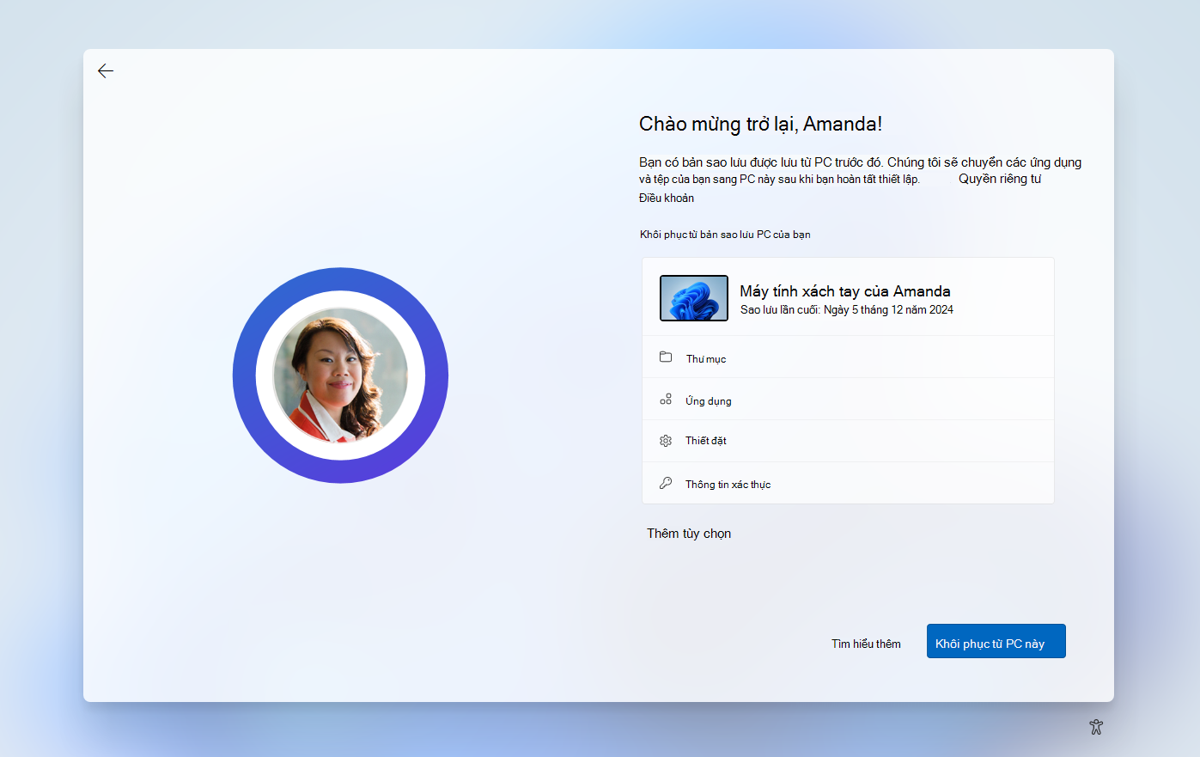
- Ghim ứng dụng hiện lại đúng chỗ cũ. Ứng dụng có trong Microsoft Store được cài khi bạn chọn ghim, ứng dụng ngoài Store sẽ mở trang web để tải bộ cài.
- Các cài đặt quan trọng được khôi phục trên máy mới.
- Tệp có thể lấy lại bất cứ lúc nào bằng cách đăng nhập OneDrive cùng tài khoản.
Windows Backup không lưu khóa mã hóa ổ đĩa, vì vậy nếu dùng BitLocker, hãy sao lưu khóa khôi phục BitLocker riêng. Trước khi cài bản cập nhật lớn hoặc bật nhận bản cập nhật Windows 11 sớm, kiểm tra trạng thái sao lưu là thói quen tốt. Với trình duyệt, Microsoft khuyên đăng nhập Microsoft Edge và bật đồng bộ để giữ mục yêu thích, và Edge còn có Sleeping Tabs giúp máy nhẹ hơn.
Câu hỏi thường gặp
Mở Windows Backup ở đâu?
Chọn Bắt đầu, nhập backup rồi chọn Windows Backup. Bạn cũng quản lý được trong Cài đặt, Tài khoản, Sao lưu Windows.
Windows Backup sao lưu những gì?
Các thư mục Màn hình nền, Tài liệu, Ảnh, Video, Nhạc lên OneDrive, cùng ứng dụng đã cài, trợ năng, mạng Wi-Fi và mật khẩu, cá nhân hóa, ngôn ngữ và các cài đặt khác.
Tài khoản công ty có dùng Windows Backup được không?
Hiện ứng dụng tập trung vào tài khoản Microsoft cá nhân như outlook.com, live.com. Tài khoản cơ quan hoặc trường học sẽ không hoạt động.
Khôi phục bản sao lưu thế nào?
Khi thiết lập PC mới hoặc cài lại Windows, đăng nhập bằng cùng tài khoản Microsoft, Windows sẽ hỏi bạn có muốn khôi phục bản sao lưu không.
Cần tư vấn chọn gói trả sau VinaPhone? Gọi hotline 0914 977 987 hoặc tổng đài VinaPhone 1800 1091 (miễn phí).
Bài viết liên quan
- Cách sao lưu khóa khôi phục BitLocker
- Cách dùng File Explorer Windows 11
- Cách nhận sớm bản cập nhật Windows 11
Giá và ưu đãi có thể thay đổi theo chính sách của VNPT-VinaPhone tại thời điểm đăng ký.