
Muốn tóm tắt một đoạn văn dài, viết lại email cho trang trọng hơn hay xóa phông một tấm ảnh, bạn thường phải sao chép nội dung rồi mở thêm ứng dụng khác. Trên Copilot+ PC, Windows 11 có tính năng Click to Do (tên tiếng Việt là Bấm để thực hiện) để làm những việc đó ngay trên nội dung đang hiện trên màn hình. Bài viết hướng dẫn cách dùng Click to Do trên Windows 11 theo tài liệu của Microsoft: điều kiện, cách mở, các tác vụ cho văn bản, hình ảnh và cách bật, tắt.
Cập nhật: 02/11/2026
Tóm tắt nhanh
Nhấn Windows + Q, chọn văn bản hoặc ảnh, rồi chọn tác vụ cần làm.
| Việc cần làm | Cách thực hiện |
|---|---|
| Mở Click to Do | Windows + Q, hoặc giữ Windows và bấm chuột |
| Tóm tắt, viết lại văn bản | Chọn từ 10 từ trở lên > Summarize, Rewrite |
| Xóa phông, xóa vật thể trong ảnh | Chọn ảnh > Blur background, Erase objects, Remove background |
| Bật, tắt tính năng | Cài đặt > Quyền riêng tư & bảo mật > Click to Do |
Click to Do là gì, máy nào dùng được?
Click to Do phủ một lớp lên màn hình và cho bạn chọn văn bản hoặc hình ảnh đang hiển thị để thực hiện tác vụ ngay, như tóm tắt, viết lại, tìm kiếm hay chỉnh ảnh. Tính năng này có trên Copilot+ PC hoặc Cloud PC đủ điều kiện, với cấu hình tối thiểu:
- NPU (bộ xử lý thần kinh) đạt 40 TOPS.
- RAM 16 GB và 8 bộ xử lý logic.
- Bộ nhớ lưu trữ 256 GB.
Nếu muốn mở Click to Do từ Công cụ Cắt, máy cần Công cụ Cắt phiên bản 11.2411.20.0 trở lên.
Cách mở Click to Do trên Windows 11
Microsoft cung cấp năm cách mở, bạn chọn cách tiện nhất:
- Nhấn Windows + Q.
- Giữ phím Windows và bấm chuột vào nội dung trên màn hình.
- Trên máy có màn hình cảm ứng, vuốt từ cạnh phải màn hình.
- Mở từ menu của Công cụ Cắt Windows 11.
- Gõ “Click to Do” vào ô tìm kiếm Windows.
Khi Click to Do mở, con trỏ chuyển sang màu xanh trắng và đổi hình theo nội dung bên dưới. Bạn chỉ cần chọn đoạn văn bản hoặc hình ảnh muốn xử lý. Lần đầu sử dụng sẽ có hướng dẫn ngắn; muốn xem lại, chọn dấu ba chấm (…) rồi chọn Start tutorial.
Các tác vụ với văn bản
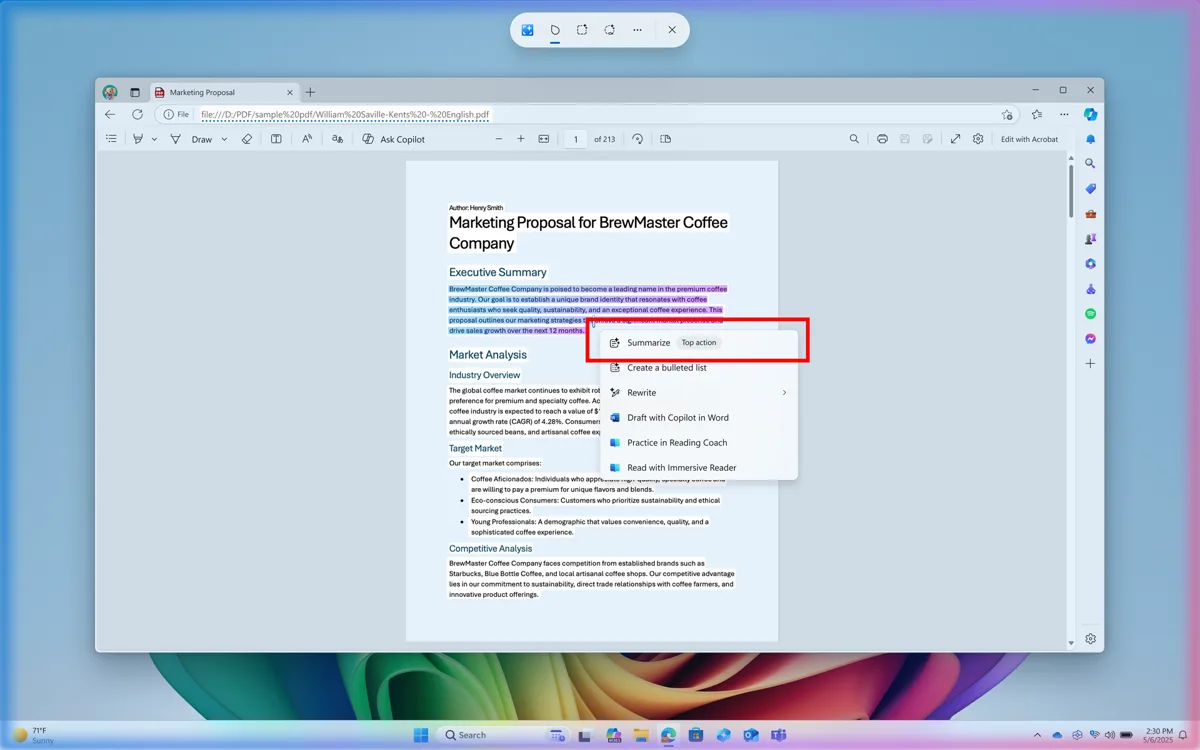
Sau khi chọn văn bản, Click to Do gợi ý tác vụ theo loại nội dung:
- Tác vụ cơ bản: Copy, Open with (ví dụ mở bằng Notepad), Search the web bằng Edge và Bing.
- Với địa chỉ email: Send email, Send a message with Teams, Schedule a meeting with Teams.
- Với địa chỉ trang web: Open website.
- Tác vụ thông minh: Summarize (tóm tắt), Create a bulleted list (tạo danh sách gạch đầu dòng), Rewrite theo ba kiểu Casual, Formal, Refine, Draft with Copilot in Word, Practice in Reading Coach và Read with Immersive Reader.
Lưu ý các tác vụ thông minh cần ngôn ngữ mặc định của máy là tiếng Anh, đoạn chọn có ít nhất 10 từ và bạn đăng nhập bằng tài khoản Microsoft hoặc Microsoft Entra. Từ bản cập nhật tháng 10/2025, menu còn gắn thẻ cho các tác vụ mới và phổ biến, đồng thời tác vụ Summarize cho bản tóm tắt ngắn gọn hơn.
Các tác vụ với hình ảnh
Khi chọn một hình ảnh, bạn có các tác vụ:
- Copy, Save as, Share.
- Open with để mở ảnh bằng ứng dụng Ảnh, Công cụ Cắt hoặc Paint.
- Visual search with Bing để tìm kiếm bằng hình ảnh.
- Blur background with Photos (làm mờ phông) và Erase objects with Photos (xóa vật thể).
- Remove background with Paint (xóa nền).
Các tác vụ dùng Ảnh và Paint có thể cần bản ứng dụng mới nhất từ Microsoft Store. Xem thêm về ứng dụng Ảnh Windows 11 mới nếu bạn hay chỉnh ảnh.
Với cả văn bản và hình ảnh, bạn có thể chọn Ask Copilot để gửi nội dung sang Copilot kèm câu hỏi. Trên máy công ty hoặc trường học, tùy chọn này là Ask Microsoft Copilot và cần giấy phép Microsoft 365.
Tác vụ AI ngay trong menu chuột phải File Explorer
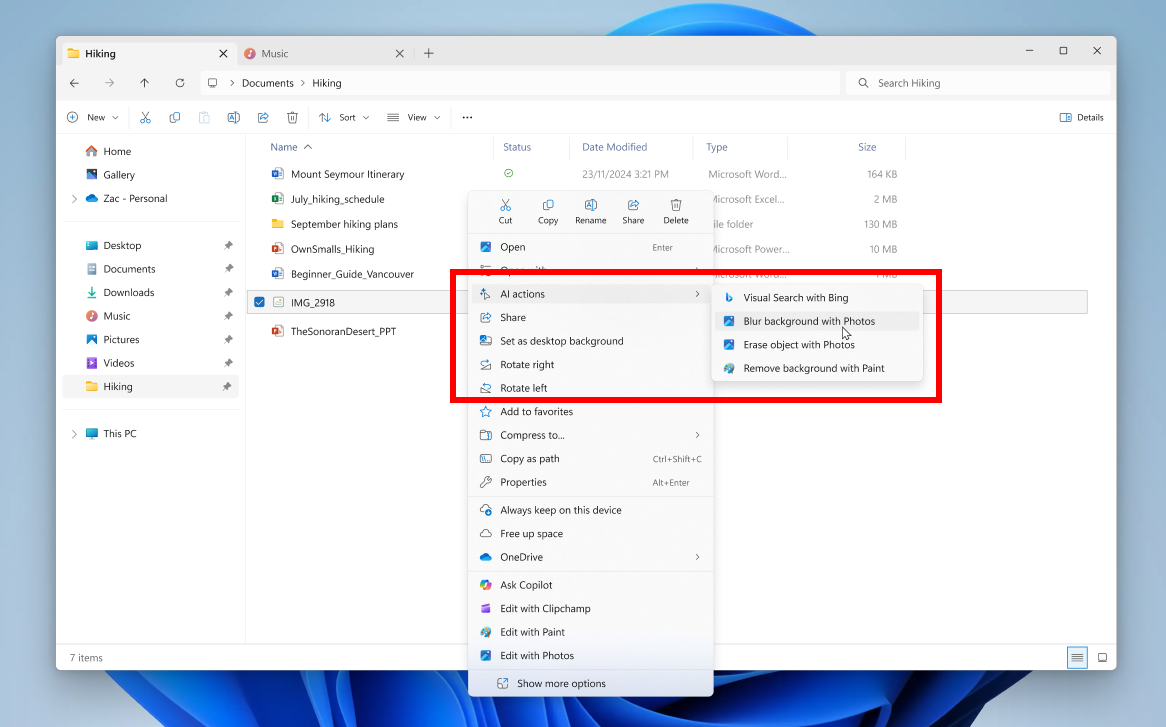
Không cần mở Click to Do, bạn vẫn dùng được các tác vụ ảnh tương tự ngay trong File Explorer. Bấm chuột phải vào tệp (hoặc nhấn Shift + F10), chọn AI actions. Với ảnh .jpg, .jpeg và .png có bốn tác vụ: Bing Visual Search, Blur background, Erase objects và Remove background. Phần menu chuột phải mới được giới thiệu kỹ hơn trong bài cách dùng File Explorer Windows 11.
Cách bật, tắt Click to Do và quyền riêng tư
Click to Do được bật mặc định. Để thay đổi:
- Mở Cài đặt.
- Vào Quyền riêng tư & bảo mật > Click to Do.
- Gạt công tắc Click to Do sang Bật hoặc Tắt.
Tính năng không gỡ cài đặt được. Khi tắt, phím tắt và thao tác vuốt sẽ không mở Click to Do nữa.
Về dữ liệu, Microsoft cho biết việc phân tích màn hình chạy ngay trên máy và chỉ bắt đầu khi bạn dùng Click to Do. Các tác vụ văn bản thông minh chạy cục bộ trên NPU bằng mô hình ngôn ngữ nhỏ Phi Silica. Nội dung chỉ rời khỏi máy khi bạn chọn tác vụ trực tuyến như Search the web, Open website hoặc Visual search with Bing. Nếu muốn tăng bảo mật cho tài khoản trên máy, tham khảo thêm cách dùng passkey trên Windows 11.
Cần hỗ trợ thuê bao, sim hoặc gói data VinaPhone, gọi 1800 1091 hoặc 0914 977 987.
Câu hỏi thường gặp
Máy nào dùng được Click to Do?
Click to Do có trên Copilot+ PC hoặc Cloud PC đủ điều kiện, cần NPU 40 TOPS, RAM 16 GB, 8 bộ xử lý logic và bộ nhớ 256 GB.
Phím tắt mở Click to Do là gì?
Nhấn Windows + Q, hoặc giữ phím Windows và bấm chuột. Trên máy cảm ứng có thể vuốt từ cạnh phải, ngoài ra có thể mở từ Công cụ Cắt hoặc tìm Click to Do trong Windows Search.
Click to Do có gửi nội dung màn hình lên mạng không?
Theo Microsoft, việc phân tích màn hình chạy cục bộ và chỉ bắt đầu khi bạn dùng Click to Do. Nội dung chỉ rời máy khi bạn chọn tác vụ trực tuyến như Search the web, Open website hoặc Visual search with Bing.
Vì sao không thấy tác vụ Summarize, Rewrite?
Các tác vụ văn bản thông minh cần ngôn ngữ mặc định là tiếng Anh, chọn ít nhất 10 từ và đăng nhập tài khoản Microsoft hoặc Microsoft Entra.
Cần tư vấn chọn gói trả sau VinaPhone? Gọi hotline 0914 977 987 hoặc tổng đài VinaPhone 1800 1091 (miễn phí).
Bài viết liên quan
- Cách dùng Công cụ Cắt Windows 11
- Cách dùng File Explorer Windows 11
- Ứng dụng Ảnh Windows 11 mới: cách dùng
Giá và ưu đãi có thể thay đổi theo chính sách của VNPT-VinaPhone tại thời điểm đăng ký.