
Họp online ở nhà mà phía sau là giường chưa gấp, kệ sách bừa bộn hay người nhà đi qua lại? Bạn không cần dọn phòng trước mỗi cuộc gọi. Tính năng thay đổi nền Teams cho phép làm mờ hậu cảnh, chọn hình nền có sẵn, tải ảnh của riêng bạn, hoặc dùng AI để trang trí lại không gian phía sau. Bài viết hướng dẫn cách làm trên Teams cho máy tính Windows, trước và trong cuộc họp, theo tài liệu hỗ trợ của Microsoft.
Cập nhật: 01/11/2026
Tóm tắt nhanh
Bảng dưới đây gom các lựa chọn nền và nơi bật chúng.
| Lựa chọn | Cách bật |
|---|---|
| Làm mờ nền | Mũi tên cạnh Làm mờ > Làm mờ Standard hoặc Làm mờ chân dung |
| Hình nền có sẵn | Chọn một hình trong danh sách nền |
| Ảnh của bạn | Thêm mới, tải tệp .JPG, .PNG hoặc .BMP |
| Nền do AI trang trí | Hiệu ứng video > Trang trí |
| Tắt hiệu ứng | Chọn Không có |
Thay đổi nền Teams giúp gì cho cuộc họp?
Nó giữ hậu cảnh của bạn riêng tư bằng cách làm mờ hoặc thay thế phần phía sau người nói. Bạn có thể dùng hình nền có sẵn trong Teams hoặc tải ảnh của riêng mình lên, và với Teams Cao cấp còn có thể dùng logo hoặc hình ảnh mang thương hiệu công ty.
Microsoft lưu ý rằng làm mờ hay thay nền không chắc chắn ngăn được người khác nhìn thấy thông tin nhạy cảm trong cuộc gọi. Vì vậy với tài liệu mật hay màn hình phụ đặt phía sau, cách an toàn vẫn là cất đi hoặc xoay khỏi khung hình.
Cách đổi nền trước khi vào họp
Làm từ màn hình chờ là cách tốt nhất, vì người khác chưa thấy hậu cảnh thật của bạn:
- Mở lịch Teams, chọn cuộc họp rồi chọn Tham gia.
- Ở màn hình trước khi tham gia, chọn Hiệu ứng và hình đại diện.
- Để làm mờ, bấm mũi tên thả xuống cạnh Làm mờ và chọn Làm mờ Standard hoặc Làm mờ chân dung.
- Hoặc chọn một hình nền Teams, hoặc chọn Thêm mới để tải ảnh từ máy tính lên.
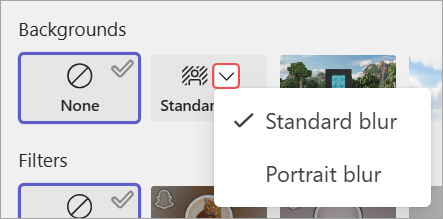
Ảnh tự tải lên phải là tệp .JPG, .PNG hoặc .BMP. Nền bạn chọn sẽ được giữ cho mọi cuộc họp và cuộc gọi sau đó, cho đến khi bạn đổi lại. Muốn tắt hiệu ứng, chọn Không có. Nếu không thấy các tùy chọn này, có thể thiết bị của bạn không hỗ trợ.
Cách đổi nền khi đang trong cuộc họp
- Trong thanh điều khiển cuộc họp, chọn Tác vụ khác, rồi chọn Hiệu ứng và cài đặt video.
- Chọn Hiệu ứng video.
- Chọn kiểu làm mờ, chọn một hình nền Teams, hoặc chọn Thêm mới để tải ảnh của bạn.
- Chọn Xem trước để kiểm tra trước khi người khác thấy.
- Chọn Áp dụng.
Hai trường hợp không dùng được hiệu ứng nền: người dùng Teams trên Linux, và khi chạy Teams qua hạ tầng máy tính ảo (VDI) được tối ưu hóa.
Dùng AI để trang trí nền
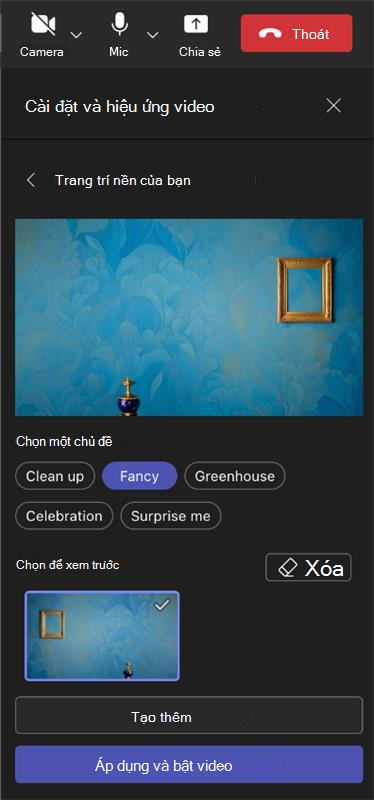
Teams có thêm hiệu ứng Trang trí do AI tạo ra. Thay vì thay hẳn nền, tính năng này biến đổi chính căn phòng phía sau bạn theo năm chủ đề:
- Dọn dẹp: loại bỏ đồ lộn xộn, tạo không gian tối giản.
- Lạ mắt: thêm giấy dán tường, nến, đèn chùm sang trọng.
- Nhà kính: thêm cây xanh vào không gian.
- Lễ kỷ niệm: thêm bóng bay, dây đèn trang trí lễ hội.
- Điều khiến tôi ngạc nhiên: xoay vòng nhiều phong cách khác nhau.
Cách dùng:
- Mở menu hiệu ứng video như các bước ở trên, chọn Trang trí.
- Nếu camera đang bật, nó sẽ tạm tắt trong lúc bạn chọn nền. Chọn Bắt đầu khi được hỏi.
- Chọn chủ đề rồi chọn Tạo để xem trước. Chọn Tạo thêm nếu muốn thêm phương án. Các phương án đã tạo vẫn được giữ lại.
- Chọn Áp dụng và bật video.
Mẹo cho cuộc họp online chuyên nghiệp hơn
Khi cần nghỉ phép, đừng quên đặt trạng thái vắng mặt Teams để đồng nghiệp biết. Trước giờ họp quan trọng, bạn có thể tắt thông báo Windows 11 để không bị bật cửa sổ giữa chừng. Nếu cần gửi tài liệu sau cuộc họp vào đúng giờ, hãy hẹn giờ gửi email Outlook, và nếu họp qua Teams trên web thì bật Sleeping Tabs trên Edge để máy chạy nhẹ hơn.
Câu hỏi thường gặp
Làm mờ nền trong Teams thế nào?
Bấm mũi tên thả xuống cạnh Làm mờ và chọn Làm mờ Standard hoặc Làm mờ chân dung, trước hoặc trong cuộc họp.
Teams nhận ảnh nền định dạng nào?
Ảnh tự tải lên phải là tệp .JPG, .PNG hoặc .BMP.
Nền đã chọn có giữ cho các cuộc họp sau không?
Có. Nền được giữ trong tất cả cuộc họp và cuộc gọi cho đến khi bạn đổi lại.
Vì sao không có hiệu ứng nền?
Thiết bị có thể không hỗ trợ. Teams trên Linux và Teams chạy qua VDI được tối ưu hóa không có hiệu ứng nền.
Cần tư vấn chọn gói trả sau VinaPhone? Gọi hotline 0914 977 987 hoặc tổng đài VinaPhone 1800 1091 (miễn phí).
Bài viết liên quan
Giá và ưu đãi có thể thay đổi theo chính sách của VNPT-VinaPhone tại thời điểm đăng ký.