
Dell XPS là dòng laptop mỏng nhẹ được nhiều người làm văn phòng, sinh viên và doanh nhân lựa chọn. Khi cần gửi lỗi phần mềm cho bộ phận IT, lưu lại hóa đơn điện tử hay chia sẻ một đoạn tài liệu, thao tác chụp màn hình Dell XPS là việc làm hằng ngày. Bài viết tổng hợp các cách chụp trên Windows 11 và Windows 10: dùng tổ hợp Windows + Shift + S, phím PrtSc, Windows + PrtSc và ứng dụng Công cụ Cắt (Snipping Tool), kèm vị trí lưu ảnh và vài mẹo để ảnh rõ, gọn và không lộ thông tin riêng tư.
Cập nhật: 01/11/2026
Tóm tắt nhanh các cách chụp
Bảng dưới đây giúp bạn chọn đúng cách theo nhu cầu.
| Nhu cầu | Thao tác | Ảnh nằm ở đâu |
|---|---|---|
| Chụp một vùng, một cửa sổ | Windows + Shift + S | Bảng tạm, Công cụ Cắt tự lưu vào thư mục Ảnh chụp màn hình |
| Chụp nhanh toàn màn hình để dán | PrtSc (hoặc Fn + PrtSc) | Bảng tạm |
| Chụp toàn màn hình thành tệp | Windows + PrtSc | Ảnh > Ảnh chụp màn hình |
| Hẹn giờ, ghi chú lên ảnh | Mở Công cụ Cắt | Thư mục bạn chọn khi lưu |
Xác định phím chụp màn hình trên Dell XPS
Trước khi thao tác, hãy nhìn hàng phím trên cùng của bàn phím. Phím chụp màn hình thường được in là PrtSc, Prt Sc hoặc PrtScn. Dòng XPS có nhiều thế hệ như XPS 13, XPS 14, XPS 15 hay XPS 16, mỗi đời có bố cục bàn phím hơi khác nhau. Trên nhiều mẫu, phím này nằm chung với một phím chức năng ở hàng trên cùng, khi đó bạn cần giữ thêm phím Fn để kích hoạt. Trên một số mẫu khác, PrtSc là phím riêng và chỉ cần nhấn một lần.
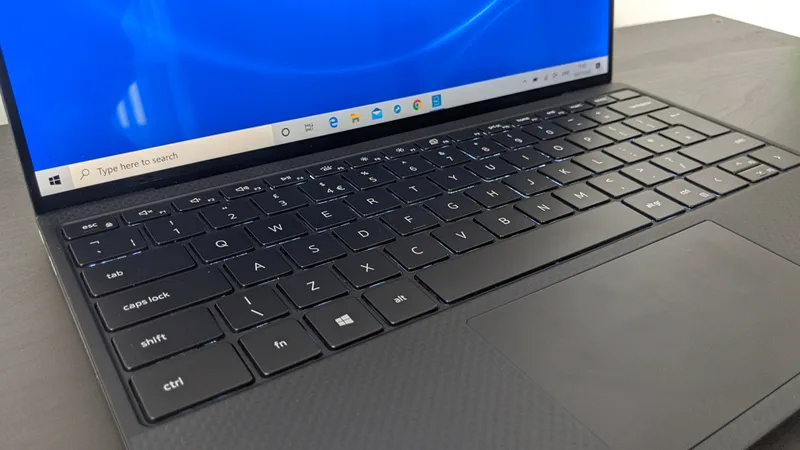
Nếu không tìm thấy phím PrtSc, bạn vẫn chụp được bằng Windows + Shift + S hoặc mở Công cụ Cắt, vì hai cách này không phụ thuộc vào phím in trên bàn phím. Microsoft cũng hướng dẫn rằng với thiết bị không có nút PrtScn, có thể dùng tổ hợp Fn + phím Windows + phím cách để chụp.
Cách chụp màn hình Dell XPS bằng Windows + Shift + S
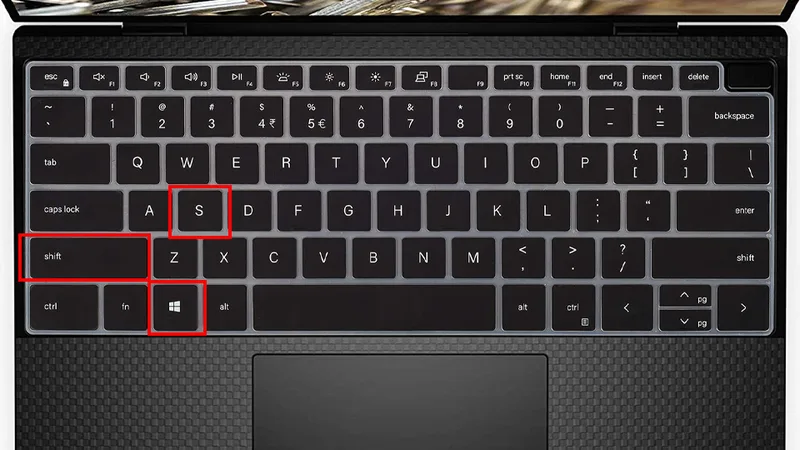
Đây là cách linh hoạt nhất vì bạn chọn đúng phần cần lưu, không phải cắt lại sau. Tổ hợp này mở lớp phủ chụp nhanh của Công cụ Cắt, có sẵn trên Windows 11 và Windows 10.
- Nhấn cùng lúc Windows + Shift + S.
- Màn hình tối đi và một thanh công cụ nhỏ hiện ở phía trên. Chọn một trong các chế độ: Hình chữ nhật, Hình tự do, Cửa sổ hoặc Toàn màn hình.
- Kéo chuột quanh vùng cần chụp, hoặc bấm vào cửa sổ cần chụp.
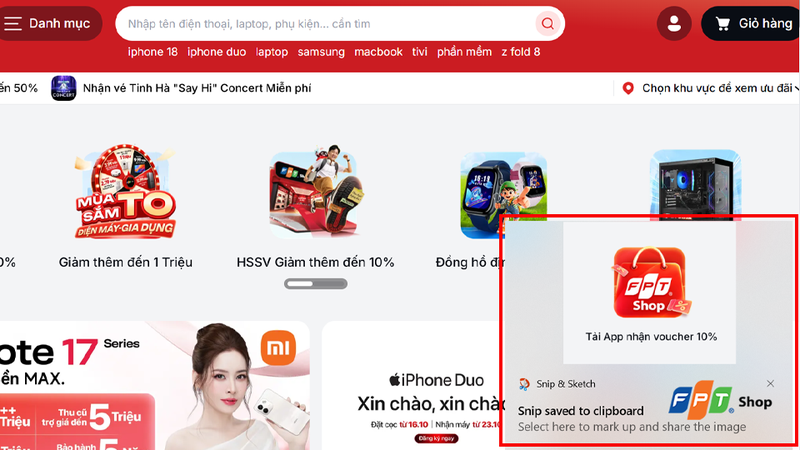
- Ảnh được đưa vào bảng tạm và một thông báo hiện ở góc màn hình. Bấm vào thông báo để mở ảnh trong Công cụ Cắt nếu muốn ghi chú hoặc lưu.
- Mở Zalo, Word, Paint hay ô soạn email rồi nhấn Ctrl + V để dán.
Theo Microsoft, ảnh chụp bằng Công cụ Cắt cũng được tự động lưu vào thư mục Ảnh chụp màn hình, nên bạn có thể tìm lại sau khi đã lỡ chép thứ khác vào bảng tạm. Có thể đổi thư mục lưu hoặc tắt tính năng này trong Xem thêm > Cài đặt của ứng dụng.
Nếu cần quay lại thao tác trên màn hình thay vì chụp ảnh tĩnh, nhấn Windows + Shift + R để mở lớp phủ quay video của Công cụ Cắt.
Chụp toàn màn hình bằng PrtSc
Khi chỉ cần dán nhanh toàn bộ màn hình vào một cuộc trò chuyện, hãy dùng phím PrtSc.
- Nhấn PrtSc. Nếu phím nằm chung với phím chức năng, nhấn Fn + PrtSc.
- Toàn bộ màn hình được đưa vào bảng tạm.
- Mở ứng dụng cần dán và nhấn Ctrl + V.
Cách này không tạo tệp ảnh. Nếu muốn giữ lại, hãy dán vào Paint rồi lưu, hoặc dùng cách Windows + PrtSc bên dưới.
Lưu ảnh thành tệp bằng Windows + PrtSc
Đây là cách nhanh nhất để có ngay một tệp ảnh toàn màn hình mà không cần dán.
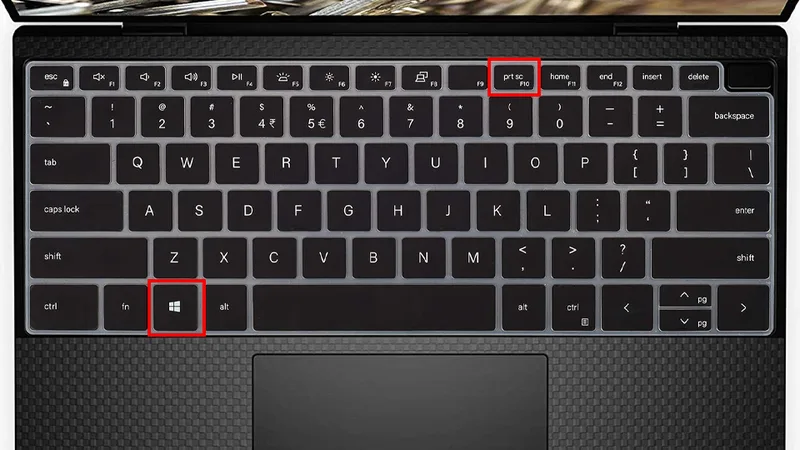
- Nhấn cùng lúc Windows + PrtSc (thêm Fn nếu phím PrtSc nằm chung phím chức năng).
- Màn hình chớp nhẹ để báo đã chụp.
- Mở File Explorer, chọn Ảnh (Pictures) > Ảnh chụp màn hình (Screenshots) ở khung điều hướng bên trái để thấy tệp ảnh.
Nếu chưa quen tìm thư mục, xem thêm hướng dẫn dùng File Explorer Windows 11.
Dùng Công cụ Cắt khi cần hẹn giờ và ghi chú
Công cụ Cắt phù hợp khi bạn muốn chụp menu đang mở, khoanh vùng lỗi hay viết chú thích ngay trên ảnh trước khi gửi.
- Bấm nút Bắt đầu, gõ công cụ cắt và chọn ứng dụng trong kết quả.
- Chọn chế độ cắt. Nếu cần thời gian mở menu, chọn Độ trễ từ 1 đến 5 giây.
- Bấm Mới, rồi kéo chuột quanh vùng cần chụp.
- Dùng Bút, Bút tô sáng, Cục tẩy hoặc công cụ cắt xén để chỉnh ảnh.
- Nhấn Ctrl + S để lưu, hoặc Ctrl + C để sao chép ảnh.
Một số phím tắt hữu ích trong ứng dụng: Alt + N tạo ảnh cắt mới theo chế độ gần nhất, Alt + M chọn chế độ cắt, Alt + D đặt độ trễ. Tính năng Hành động văn bản còn trích được chữ trong ảnh để dán ra nơi khác. Hướng dẫn chi tiết hơn có trong bài Công cụ Cắt Windows 11.
Mẹo để ảnh chụp màn hình rõ và an toàn
- Phóng to cửa sổ cần chụp: chữ và nút bấm sẽ rõ hơn, người nhận dễ đọc.
- Chọn đúng vùng: chụp hình chữ nhật quanh phần nội dung chính thay vì cả màn hình, ảnh sẽ gọn và nhẹ hơn.
- Lưu ảnh có chữ ở định dạng PNG: bảng biểu và văn bản giữ được độ sắc nét.
- Che thông tin nhạy cảm: đóng hộp thư cá nhân, mã OTP, số tài khoản ngân hàng hay số điện thoại trước khi chụp. Nếu đã lỡ chụp, dùng Bút trong Công cụ Cắt để tô che trước khi gửi.
- Đặt tên tệp rõ ràng: thêm nội dung và ngày chụp vào tên tệp để dễ tìm lại.
- Chụp hai cửa sổ cạnh nhau: xếp chúng bằng tính năng chia màn hình Windows 11 rồi chụp một lần.
Câu hỏi thường gặp khi chụp màn hình Dell XPS
Nhấn PrtSc mà không thấy gì xảy ra? Ảnh đã được đưa vào bảng tạm chứ không tạo tệp. Hãy mở ứng dụng và nhấn Ctrl + V. Nếu vẫn không được, thử giữ thêm phím Fn vì trên nhiều mẫu XPS phím PrtSc dùng chung phím chức năng.
Không thấy thư mục Ảnh chụp màn hình? Thư mục này chỉ xuất hiện sau lần đầu chụp bằng Windows + PrtSc hoặc khi Công cụ Cắt tự lưu ảnh.
Laptop cắm sạc cả ngày khi làm việc thì nên bật thêm chế độ sạc bảo vệ pin laptop để kéo dài tuổi thọ pin. Cần hỗ trợ về thuê bao VinaPhone, gọi tổng đài 1800 1091 hoặc 0914 977 987.
Câu hỏi thường gặp
Phím chụp màn hình trên Dell XPS nằm ở đâu?
Phím thường ghi PrtSc hoặc Prt Sc, nằm ở hàng phím trên cùng. Trên một số mẫu XPS, phím này dùng chung với phím chức năng nên cần giữ thêm Fn.
Ảnh chụp bằng Windows + PrtSc được lưu ở đâu?
Ảnh nằm trong thư mục Ảnh (Pictures), mục Ảnh chụp màn hình (Screenshots). Mở File Explorer để tìm.
Muốn chụp một vùng nhỏ trên màn hình thì dùng phím nào?
Nhấn Windows + Shift + S, chọn chế độ Hình chữ nhật hoặc Hình tự do rồi kéo chuột quanh vùng cần chụp.
Có hẹn giờ chụp màn hình trên Dell XPS được không?
Có. Trong Công cụ Cắt, chọn Độ trễ từ 1 đến 5 giây rồi bấm Mới để có thời gian mở menu hoặc sắp xếp nội dung.
Cần tư vấn chọn gói trả sau VinaPhone? Gọi hotline 0914 977 987 hoặc tổng đài VinaPhone 1800 1091 (miễn phí).
Bài viết liên quan
- Cách dùng Công cụ Cắt Windows 11
- Cách dùng File Explorer Windows 11
- Cách chia màn hình Windows 11 bằng Snap
- Chế độ sạc bảo vệ pin laptop là gì, cách bật
Giá và ưu đãi có thể thay đổi theo chính sách của VNPT-VinaPhone tại thời điểm đăng ký.