
Cuộc họp Teams đông người thường rối: không biết bật camera ở đâu, màn hình chỉ thấy vài khuôn mặt, người đang trình bày bị lẫn giữa hàng chục ô video. Nắm vài thao tác cơ bản với video trong Teams sẽ giúp bạn kiểm soát những gì mình thấy và những gì người khác thấy. Bài viết hướng dẫn bật, tắt camera, đổi dạng xem, ưu tiên video, ghim và làm nổi bật một người, theo tài liệu hỗ trợ của Microsoft cho Teams trên máy tính.
Cập nhật: 01/11/2026
Tóm tắt nhanh
Bảng dưới đây gom các thao tác hay dùng nhất với video trong cuộc họp.
| Muốn làm gì | Thao tác |
|---|---|
| Bật hoặc tắt camera | Nút Camera trên màn hình chờ hoặc thanh điều khiển |
| Xem nhiều người hơn | Xem > Kích cỡ Bộ sưu tập > 4, 9, 16 hoặc 49 |
| Ưu tiên người bật camera | Xem > Hiển thị video trước |
| Giữ một người trên màn hình | Thêm tùy chọn > Ghim cho tôi |
| Cho mọi người cùng thấy một video | Thêm tùy chọn > Làm nổi bật cho mọi người |
Cách bật, tắt video trong Teams
Bạn bật hoặc tắt camera ngay từ màn hình chờ trước khi vào họp, bằng nút camera cạnh khung xem trước. Khi đã ở trong cuộc họp, chọn nút Camera trên thanh điều khiển cuộc họp để bật hoặc tắt bất kỳ lúc nào.
Nếu muốn camera và micrô tự tắt khi bạn khóa màn hình giữa chừng, vào Cài đặt và các mục khác > Cài đặt > Quyền riêng tư, bật Tắt camera và micrô khi khóa màn hình, rồi khởi động lại Teams để áp dụng.
Dạng xem Bộ sưu tập hiển thị được bao nhiêu người?
Bộ sưu tập là dạng xem mặc định trong cuộc họp Teams. Trên Teams cho máy tính, bạn chọn xem 4, 9, 16 hoặc 49 người cùng lúc, tùy số người trong cuộc họp. Trên Teams cho web, bạn xem được 4 hoặc 9 người.
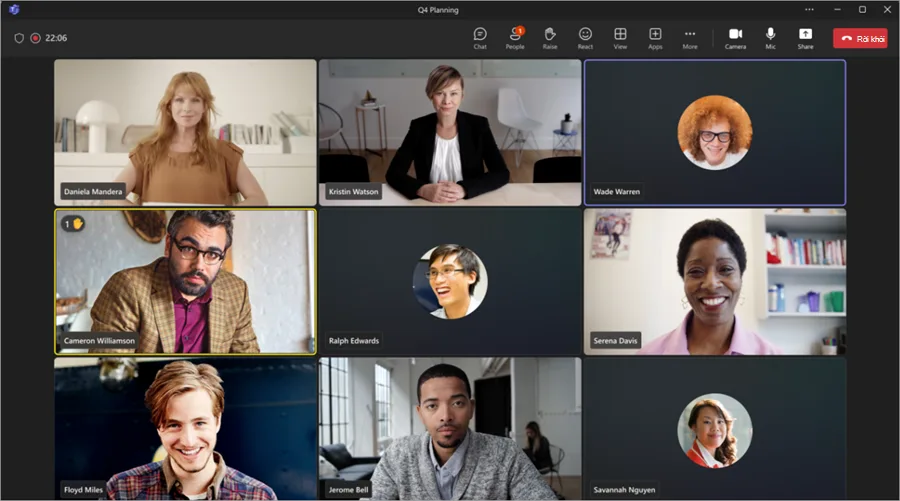
Để đổi kích cỡ:
- Trong thanh điều khiển cuộc họp, chọn Xem (hoặc Tác vụ khác > Xem) và chắc chắn đang ở dạng xem Bộ sưu tập.
- Di chuột qua Kích cỡ Bộ sưu tập.
- Chọn số người muốn xem.
Microsoft lưu ý dạng xem tối đa 49 video chỉ có trên ứng dụng Teams cho máy tính, và cần máy Windows dùng chip Intel thế hệ 11 trở lên có từ bốn lõi, hoặc máy Mac dùng Apple Silicon (M1, M2 trở lên). Khi băng thông hoặc bộ nhớ thiết bị sắp cạn, Teams có thể tự giảm số video hiển thị để giữ chất lượng âm thanh và hình ảnh. Người chưa bật camera sẽ hiện ảnh hồ sơ hoặc tên viết tắt.
Với cuộc họp hơn 49 người, dùng nút điều hướng < > ở cuối bộ sưu tập để xem những người còn lại.
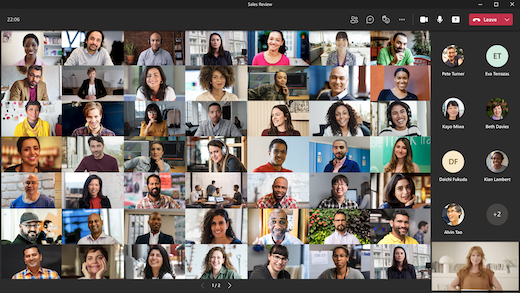
Ưu tiên video và ẩn video của bạn
Mặc định, Bộ sưu tập xếp mọi người như nhau dù họ bật camera hay không. Để những người bật camera hiện lên trước, chọn Xem rồi chọn Hiển thị video trước.
Nếu thấy ô video của chính mình chiếm chỗ, bạn có thể ẩn nó khỏi màn hình của mình: chọn Tác vụ khác > Cài đặt > Ẩn tôi. Thao tác này chỉ ẩn trên màn hình của bạn, người khác vẫn thấy bạn trừ khi bạn tắt camera. Muốn hiện lại, chọn Bỏ ẩn tôi ở cùng vị trí.
Ghim và làm nổi bật video khác nhau thế nào?
Ghim chỉ thay đổi màn hình của bạn, còn làm nổi bật thay đổi màn hình của tất cả mọi người.
- Ghim: di chuột qua video của một người, chọn Thêm tùy chọn cạnh tên họ, rồi chọn Ghim cho tôi. Video đó luôn hiện bất kể ai đang nói. Bạn cũng có thể ghim video của chính mình. Bỏ ghim bằng Bỏ ghim cho tôi.
- Làm nổi bật: di chuột qua video, chọn Thêm tùy chọn, rồi chọn Làm nổi bật cho mọi người. Chỉ người tổ chức và diễn giả mới làm được việc này. Dừng bằng Dừng làm nổi bật. Người được làm nổi bật cũng có thể tự thoát bằng Thoát khỏi tiêu điểm.
Khi có người chia sẻ màn hình, bạn có thể chọn Xem > Tập trung vào nội dung để loại bỏ các ô video gây phân tâm.
Mẹo họp online gọn gàng hơn
Trước khi bật camera, hãy xem cách thay đổi nền Teams để làm mờ hậu cảnh. Khi nghỉ phép, nhớ đặt trạng thái vắng mặt Teams. Bạn cũng nên tắt thông báo Windows 11 trong giờ họp, và nếu họp trên trình duyệt thì bật Sleeping Tabs trên Edge để máy bớt nặng.
Câu hỏi thường gặp
Teams hiển thị tối đa bao nhiêu video cùng lúc?
Trên Teams cho máy tính, dạng xem Bộ sưu tập hiển thị tối đa 49 video. Trên Teams cho web là 4 hoặc 9 người.
Ẩn tôi có làm người khác không thấy mình không?
Không. Ẩn tôi chỉ ẩn video khỏi màn hình của bạn, người khác vẫn thấy bạn trừ khi bạn tắt camera.
Ai được làm nổi bật video cho mọi người?
Người tổ chức và diễn giả có thể làm nổi bật video của bất kỳ ai, kể cả của chính họ.
Làm sao tự tắt camera khi khóa màn hình?
Vào Cài đặt, Quyền riêng tư, bật Tắt camera và micrô khi khóa màn hình rồi khởi động lại Teams.
Cần tư vấn chọn gói trả sau VinaPhone? Gọi hotline 0914 977 987 hoặc tổng đài VinaPhone 1800 1091 (miễn phí).
Bài viết liên quan
- Cách thay đổi nền Teams, làm mờ nền
- Cách đặt trạng thái vắng mặt Teams
- Cách tắt thông báo Windows 11
Giá và ưu đãi có thể thay đổi theo chính sách của VNPT-VinaPhone tại thời điểm đăng ký.