
Công cụ Cắt Windows 11 (Snipping Tool) là ứng dụng có sẵn để chụp ảnh màn hình, quay video một vùng màn hình và lấy chữ trong ảnh. Bài viết tổng hợp các thao tác theo trang hỗ trợ chính thức của Microsoft, áp dụng cho cả Windows 11 và Windows 10.
Cập nhật: 30/10/2026
Tóm tắt nhanh các thao tác
Các phím tắt dưới đây giúp bạn dùng Công cụ Cắt mà không cần mở menu.
| Việc cần làm | Cách làm |
|---|---|
| Mở nhanh khung chụp | Windows + Shift + S |
| Chụp toàn màn hình vào bảng tạm | Phím Print Screen (PrtSc) |
| Quay video vùng màn hình | Windows + Shift + R |
| Sao chép ảnh vừa cắt | Ctrl + C |
| Lấy chữ trong ảnh | Nút Hành động văn bản |
Cách mở Công cụ Cắt Windows 11
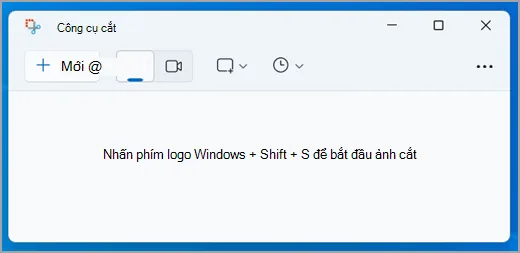
Chọn nút Bắt đầu, nhập công cụ cắt, sau đó chọn Công cụ cắt trong kết quả. Muốn chụp nhanh mà không mở cửa sổ ứng dụng, bạn nhấn Windows + Shift + S để hiện khung chụp ngay trên màn hình.
Các chế độ chụp ảnh màn hình
Công cụ Cắt có bốn chế độ chụp ảnh tĩnh. Sau khi mở khung chụp, bạn chọn một trong các chế độ sau:
- Hình chữ nhật: kéo chuột để chọn một vùng hình chữ nhật.
- Cửa sổ: chọn một cửa sổ đang mở, ví dụ trình duyệt hay hộp thoại.
- Toàn màn hình: chụp toàn bộ màn hình.
- Hình tự do: vẽ một hình bất kỳ quanh vùng cần chụp.
Nếu chỉ cần chụp nhanh cả màn hình để dán vào tin nhắn, phím Print Screen sẽ chụp ảnh tĩnh toàn màn hình và đặt vào bảng tạm.
Quay video màn hình bằng Công cụ Cắt
Ngoài ảnh tĩnh, Công cụ Cắt Windows 11 còn quay được video một vùng hình chữ nhật trên màn hình:
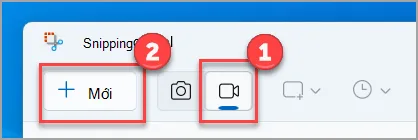
- Mở Công cụ Cắt, chọn nút quay, rồi chọn Mới. Hoặc nhấn Windows + Shift + R.
- Chọn vùng màn hình muốn quay và bắt đầu.
- Khi xong, chọn Dừng.
- Lưu video ngay, hoặc chọn Chỉnh sửa trong Clipchamp nếu muốn cắt ghép thêm.
Lưu, chú thích và lấy chữ từ ảnh
Ảnh cắt được tự động lưu vào thư mục Ảnh chụp màn hình. Bạn có thể đổi thư mục mặc định trong phần cài đặt của ứng dụng, hoặc chọn Lưu dưới dạng để lưu thêm một bản.
- Sao chép: nhấn Ctrl + C để dán ảnh vào Zalo, email hay tài liệu.
- Ghi chú: chọn nút Bút hoặc Bút tô sáng để viết, vẽ hay đánh dấu trên ảnh.
- Lấy chữ: chọn nút Hành động văn bản để trích xuất và sao chép chữ trong ảnh. Theo Microsoft, việc nhận dạng chữ được thực hiện ngay trên máy của bạn.
Print Screen hay Công cụ Cắt?
Phím Print Screen nhanh nhất khi bạn chỉ cần dán nguyên màn hình vào một cuộc trò chuyện. Khi cần chụp đúng một vùng, một cửa sổ, ghi chú lên ảnh hay lấy chữ ra để sao chép, Công cụ Cắt tiện hơn vì ảnh được lưu sẵn vào thư mục Ảnh chụp màn hình. Với hướng dẫn nhiều bước, chế độ quay video giúp người xem dễ làm theo hơn so với nhiều ảnh rời.
Mẹo dùng máy tính và điện thoại an toàn hơn
Ảnh chụp màn hình thường chứa thông tin cá nhân như số điện thoại hay mã xác minh, vì vậy hãy kiểm tra kỹ trước khi gửi đi. Một số bài hướng dẫn liên quan:
- Bật xác minh 2 bước Google để bảo vệ tài khoản dùng trên máy tính.
- Cách chia sẻ vị trí trên iPhone khi cần báo cho người thân.
- Tiết kiệm dữ liệu 4G, 5G trên iPhone khi dùng mạng di động cả ngày.
- Kiểm tra gói cước VinaPhone trả sau để biết dung lượng còn lại.
Câu hỏi thường gặp
Phím tắt mở Công cụ Cắt là gì?
Nhấn Windows + Shift + S để mở khung chụp. Windows + Shift + R để quay video một vùng màn hình.
Ảnh cắt được lưu ở đâu?
Ảnh được tự động lưu vào thư mục Ảnh chụp màn hình. Bạn có thể đổi thư mục mặc định trong cài đặt của ứng dụng.
Công cụ Cắt có lấy được chữ trong ảnh không?
Có. Chọn nút Hành động văn bản để trích xuất và sao chép chữ trong ảnh cắt.
Công cụ Cắt có trên Windows 10 không?
Có. Theo Microsoft, hướng dẫn áp dụng cho cả Windows 11 và Windows 10.
Cần tư vấn chọn gói trả sau VinaPhone? Gọi hotline 0914 977 987 hoặc tổng đài VinaPhone 1800 1091 (miễn phí).
Bài viết liên quan
- Cách bật xác minh 2 bước tài khoản Google
- Cách chia sẻ vị trí trên iPhone
- Cách tiết kiệm dữ liệu 4G, 5G trên iPhone
Giá và ưu đãi có thể thay đổi theo chính sách của VNPT-VinaPhone tại thời điểm đăng ký.