
Bật Chế độ máy bay, chỉnh độ sáng, mở đèn pin hay tắt tạm Wi-Fi đều chỉ cần một lần vuốt nếu bạn dùng tốt Trung tâm điều khiển iPhone. Bài viết hướng dẫn cách mở và đóng Trung tâm điều khiển, chạm và giữ để mở thêm tùy chọn, tự sắp xếp, thêm, xóa điều khiển, cùng vài lưu ý về Wi-Fi và Bluetooth, theo hướng dẫn sử dụng iPhone chính thức của Apple.
Cập nhật: 01/11/2026
Tóm tắt nhanh
Bảng dưới đây gom các thao tác chính, chi tiết nằm ở từng phần sau.
| Việc cần làm | Cách làm |
|---|---|
| Mở (iPhone có Face ID) | Vuốt xuống từ góc trên cùng bên phải |
| Mở (iPhone SE) | Vuốt lên từ cạnh dưới |
| Xem thêm tùy chọn | Chạm và giữ một điều khiển |
| Sửa điều khiển | Chạm nút Thêm, sau đó kéo, xóa hoặc đổi kích thước |
| Tắt trong ứng dụng | Cài đặt > Trung tâm điều khiển > tắt Truy cập bên trong ứng dụng |
Cách mở và đóng Trung tâm điều khiển iPhone
Cách mở Trung tâm điều khiển iPhone tùy theo kiểu máy bạn đang dùng:
- iPhone có Face ID (và iPhone Duo): vuốt xuống từ góc trên cùng bên phải màn hình. Nếu tiếp tục vuốt xuống, bạn sẽ thấy thêm các nhóm điều khiển khác.
- iPhone SE: vuốt lên từ cạnh dưới màn hình.
Dọc cạnh phải màn hình có một dãy biểu tượng nhỏ. Bạn vuốt qua các biểu tượng này để nhảy thẳng tới một nhóm điều khiển cụ thể, và vuốt lên qua chúng để quay về nhóm đầu tiên. Cách này nhanh hơn nhiều so với cuộn từng trang khi bạn đã thêm nhiều điều khiển.
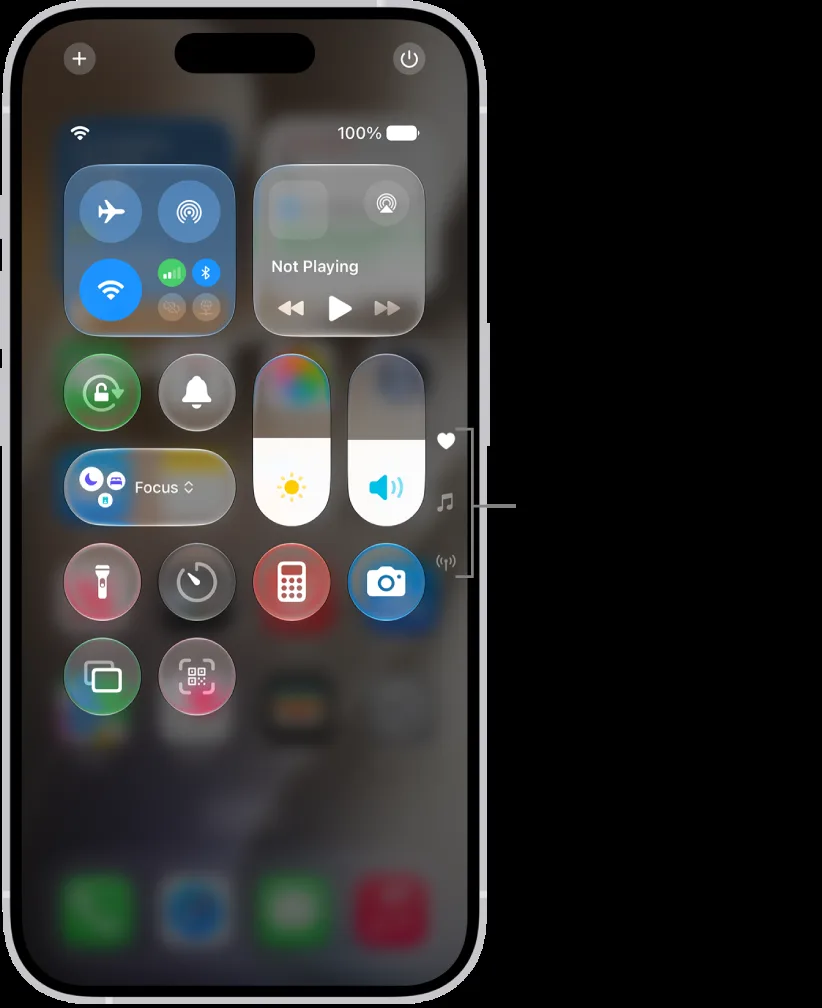
Để đóng, bạn vuốt lên từ chính giữa cạnh dưới màn hình trên iPhone có Face ID, hoặc nhấn nút Home trên iPhone SE.
Chạm và giữ để mở thêm tùy chọn
Nhiều điều khiển còn có tùy chọn ẩn. Bạn chỉ cần chạm và giữ một điều khiển để xem các tùy chọn đó. Ba ví dụ Apple nêu:
- AirDrop: chạm và giữ nhóm điều khiển ở trên cùng bên trái (nhóm có Chế độ máy bay, dữ liệu di động, Wi-Fi, Bluetooth), sau đó chạm nút AirDrop để chọn chế độ nhận. Bạn có thể xem thêm cách dùng AirDrop trên iPhone.
- Camera: chạm và giữ nút Camera để mở menu Tác vụ nhanh với các lựa chọn Selfie, Video, Chân dung và Selfie chân dung.
- Tắt nguồn: khi Trung tâm điều khiển đang mở, chạm và giữ nút nguồn ở trên cùng bên phải cho đến khi máy rung, rồi kéo thanh trượt để tắt iPhone.
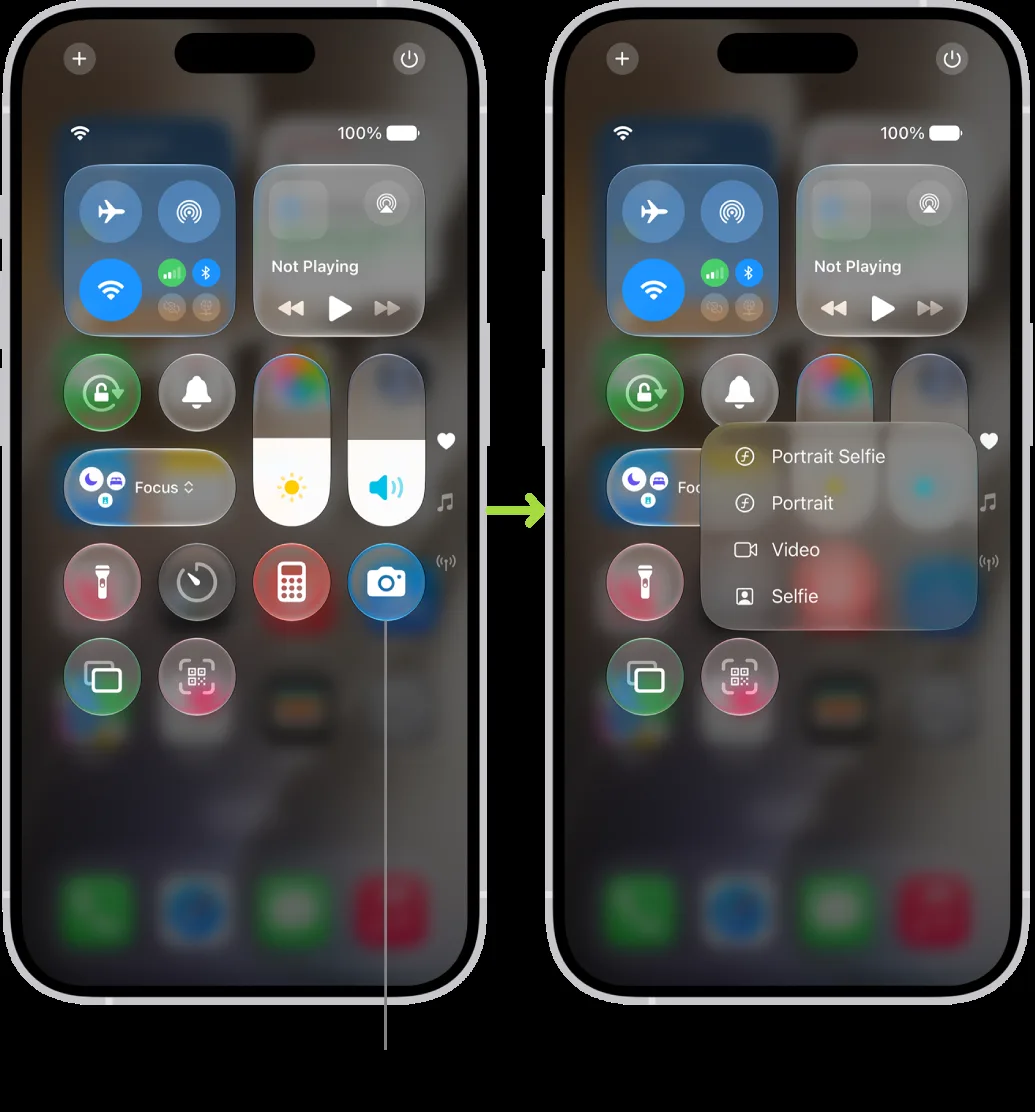
Mẹo nhỏ: nếu chưa chắc một điều khiển có tùy chọn ẩn hay không, cứ thử chạm và giữ. Thao tác này không thay đổi cài đặt nào, nó chỉ mở thêm menu.
Cách tùy chỉnh Trung tâm điều khiển
Bạn có thể sắp xếp lại, thêm và xóa điều khiển để Trung tâm điều khiển chỉ chứa những gì mình hay dùng. Các bước:
- Mở Trung tâm điều khiển.
- Chạm nút Thêm (dấu cộng) để vào chế độ sửa. Lúc này mỗi điều khiển có nút Xóa và tay nắm đổi kích thước.
- Thực hiện thao tác bạn cần (xem danh sách bên dưới).
- Sửa xong, vuốt lên từ chính giữa cạnh dưới màn hình để đóng.
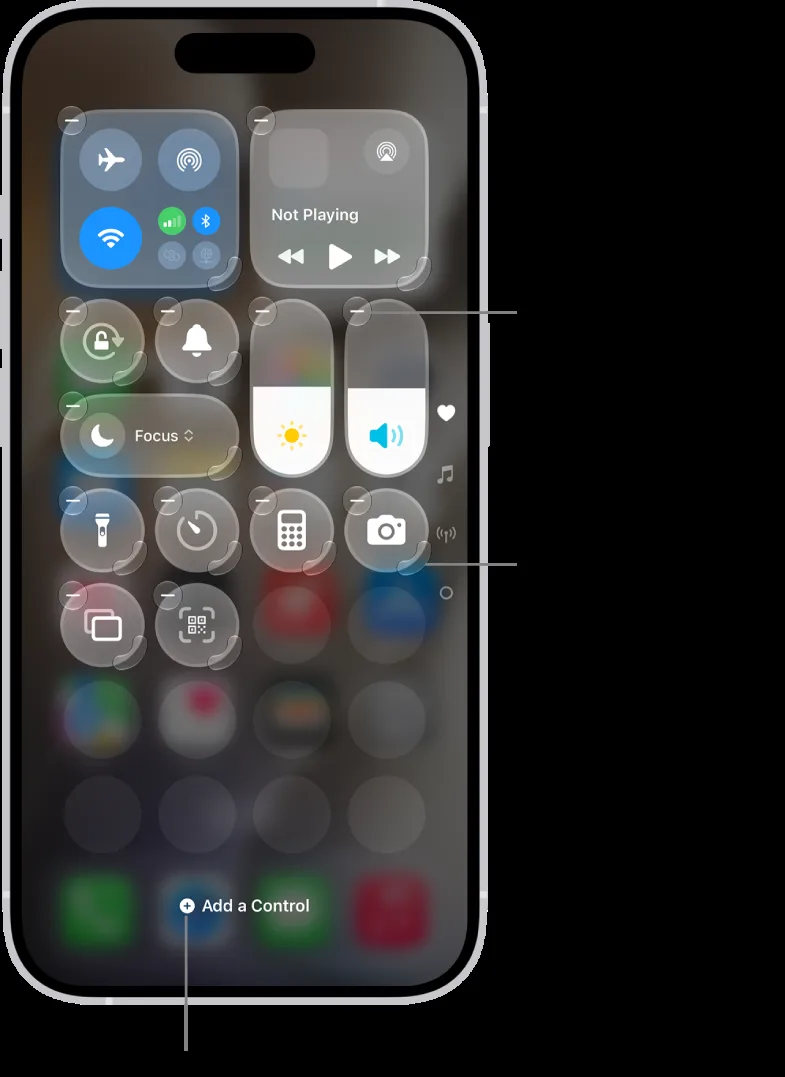
Trong chế độ sửa, bạn có các thao tác sau:
- Sắp xếp lại: kéo một điều khiển tới vị trí mới.
- Xóa: chạm nút Xóa ở góc trên bên trái của điều khiển hoặc của cả nhóm điều khiển.
- Đổi kích thước: kéo tay nắm ở góc dưới bên phải của điều khiển.
- Tạo nhóm mới: chạm biểu tượng hình tròn nhỏ dưới cùng ở cạnh phải màn hình, chọn Thêm một điều khiển rồi chọn các điều khiển cho nhóm. Bạn cũng có thể kéo một điều khiển ra khỏi cạnh dưới của trang để tạo nhóm mới.
- Thêm điều khiển: chạm Thêm một điều khiển ở cuối màn hình để mở thư viện, rồi chạm vào điều khiển muốn thêm.
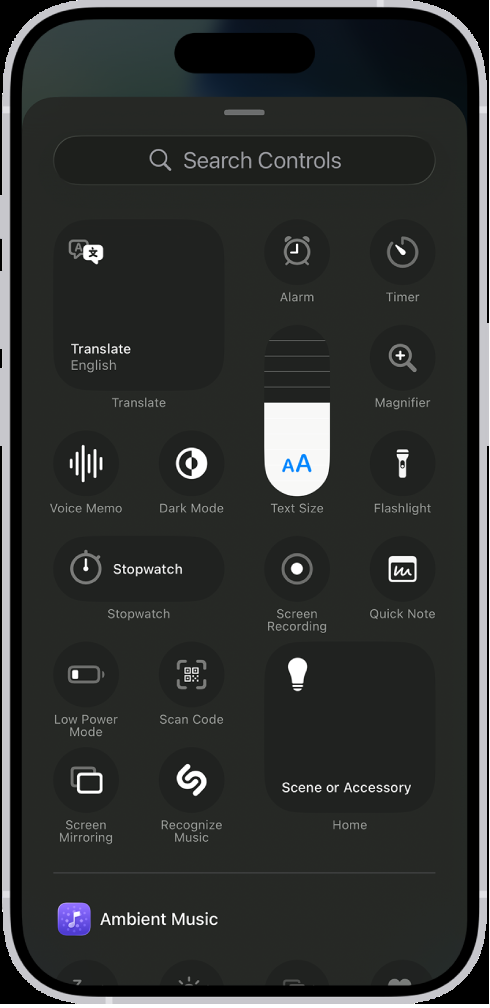
Gợi ý sắp xếp: để các điều khiển dùng hằng ngày như đèn pin, độ sáng, âm lượng và Không làm phiền ở nhóm đầu tiên. Nếu hay quay màn hình, bạn thêm điều khiển ghi màn hình từ thư viện, rồi xem cách chụp, ghi màn hình iPhone.
Ngắt Wi-Fi tạm thời không phải là tắt Wi-Fi
Khi bạn chạm nút Wi-Fi trong Trung tâm điều khiển, iPhone chỉ ngắt kết nối khỏi mạng hiện tại. Chạm lại để kết nối lại. Chạm và giữ nút này sẽ cho bạn xem tên mạng Wi-Fi đang kết nối.
Vì Wi-Fi chưa thật sự tắt, AirPlay và AirDrop vẫn hoạt động, và iPhone sẽ tự kết nối lại các mạng đã biết khi bạn đổi vị trí hoặc khởi động lại máy. Muốn tắt hẳn, bạn vào ứng dụng Cài đặt, chạm Wi-Fi rồi tắt. Nếu cần chia sẻ mạng đang dùng cho bạn bè, hãy xem cách xem mật khẩu Wi-Fi trên iPhone.
Bluetooth cũng hoạt động tương tự
Chạm nút Bluetooth trong Trung tâm điều khiển chỉ ngắt kết nối khỏi các thiết bị Bluetooth, chạm lại để cho phép kết nối. Bluetooth vẫn bật, nên độ chính xác vị trí và các dịch vụ khác vẫn chạy. Để tắt hẳn, bạn vào Cài đặt, chạm Bluetooth và tắt đi.
Điểm này đáng nhớ khi bạn muốn tiết kiệm pin iPhone: chạm nút trong Trung tâm điều khiển chưa đủ, bạn cần tắt trong Cài đặt.
Tắt Trung tâm điều khiển khi đang dùng ứng dụng
Nếu hay vô tình mở Trung tâm điều khiển khi chơi game hoặc đọc sách, bạn có thể tắt nó bên trong ứng dụng: vào Cài đặt, chạm Trung tâm điều khiển, rồi tắt Truy cập bên trong ứng dụng. Ở Màn hình chính, bạn vẫn mở Trung tâm điều khiển bình thường.
Câu hỏi thường gặp
Mở Trung tâm điều khiển iPhone thế nào?
Trên iPhone có Face ID, vuốt xuống từ góc trên cùng bên phải màn hình. Trên iPhone SE, vuốt lên từ cạnh dưới.
Làm sao thêm điều khiển vào Trung tâm điều khiển?
Mở Trung tâm điều khiển, chạm nút Thêm, chọn Thêm một điều khiển rồi chạm vào điều khiển muốn thêm trong thư viện.
Chạm nút Wi-Fi trong Trung tâm điều khiển có tắt hẳn Wi-Fi không?
Không. Thao tác này chỉ ngắt kết nối mạng hiện tại, AirDrop và AirPlay vẫn chạy. Muốn tắt hẳn, vào Cài đặt, chọn Wi-Fi.
Có tắt được Trung tâm điều khiển khi đang dùng ứng dụng không?
Có. Vào Cài đặt, chạm Trung tâm điều khiển, rồi tắt Truy cập bên trong ứng dụng.
Cần tư vấn chọn gói trả sau VinaPhone? Gọi hotline 0914 977 987 hoặc tổng đài VinaPhone 1800 1091 (miễn phí).
Bài viết liên quan
Giá và ưu đãi có thể thay đổi theo chính sách của VNPT-VinaPhone tại thời điểm đăng ký.