
AirDrop giúp bạn gửi ảnh, video và tệp sang iPhone, iPad hoặc Mac ở gần mà không cần dây cáp. Bài viết hướng dẫn cách dùng AirDrop trên iPhone để gửi cho người trong danh bạ và người lạ, kèm cách dùng mã AirDrop mới, theo trang hỗ trợ chính thức của Apple.
Cập nhật: 30/10/2026
Tóm tắt nhanh
Bảng dưới đây gom các thao tác chính, chi tiết nằm ở từng phần sau.
| Việc cần làm | Đường dẫn hoặc điều kiện |
|---|---|
| Chuẩn bị | Ở gần nhau, bật Wi-Fi và Bluetooth, tắt Điểm truy cập cá nhân |
| Gửi cho người trong danh bạ | Chọn nội dung > Chia sẻ > AirDrop > chạm tên |
| Nhận từ người lạ | Trung tâm điều khiển > AirDrop > Mọi người trong 10 phút |
| Xác nhận bằng mã | Lấy mã AirDrop (iOS 26.2 trở lên ở cả hai máy) |
Cần chuẩn bị gì trước khi dùng AirDrop?
AirDrop chỉ hoạt động khi hai thiết bị ở gần nhau và đáp ứng vài điều kiện đơn giản:
- Người nhận ở gần bạn, cả hai máy đều bật Wi-Fi và Bluetooth.
- Nếu một trong hai máy đang bật Điểm truy cập cá nhân, hãy tắt đi.
- Nếu cả hai máy chạy iOS 17 trở lên, giữ hai máy gần nhau trong lúc gửi.
Nếu máy đang chạy bản cũ, bạn có thể xem cách cập nhật iPhone lên iOS mới trước.
Cách dùng AirDrop trên iPhone với người trong danh bạ
Đây là trường hợp phổ biến nhất, ví dụ khi gửi ảnh cho bạn bè hoặc người thân:
- Mở ứng dụng có nội dung cần gửi, ví dụ Ảnh.
- Trong thư viện, chạm Chọn, rồi chạm vào các ảnh muốn gửi.
- Chạm nút Chia sẻ, rồi chạm AirDrop.
- Khi người nhận ở gần, tên họ hiện trong danh sách Mọi người. Chạm vào tên đó.
- Người nhận chạm Chấp nhận trên máy của họ.
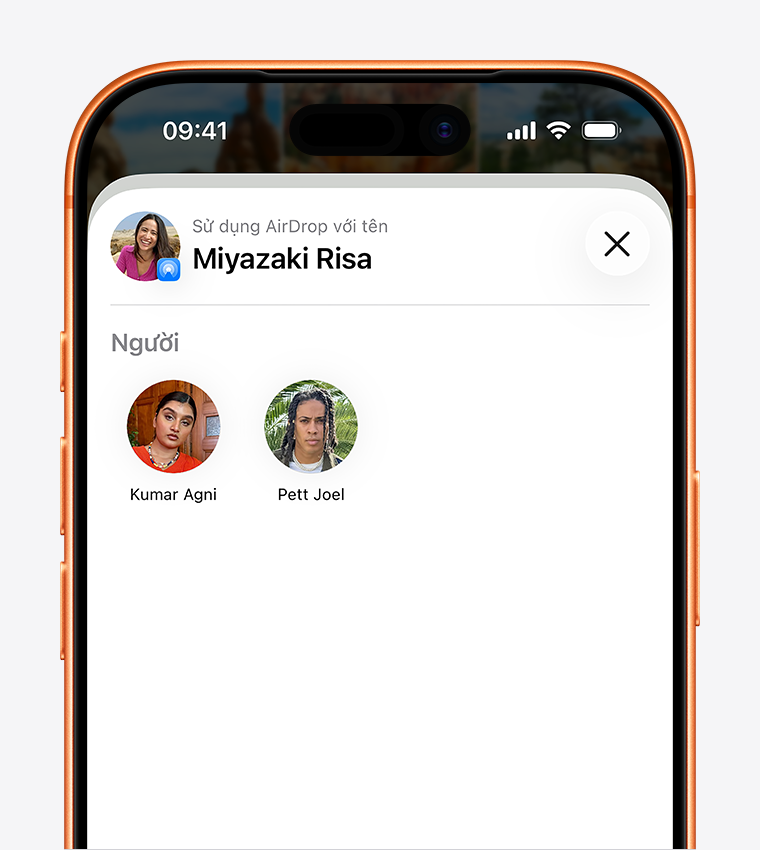
Gửi AirDrop cho người không có trong danh bạ
Khi người nhận chưa lưu số của bạn, họ cần mở chế độ nhận từ mọi người trong thời gian ngắn:
- Bạn mở ứng dụng có tệp, ví dụ Tệp. Chạm nút Xem thêm, chạm Chọn rồi chọn tệp.
- Chạm nút Chia sẻ, rồi chạm AirDrop.
- Người nhận mở Trung tâm điều khiển, chạm và giữ nhóm điều khiển kết nối, chạm AirDrop rồi chọn Mọi người trong 10 phút.
- Trên máy của bạn, chạm vào người đó trong danh sách Mọi người.
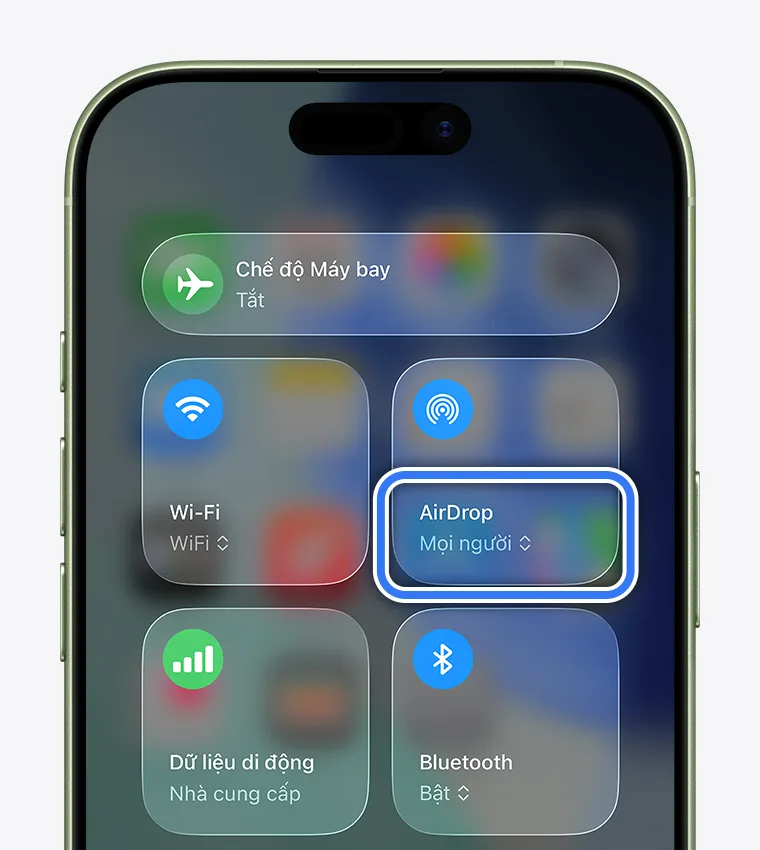
Từ iOS 16.2, chế độ Mọi người trong 10 phút tự đổi lại sau 10 phút. Nếu người nhận đã đăng nhập Tài khoản Apple, máy quay về Chỉ danh bạ. Nếu chưa đăng nhập, máy quay về Không nhận.
Mã AirDrop dùng để làm gì?
Mã AirDrop giúp xác nhận đúng người nhận trước khi gửi cho người lạ. Khi cả hai máy chạy iOS 26.2 trở lên, iPhone sẽ nhắc bạn dùng mã:
- Người nhận chạm Lấy mã AirDrop và đọc mã cho bạn.
- Bạn nhập mã đó trên máy của mình để hoàn tất việc gửi.
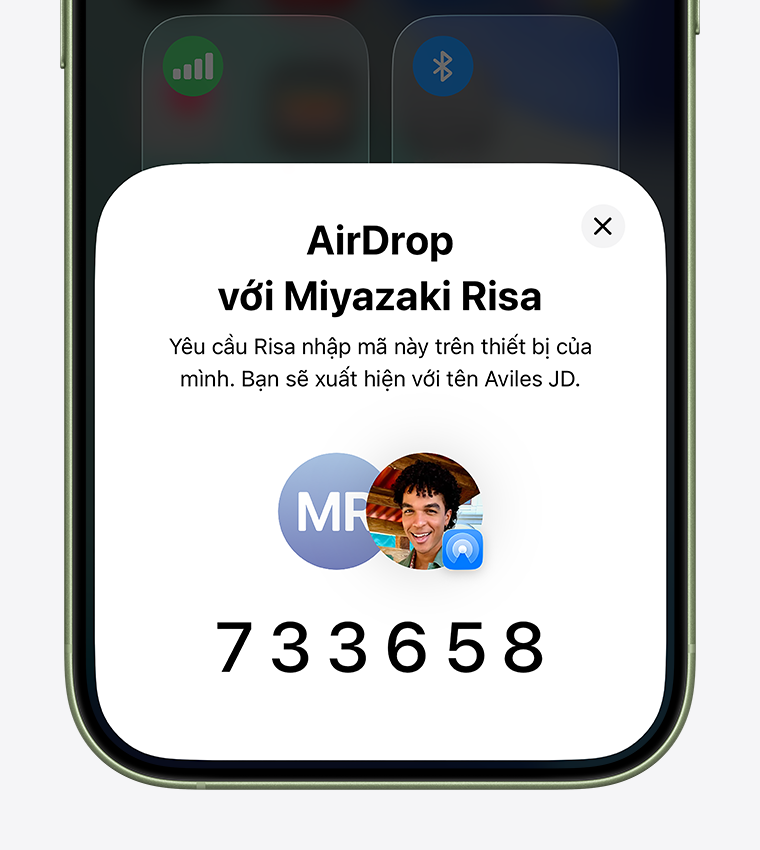
Trên màn hình của người nhận, mã AirDrop hiện kèm lời nhắc đưa mã này cho người gửi để nhập trên thiết bị của họ.
Sau khi nhập mã, người đó được thêm vào mục Danh sách liên hệ đã biết khác trong danh bạ của bạn trong 30 ngày. Trước khi hết 30 ngày, bạn có thể đánh dấu người đó là không xác định trong ứng dụng Danh bạ.
Không thấy tên người nhận trong AirDrop thì làm sao?
Hãy kiểm tra lại các điều kiện Apple nêu ở trên trước khi thử lại:
- Hai máy đã ở gần nhau, cùng bật Wi-Fi và Bluetooth chưa.
- Điểm truy cập cá nhân trên cả hai máy đã tắt chưa.
- Nếu bạn không có trong danh bạ của người nhận, họ đã chọn Mọi người trong 10 phút chưa. Chế độ này tự tắt sau 10 phút, nên có thể phải bật lại.
Mẹo hay khác cho iPhone
Một vài hướng dẫn liên quan có thể hữu ích:
Câu hỏi thường gặp
AirDrop trên iPhone nằm ở đâu?
Chọn ảnh hoặc tệp, chạm nút Chia sẻ rồi chạm AirDrop. Để nhận, mở Trung tâm điều khiển, chạm và giữ nhóm kết nối, chạm AirDrop.
Cần gì để dùng AirDrop?
Hai máy ở gần nhau, cùng bật Wi-Fi và Bluetooth, và đã tắt Điểm truy cập cá nhân.
Làm sao nhận AirDrop từ người không có trong danh bạ?
Mở Trung tâm điều khiển, chạm AirDrop và chọn Mọi người trong 10 phút.
Mã AirDrop dùng khi nào?
Khi cả hai máy chạy iOS 26.2 trở lên và gửi cho người không có trong danh bạ. Người nhận chạm Lấy mã AirDrop, người gửi nhập mã.
Cần tư vấn chọn gói trả sau VinaPhone? Gọi hotline 0914 977 987 hoặc tổng đài VinaPhone 1800 1091 (miễn phí).
Bài viết liên quan
Giá và ưu đãi có thể thay đổi theo chính sách của VNPT-VinaPhone tại thời điểm đăng ký.