
Cách chụp màn hình iPhone và ghi màn hình đều làm được chỉ với vài nút bấm, không cần cài thêm ứng dụng. Bài viết hướng dẫn từng bước cho iPhone có Face ID và iPhone có nút Home, theo trang hỗ trợ chính thức của Apple.
Cập nhật: 30/10/2026
Tóm tắt nhanh
Bảng dưới đây gom các thao tác chính để bạn tra cứu nhanh, chi tiết từng bước nằm ở các phần tiếp theo.
| Việc cần làm | Thao tác |
|---|---|
| Chụp màn hình (iPhone Face ID) | Nhấn cùng lúc nút sườn + nút tăng âm lượng, thả nhanh |
| Chụp màn hình (iPhone nút Home) | Nhấn cùng lúc nút sườn + nút Home, thả nhanh |
| Ghi màn hình | Trung tâm điều khiển > nút Ghi |
| Ghi kèm tiếng | Chạm và giữ nút Ghi > bật Micrô |
| Xem lại | Ứng dụng Ảnh |
Cách chụp màn hình iPhone có Face ID
Với iPhone không có nút Home, bạn dùng tổ hợp nút sườn và nút tăng âm lượng.
- Nhấn đồng thời nút sườn và nút tăng âm lượng.
- Thả nhanh cả hai nút.
- Sửa, chia sẻ hoặc lưu ảnh vừa chụp.
Chụp màn hình trên iPhone có nút Home
Với iPhone có nút Home (Touch ID), tổ hợp phím là nút sườn và nút Home.
- Nhấn đồng thời nút sườn và nút Home.
- Thả nhanh cả hai nút.
- Sửa, chia sẻ hoặc lưu ảnh.
Sau khi chụp: chỉnh sửa và tìm lại ảnh
Trên iOS 26 trở lên, ảnh chụp màn hình hiện ngay cùng công cụ nhanh: bạn vẽ bằng Đánh dấu, cắt ảnh, gửi cho người khác hoặc chọn nơi lưu. Trên iOS 18 trở về trước, một hình thu nhỏ hiện tạm ở góc dưới bên trái. Chạm vào để mở, hoặc vuốt sang trái để ẩn.
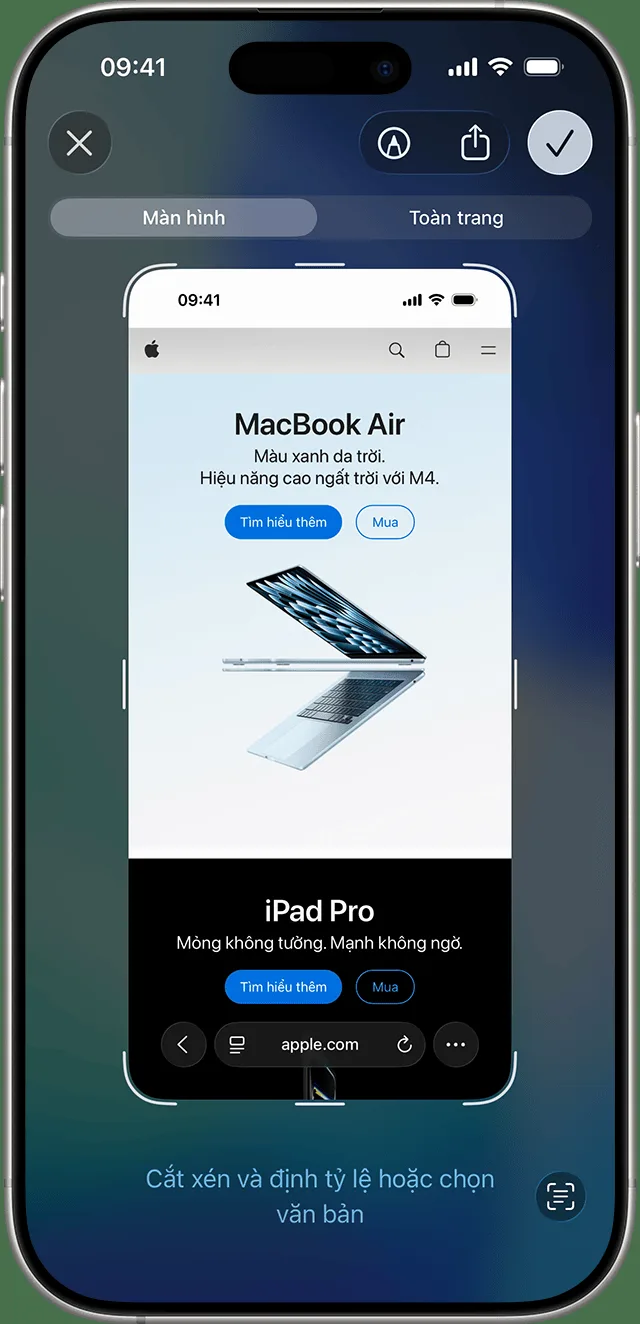
Để tìm lại, mở Ảnh, đi tới Bộ sưu tập, chạm Loại phương tiện rồi chạm Ảnh chụp màn hình.
Cách ghi màn hình iPhone
Ghi màn hình dùng nút Ghi trong Trung tâm điều khiển, video được lưu vào ứng dụng Ảnh.
- Vuốt từ góc trên bên phải màn hình xuống để mở Trung tâm điều khiển.
- Chạm nút Ghi màu xám, rồi chờ đếm ngược ba giây.
- Thoát khỏi Trung tâm điều khiển để ghi màn hình.
- Để dừng, chạm nút Ghi màn hình ở đầu màn hình rồi chạm Dừng. Hoặc mở Trung tâm điều khiển và chạm nút Ghi màu đỏ.
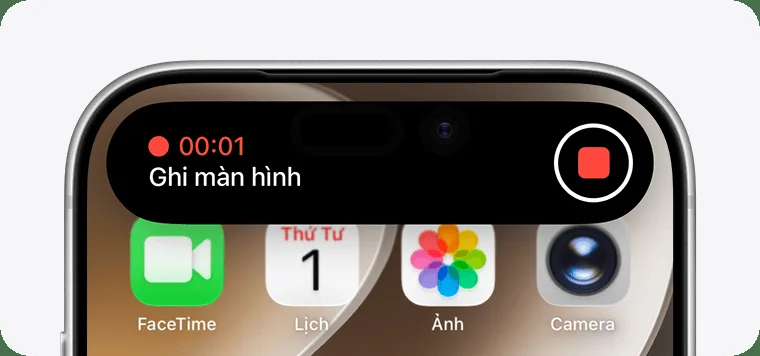
Nếu không thấy nút Ghi, hãy thêm nút này vào Trung tâm điều khiển. Video được lưu trong ứng dụng Ảnh, mục Thư viện.
Ghi màn hình kèm âm thanh từ micrô
Muốn thu cả giọng nói của bạn khi hướng dẫn, hãy bật micrô trước khi ghi.
- Mở Trung tâm điều khiển, chạm và giữ nút Ghi màu xám.
- Chạm nút Micrô để bật micrô.
- Chạm nút Ghi, chờ đếm ngược ba giây, rồi thoát Trung tâm điều khiển.
Lưu ý từ Apple: một số ứng dụng có thể không cho phép ghi âm hoặc quay video, và bạn không thể ghi màn hình cùng lúc với phản chiếu màn hình.
Nên chụp hay ghi màn hình?
Chụp màn hình phù hợp khi bạn cần lưu một thông tin tĩnh như mã đơn hàng, lịch hẹn hay tin nhắn quan trọng. Ghi màn hình hợp hơn khi cần hướng dẫn người khác thao tác nhiều bước, ví dụ cách vào một mục trong Cài đặt. Video thường nặng hơn ảnh nhiều lần, nên khi gửi qua mạng di động bạn nên cắt bớt đoạn thừa trong ứng dụng Ảnh trước khi chia sẻ.
Trước khi gửi, hãy xem lại ảnh hoặc video để chắc không lộ thông tin cá nhân như số điện thoại, địa chỉ hay mã xác minh.
Mẹo hay khác cho iPhone
Ảnh và video màn hình rất tiện để gửi hướng dẫn cho người thân. Bạn có thể xem thêm:
- Cách chia sẻ vị trí trên iPhone qua Tin nhắn và ứng dụng Tìm.
- Cách tiết kiệm dữ liệu 4G, 5G trên iPhone khi gửi nhiều video.
- Bật xác minh 2 bước Google để bảo vệ tài khoản.
- Kiểm tra gói cước VinaPhone trả sau trước khi gửi video dung lượng lớn.
Câu hỏi thường gặp
Chụp màn hình iPhone không có nút Home thế nào?
Nhấn đồng thời nút sườn và nút tăng âm lượng, rồi thả nhanh cả hai nút.
Ảnh chụp màn hình iPhone lưu ở đâu?
Mở Ảnh, đi tới Bộ sưu tập, chạm Loại phương tiện rồi chạm Ảnh chụp màn hình.
Không thấy nút Ghi màn hình thì làm sao?
Hãy thêm nút Ghi màn hình vào Trung tâm điều khiển, sau đó vuốt từ góc trên bên phải xuống để dùng.
Có ghi màn hình kèm tiếng được không?
Được. Chạm và giữ nút Ghi trong Trung tâm điều khiển, bật Micrô rồi chạm Ghi.
Cần tư vấn chọn gói trả sau VinaPhone? Gọi hotline 0914 977 987 hoặc tổng đài VinaPhone 1800 1091 (miễn phí).
Bài viết liên quan
- Cách chia sẻ vị trí trên iPhone
- Cách tiết kiệm dữ liệu 4G, 5G trên iPhone
- Cách bật xác minh 2 bước tài khoản Google
Giá và ưu đãi có thể thay đổi theo chính sách của VNPT-VinaPhone tại thời điểm đăng ký.