
Windows 11 có sẵn nhiều công cụ hỗ trợ người khiếm thị và người gặp khó khăn khi dùng chuột, bàn phím. Trong đợt cập nhật tháng 10/2025, Microsoft bổ sung hai thay đổi đáng chú ý cho nhóm trợ năng Windows 11: trình xem chữ nổi Braille viewer trong Trình tường thuật (Narrator) và khả năng hiểu câu lệnh tự nhiên của Truy cập bằng giọng nói (voice access). Bài viết tổng hợp cách bật và dùng từng tính năng theo thông tin chính thức trên Windows Experience Blog của Microsoft.
Cập nhật: 02/11/2026
Tóm tắt nhanh
Bảng dưới đây gom các thao tác chính để bạn tra cứu nhanh trước khi đọc chi tiết.
| Việc cần làm | Cách thực hiện |
|---|---|
| Bật Trình tường thuật (Narrator) | Phím Windows + Ctrl + Enter |
| Mở Braille viewer | Phím Narrator + Alt + B |
| Cài gói hỗ trợ chữ nổi | Settings, Accessibility, Narrator, Use a Braille display with Narrator |
| Ra lệnh bằng câu nói tự nhiên | Truy cập bằng giọng nói trên máy Copilot+ PC |
Trợ năng Windows 11 có gì mới?
Theo Microsoft, các thay đổi về trợ năng trong đợt này tập trung vào hai công cụ đã có từ trước. Trình tường thuật là ứng dụng đọc màn hình đi kèm Windows, đọc to nội dung trên màn hình để người khiếm thị điều khiển máy. Truy cập bằng giọng nói giúp người gặp khó khăn về vận động điều khiển máy tính bằng lệnh nói thay cho chuột và bàn phím.
Điểm mới nằm ở chỗ hai công cụ này dễ dùng hơn trong tình huống thực tế. Trình tường thuật có thêm cửa sổ hiển thị chữ nổi, còn Truy cập bằng giọng nói không bắt người dùng nhớ đúng từng câu lệnh nữa. Ngoài ra, Trình tường thuật cũng hoạt động mượt hơn khi đọc tài liệu trong Microsoft Word.
Braille viewer trong Trình tường thuật là gì?
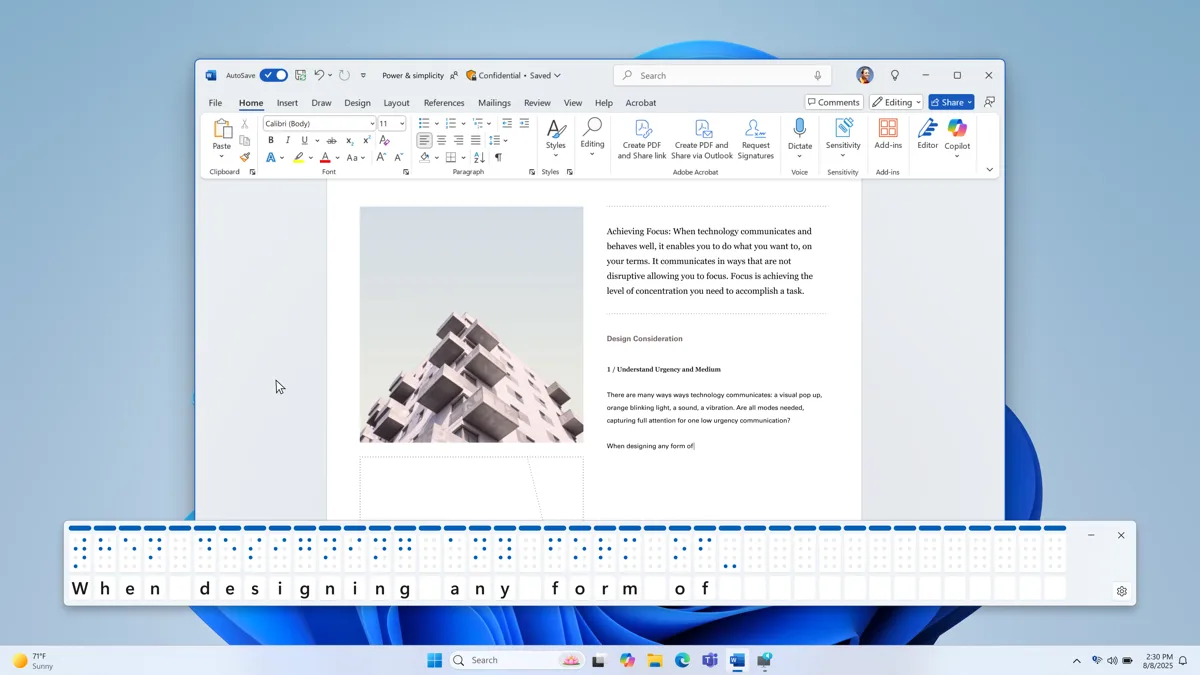
Braille viewer là một cửa sổ nổi hiển thị đồng thời văn bản trên màn hình và phần chữ nổi Braille tương ứng, đúng với nội dung đang xuất ra màn hình chữ nổi cập nhật được (refreshable Braille display). Cửa sổ này tự cập nhật khi bạn di chuyển bằng Trình tường thuật, nên người ngồi cạnh nhìn thấy được chính xác những gì người dùng đang đọc bằng tay.
Microsoft cho biết tính năng này hướng tới giáo viên dạy học sinh khiếm thị. Giáo viên có thể dùng Braille viewer để giúp học sinh luyện kỹ năng đọc chữ nổi, hoặc theo dõi bài đọc trong lớp, vì họ nhìn thấy cả chữ thường lẫn chữ nổi trên màn hình trong khi học sinh đọc trên thiết bị chữ nổi được kết nối.
Cài gói hỗ trợ chữ nổi trước khi dùng
Trước khi mở Braille viewer, bạn phải thiết lập Trình tường thuật để dùng với chữ nổi. Cách làm như sau:
- Mở Settings (Cài đặt) bằng menu Start.
- Chọn Accessibility (Trợ năng), rồi chọn Narrator (Trình tường thuật).
- Tìm mục Use a Braille display with Narrator và làm theo hướng dẫn để tải, cài gói hỗ trợ chữ nổi.
- Kết nối màn hình chữ nổi với máy tính nếu bạn có thiết bị này.
Mở Braille viewer bằng phím tắt
- Nhấn phím Windows + Ctrl + Enter để bật Trình tường thuật.
- Nhấn phím Narrator + Alt + B để mở Braille viewer.
- Một cửa sổ nổi xuất hiện và thay đổi theo vị trí bạn đang đọc. Di chuyển trong tài liệu hoặc ứng dụng để thấy nội dung cập nhật.
Phím Narrator là phím bổ trợ dùng chung cho mọi lệnh của Trình tường thuật. Bạn có thể kiểm tra phím này đang được đặt là phím nào trong trang cài đặt Narrator nói trên.
Trình tường thuật đọc tài liệu Word tốt hơn
Với người dùng Microsoft Word, Microsoft cho biết Trình tường thuật giờ cho trải nghiệm tự nhiên, trơn tru hơn. Cụ thể, phản hồi giọng nói được cải thiện, chế độ đọc liên tục ổn định hơn, việc di chuyển giữa chú thích cuối trang, bình luận, danh sách và bảng cũng thuận tiện hơn.
Một số cải thiện cụ thể được nêu trong bài viết của Microsoft:
- Danh sách được thông báo nhất quán, giúp bạn biết mình đang ở mục nào.
- Ranh giới của bảng rõ ràng hơn, dễ biết khi nào bắt đầu và kết thúc một bảng.
- Phản hồi khi chọn văn bản trực quan hơn, nên bạn nắm được đoạn nào đang được chọn.
Nếu bạn chỉ cần nghe đọc một văn bản dài trong Word mà không cần điều khiển toàn bộ máy, tính năng Đọc To có sẵn trong Word là lựa chọn nhẹ hơn. Xem thêm cách đọc to văn bản Word.
Truy cập bằng giọng nói hiểu câu lệnh tự nhiên
Truy cập bằng giọng nói trong Windows 11 giúp người gặp khó khăn về vận động điều khiển máy tính bằng lời nói. Trước đây, lệnh nói phải theo cú pháp cố định. Ví dụ, nói “Can you Open Edge application” thay vì lệnh chuẩn “Open Edge” thì máy sẽ không làm gì, khiến người dùng phải dừng lại nhớ đúng câu.
Với khả năng ra lệnh bằng ngôn ngữ tự nhiên, bạn có thể nói thoải mái hơn, dùng thêm từ đệm hoặc từ đồng nghĩa. Theo ví dụ của Microsoft, các câu “Can you open Edge application”, “Switch to Microsoft Edge” hay “Please open the Edge browser” đều được hiểu là yêu cầu mở trình duyệt Edge. Hệ thống nhận ra ý định của bạn và thực hiện đúng thao tác.
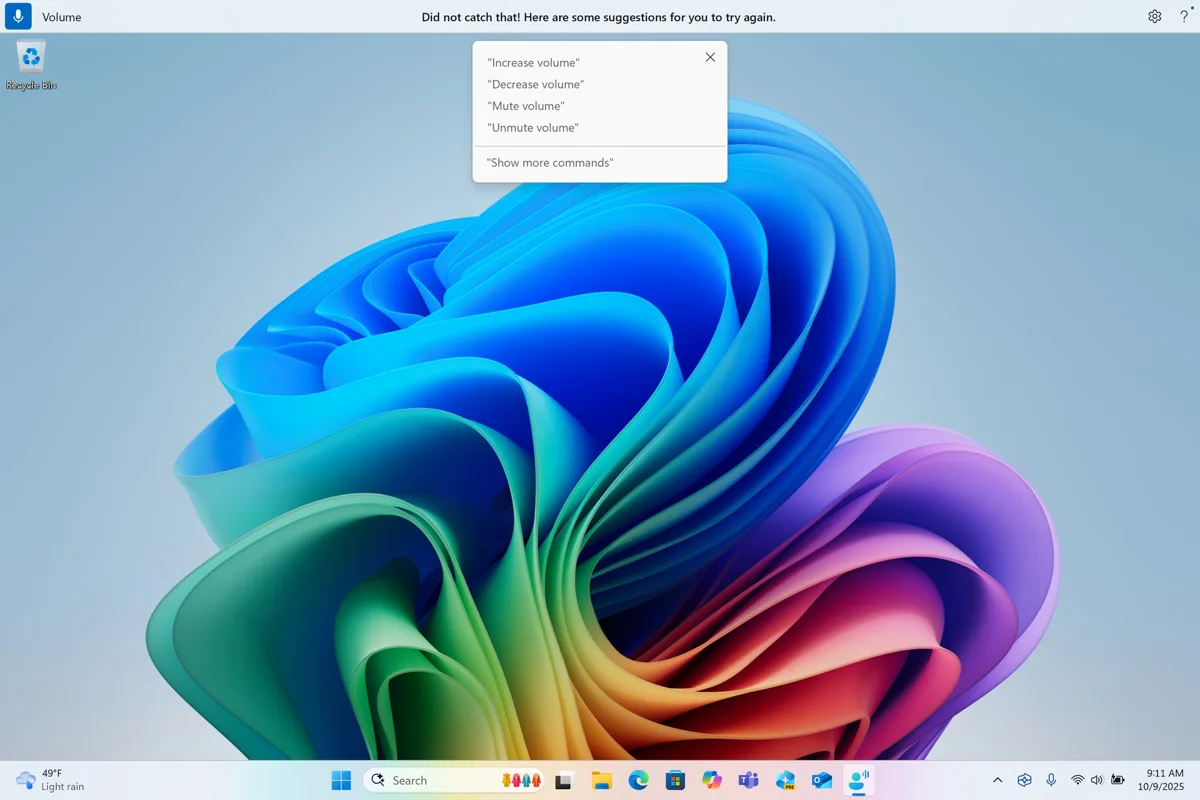
Ảnh minh họa của Microsoft cũng cho thấy Truy cập bằng giọng nói có phần gợi ý lệnh theo thời gian thực, giúp bạn nhớ đúng câu lệnh khi cần.
Thiết bị nào có tính năng này?
Microsoft cho biết khả năng ra lệnh bằng ngôn ngữ tự nhiên trong Truy cập bằng giọng nói có trên tất cả máy Copilot+ PC. Ví dụ trong bài viết của hãng đều là câu lệnh tiếng Anh, vì vậy bạn nên dùng tiếng Anh khi thử tính năng này. Trên máy tính không thuộc dòng Copilot+ PC, bạn vẫn dùng lệnh theo cú pháp chuẩn như trước.
Cách nhận các tính năng trợ năng mới
Các tính năng trên nằm trong đợt trải nghiệm mới Microsoft triển khai cho Windows 11 từ tháng 10/2025. Hãng khuyên người dùng giữ máy luôn cập nhật qua Windows Update để có tính năng và bản vá bảo mật mới nhất:
- Mở Settings, chọn Windows Update.
- Nhấn Check for updates (Kiểm tra cập nhật) và cài các bản cập nhật hiện có.
- Khởi động lại máy khi được yêu cầu.
Microsoft triển khai tính năng theo từng đợt, nên có máy nhận sớm, có máy nhận muộn hơn. Nếu muốn nhận sớm, xem hướng dẫn nhận sớm bản cập nhật Windows 11.
Gợi ý thêm cho người dùng cần hỗ trợ
Bên cạnh Trình tường thuật và Truy cập bằng giọng nói, Windows 11 còn hỗ trợ kết nối trực tiếp với máy trợ thính. Bạn có thể tham khảo cách kết nối máy trợ thính với Windows 11. Người dùng iPhone cũng có công cụ phóng to chữ và vật thể, xem cách mở Kính lúp trên iPhone.
Khi cần hỗ trợ về dịch vụ di động VinaPhone, bạn gọi tổng đài 1800 1091 (miễn phí) hoặc hotline 0914 977 987.
Lưu ý khi dùng
- Braille viewer chỉ hiển thị đúng khi bạn đã cài gói hỗ trợ chữ nổi cho Trình tường thuật.
- Ra lệnh tự nhiên trong Truy cập bằng giọng nói hiện có trên máy Copilot+ PC.
- Tính năng đến máy theo từng đợt, nên chưa thấy thì hãy kiểm tra lại Windows Update sau vài ngày.
- Tên mục cài đặt có thể hiển thị bằng tiếng Việt hoặc tiếng Anh tùy ngôn ngữ hệ thống.
Câu hỏi thường gặp
Mở Braille viewer trên Windows 11 thế nào?
Nhấn phím Windows + Ctrl + Enter để bật Trình tường thuật, rồi nhấn phím Narrator + Alt + B để mở Braille viewer.
Vì sao Braille viewer không hoạt động?
Bạn cần cài gói hỗ trợ chữ nổi trước, tại Settings, Accessibility, Narrator, Use a Braille display with Narrator.
Máy nào ra lệnh giọng nói tự nhiên được?
Theo Microsoft, khả năng ra lệnh bằng ngôn ngữ tự nhiên trong Truy cập bằng giọng nói có trên tất cả máy Copilot+ PC.
Làm sao nhận các tính năng trợ năng mới?
Mở Settings, chọn Windows Update, nhấn Check for updates và cài bản cập nhật. Tính năng được triển khai theo từng đợt.
Cần tư vấn chọn gói trả sau VinaPhone? Gọi hotline 0914 977 987 hoặc tổng đài VinaPhone 1800 1091 (miễn phí).
Bài viết liên quan
- Cách kết nối máy trợ thính với Windows 11
- Cách đọc to văn bản Word bằng Đọc To
- Cách dùng Click to Do trên Windows 11
Giá và ưu đãi có thể thay đổi theo chính sách của VNPT-VinaPhone tại thời điểm đăng ký.