
Viết xong một báo cáo dài, đọc lại bằng mắt rất dễ bỏ sót lỗi chính tả hay câu cú lủng củng. Nghe máy đọc lại giúp bạn phát hiện những chỗ đó nhanh hơn, đồng thời rảnh tay làm việc khác. Microsoft Word có sẵn tính năng Đọc To dùng giọng nói chuyển văn bản thành lời (TTS) của thiết bị. Bài viết hướng dẫn đọc to văn bản Word: bật Đọc To, điều khiển phát, đổi giọng và tốc độ, các phím tắt và tính năng Nói, theo tài liệu chính thức của Microsoft.
Cập nhật: 01/11/2026
Tóm tắt nhanh
Các thao tác chính với Đọc To trong Word trên Windows.
| Việc cần làm | Thao tác |
|---|---|
| Bật Đọc To | Tab Xem lại > Đọc To, hoặc Ctrl + Alt + Dấu cách |
| Phát hoặc tạm dừng | Nút Phát, Tạm dừng, hoặc Ctrl + Dấu cách |
| Chuyển đoạn | Nút Trước đó, Tiếp theo |
| Đổi giọng, tốc độ | Biểu tượng bánh răng > Tốc độ đọc, Chọn Giọng nói |
| Thoát | Nút Dừng (x) |
Word có những cách nghe tài liệu nào?
Word có năm cách nghe tài liệu. Mỗi cách hợp với một nhu cầu khác nhau:
- Đọc To: đọc toàn bộ hoặc một phần tài liệu, dùng độc lập hoặc trong Bộ đọc Tập trung, có trên Word cho Windows và macOS.
- Bộ đọc Tập trung: bộ công cụ giúp đọc trôi chảy và hiểu tốt hơn.
- Nói: chỉ đọc văn bản bạn đã chọn, chỉ có trên Windows.
- Trình tường thuật: ứng dụng đọc màn hình của Windows, đọc cả hộp thoại, nút và văn bản.
- Giọng nói: tính năng trợ năng có sẵn của macOS, đọc văn bản đã chọn bằng tổ hợp phím bạn tự đặt.
Đọc To chỉ khả dụng với Office 2019, Office 2021 và Microsoft 365.
Cách đọc to văn bản Word bằng Đọc To
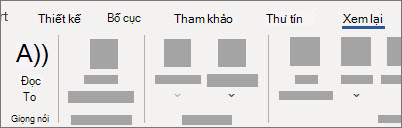
Bạn bật Đọc To trên tab Xem lại rồi điều khiển bằng thanh nút nhỏ ở góc trên.
- Mở tài liệu, đặt con trỏ ở chỗ muốn bắt đầu nghe.
- Trên tab Xem lại, chọn Đọc To.
- Chọn Phát trong thanh điều khiển để bắt đầu, chọn Tạm dừng khi cần dừng giữa chừng.
- Chọn Trước đó hoặc Tiếp theo để nhảy sang đoạn văn trước hoặc sau.
- Chọn Dừng (x) để thoát Đọc To.
Muốn chỉ nghe một đoạn, hãy chọn đoạn văn bản đó rồi bắt đầu Đọc To từ tab Xem lại hoặc bấm Phát trên thanh điều khiển.
Đổi giọng đọc và tốc độ đọc
Giọng và tốc độ đọc được đổi trong phần cài đặt của Đọc To. Chọn biểu tượng bánh răng ở góc trên bên phải thanh điều khiển. Kéo thanh trượt Tốc độ đọc để đọc nhanh hoặc chậm hơn, và chọn giọng trong mục Chọn Giọng nói. Đọc To dùng ngôn ngữ kiểm lỗi được đặt cho tài liệu, nên với văn bản tiếng Việt, hãy kiểm tra ngôn ngữ kiểm lỗi là tiếng Việt để máy đọc đúng dấu.
Đọc To tương tác với Copilot
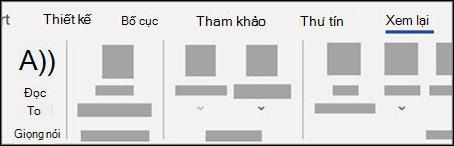
Đọc to tương tác là bản Đọc To có thêm Copilot. Chỉ người dùng có giấy phép Microsoft Copilot mới thấy phiên bản này. Khi chọn Đọc To trên tab Xem lại, quá trình đọc tự động bắt đầu; các nút Tạm dừng, Trước đó, Tiếp theo và Thoát (x) hoạt động như bản thường.
Điểm khác là bạn có thể hỏi Copilot về nội dung tài liệu ngay trong lúc nghe: chọn nút Bật tiếng để đặt câu hỏi, chọn Tắt tiếng khi đang nghe phản hồi, rồi chọn Phát hoặc nói “Quay lại bài đọc” để tiếp tục. Giọng đọc và tốc độ đổi qua biểu tượng dấu ba chấm ở góc trên bên phải.
Phím tắt điều khiển Đọc To trên Windows
Dùng phím tắt giúp bạn điều khiển Đọc To mà không cần rời bàn phím.
| Phím tắt | Tác dụng |
|---|---|
| Ctrl + Alt + Dấu cách | Bắt đầu Đọc To |
| Ctrl + Dấu cách | Phát hoặc tạm dừng |
| Ctrl + Mũi tên Trái | Về đầu đoạn văn hiện tại |
| Ctrl + Mũi tên Phải | Sang đầu đoạn văn tiếp theo |
| Alt + Mũi tên Trái | Giảm tốc độ đọc |
| Alt + Mũi tên Phải | Tăng tốc độ đọc |
Chỉ đọc đoạn đã chọn bằng tính năng Nói
Tính năng Nói đọc đúng phần văn bản bạn chọn. Nói có sẵn trong Word, Outlook, PowerPoint và OneNote. Khác với Đọc To đọc tiếp từ vị trí con trỏ như sách nói, Nói chỉ đọc đúng phần bạn chọn. Chọn một từ hoặc khối văn bản, rồi trên Thanh công cụ Truy nhập Nhanh chọn biểu tượng Nói văn bản đã chọn. Nếu chưa thấy biểu tượng, bạn cần thêm nó vào Thanh công cụ Truy nhập Nhanh trước.
Mẹo dùng Đọc To hiệu quả
Vài mẹo nhỏ giúp bạn nghe tài liệu thuận tiện hơn.
- Đeo tai nghe khi soát lỗi ở văn phòng để không làm phiền người bên cạnh.
- Khi nhiều người cùng sửa một tài liệu, bật theo dõi thay đổi trong Word rồi nghe lại phần đã sửa.
- Nội dung họp đã có văn bản nhờ bản chép lại trong họp Teams hoặc ghi lại cuộc họp Teams có thể dán vào Word để nghe lại.
- Cần bài giảng có lời thuyết minh thay vì giọng máy, xem cách ghi trình chiếu PowerPoint thành video.
Cần hỗ trợ thuê bao hoặc gói cước VinaPhone, gọi 1800 1091 hoặc 0914 977 987.
Câu hỏi thường gặp
Đọc To trong Word nằm ở đâu?
Tính năng Đọc To trong Word nằm trên tab Xem lại. Bạn chọn Đọc To rồi bấm Phát để nghe.
Word phiên bản nào có Đọc To?
Đọc To có trên Word thuộc Office 2019, Office 2021 và Microsoft 365.
Phím tắt bật Đọc To trong Word là gì?
Trên Windows, nhấn Ctrl + Alt + Dấu cách để bắt đầu Đọc To và Ctrl + Dấu cách để phát hoặc tạm dừng.
Làm sao để Word chỉ đọc một đoạn văn bản?
Bạn chọn đoạn văn bản cần nghe rồi bắt đầu Đọc To. Cách khác là dùng tính năng Nói trên Thanh công cụ Truy nhập Nhanh.
Cần tư vấn chọn gói trả sau VinaPhone? Gọi hotline 0914 977 987 hoặc tổng đài VinaPhone 1800 1091 (miễn phí).
Bài viết liên quan
- Cách theo dõi thay đổi trong Word
- Cách bật bản chép lại trong họp Teams
- Cách ghi trình chiếu PowerPoint thành video
Giá và ưu đãi có thể thay đổi theo chính sách của VNPT-VinaPhone tại thời điểm đăng ký.