
Chữ trên hộp thuốc quá nhỏ, số serial in mờ dưới đáy máy, hay thực đơn quán ăn trong ánh đèn tối: những lúc như vậy bạn không cần tìm kính lão. Kính lúp trên iPhone biến camera thành chiếc kính phóng đại ngay trong túi. Bài viết chỉ bốn cách mở nhanh tính năng này và cách dùng các công cụ đi kèm để nhìn rõ hơn.
Cập nhật: 01/11/2026
Tóm tắt nhanh
Bảng dưới đây gom bốn cách mở, chi tiết từng cách nằm ở các phần sau.
| Cách mở | Thao tác |
|---|---|
| Mở ứng dụng | Vuốt xuống ở Màn hình chính, tìm “Kính lúp” |
| Trung tâm điều khiển | Thêm điều khiển Kính lúp một lần, sau đó chạm để mở |
| Phím tắt trợ năng | Cài đặt > Trợ năng > Phím tắt trợ năng, rồi bấm ba lần nút sườn hoặc nút Home |
| Nút Tác vụ | Cài đặt > Nút Tác vụ > chọn Kính lúp |
Kính lúp trên iPhone là gì?
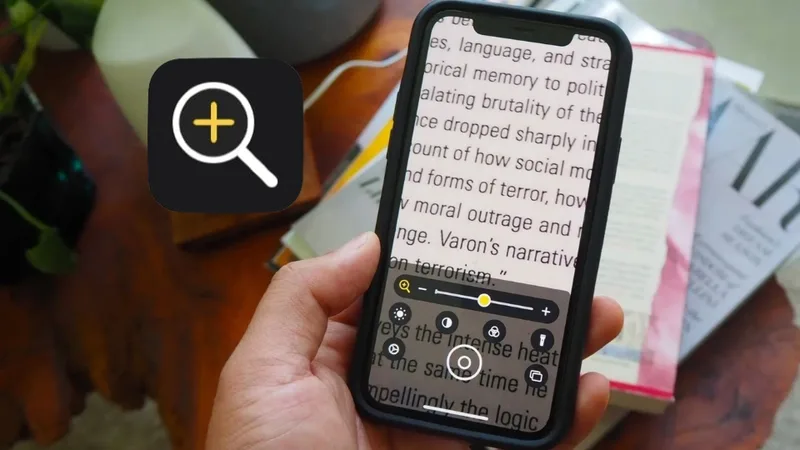
Kính lúp (Magnifier) là ứng dụng thuộc nhóm Trợ năng của iOS. Ứng dụng dùng camera của iPhone để phóng to văn bản và vật thể ở gần theo thời gian thực. Apple mô tả đây là cách biến iPhone thành một chiếc kính phóng đại để phóng to và phát hiện các vật thể ở gần bạn.
Ngoài thanh phóng đại, Kính lúp còn có các công cụ chỉnh độ sáng, độ tương phản, bộ lọc màu, đèn và đóng băng khung hình, giúp bạn đọc chữ nhỏ dễ hơn nhiều so với chụp ảnh rồi phóng to.
Cách 1: Mở ứng dụng Kính lúp trực tiếp
Cách này không cần thiết lập gì trước, phù hợp khi bạn mới dùng lần đầu:
- Ở Màn hình chính, vuốt xuống từ giữa màn hình để mở ô tìm kiếm.
- Gõ “Kính lúp” (hoặc “Magnifier”) và chạm vào biểu tượng ứng dụng.
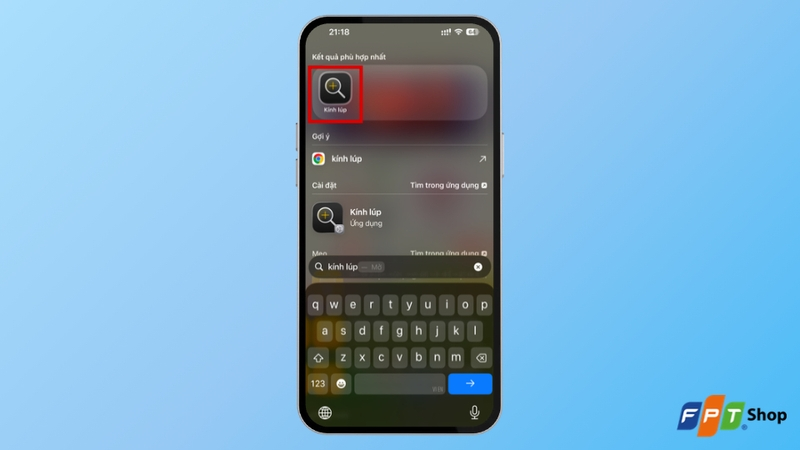
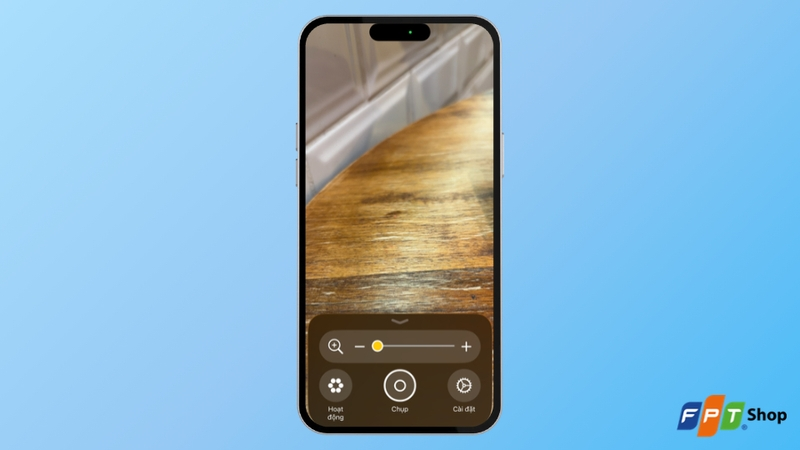
- Hướng camera vào vật cần xem rồi kéo thanh phóng đại cho tới khi chi tiết hiện rõ.
Cách 2: Thêm Kính lúp vào Trung tâm điều khiển
Sau khi thêm một lần, bạn mở Kính lúp từ bất kỳ màn hình nào mà không phải tìm ứng dụng:
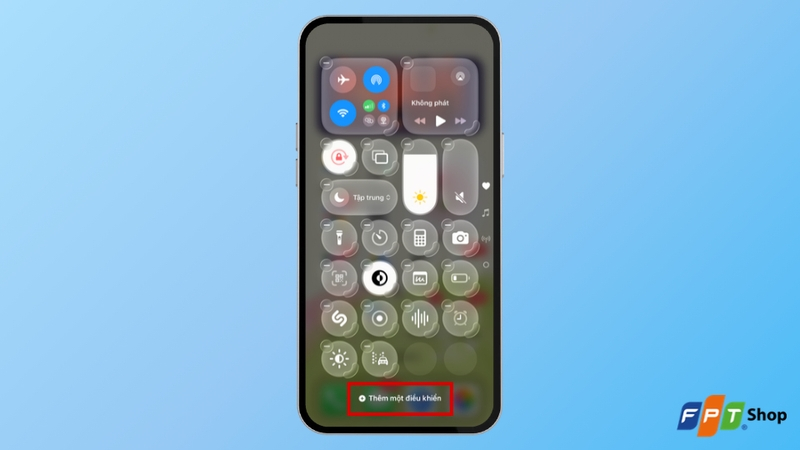
- Mở Trung tâm điều khiển. Trên iPhone có Face ID, vuốt xuống từ góc trên cùng bên phải màn hình. Sau đó chạm vào dấu + để vào chế độ chỉnh sửa.
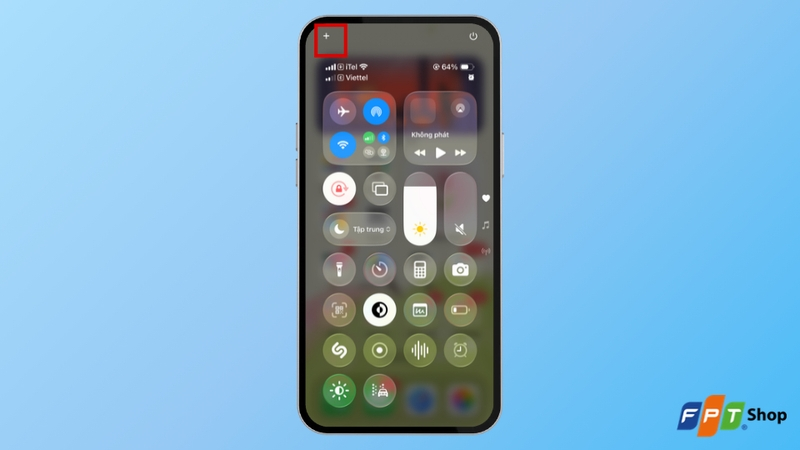
- Chạm vào Thêm một điều khiển ở cuối màn hình để mở thư viện điều khiển.
- Tìm Kính lúp trong thư viện và chạm vào để thêm vào Trung tâm điều khiển.
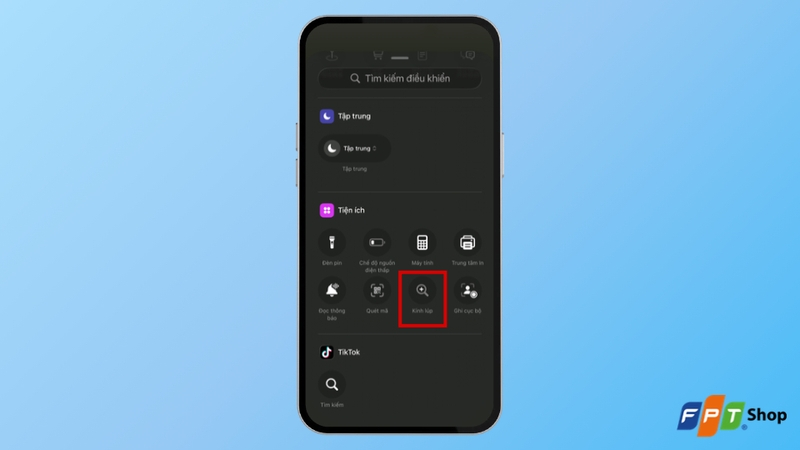
Từ giờ, chỉ cần mở Trung tâm điều khiển và chạm vào nút Kính lúp. Bạn có thể xem thêm cách sắp xếp các nút khác trong bài tùy chỉnh Trung tâm điều khiển iPhone.
Cách 3: Mở bằng Phím tắt trợ năng
Đây là cách nhanh nhất cho người thường xuyên phải đọc chữ nhỏ, vì không cần chạm vào màn hình:
- Vào Cài đặt > Trợ năng > Phím tắt trợ năng.
- Chọn Kính lúp trong danh sách tính năng.
- Khi cần dùng, bấm ba lần liên tiếp nút sườn (iPhone không có nút Home) hoặc nút Home (iPhone có nút Home).
Nếu bạn chọn nhiều tính năng cho phím tắt, iPhone sẽ hiện một menu để bạn chọn Kính lúp sau khi bấm ba lần.
Cách 4: Gán Kính lúp cho nút Tác vụ
Trên các mẫu iPhone có nút Tác vụ ở cạnh trái, bạn có thể gán nút này để mở Kính lúp:
- Mở Cài đặt và chọn Nút Tác vụ.
- Vuốt qua các chức năng cho tới Kính lúp.
- Thoát Cài đặt. Từ giờ, nhấn giữ nút Tác vụ để mở Kính lúp.
Kính lúp nằm trong danh sách chức năng có sẵn của nút Tác vụ, cùng với Đèn pin, Ghi âm, Dịch và Camera. Xem thêm các lựa chọn khác trong bài tùy chỉnh nút Tác vụ iPhone.
Dùng Kính lúp sao cho hiệu quả?
Hãy bắt đầu bằng thanh phóng đại, rồi tinh chỉnh ánh sáng và màu sắc tùy hoàn cảnh:
- Thanh phóng đại: kéo sang phải để phóng to, sang trái để thu nhỏ.
- Độ sáng và độ tương phản: tăng lên khi chữ mờ hoặc in trên nền nhạt.
- Bộ lọc màu: đổi màu hiển thị khi khó phân biệt chữ với nền.
- Đèn: bật khi đọc trong chỗ tối.
- Đóng băng khung hình: giữ nguyên hình đang xem để phóng to kỹ mà không cần giữ tay cố định.
Chạm vào biểu tượng Cài đặt trong ứng dụng Kính lúp để thêm, bớt hoặc sắp xếp lại các điều khiển. Vị trí và tên một số tùy chọn có thể khác nhau giữa các phiên bản iOS.
Mẹo đi kèm
Kính lúp dùng camera và đèn nên khá tốn pin nếu mở lâu. Bạn có thể kiểm tra tình trạng pin iPhone và áp dụng các cách tiết kiệm pin iPhone. Nếu chỉ cần chữ trên màn hình to hơn, hãy thử điều khiển camera iPhone để chụp lại tài liệu rõ nét.
Câu hỏi thường gặp
Kính lúp trên iPhone nằm ở đâu?
Đây là ứng dụng có sẵn. Vuốt xuống ở Màn hình chính, gõ Kính lúp hoặc Magnifier và chạm vào ứng dụng.
Làm sao mở Kính lúp bằng nút bấm?
Vào Cài đặt, Trợ năng, Phím tắt trợ năng, chọn Kính lúp, rồi bấm ba lần nút sườn hoặc nút Home.
Có thêm Kính lúp vào Trung tâm điều khiển được không?
Được. Mở Trung tâm điều khiển, chạm dấu +, chọn Thêm một điều khiển rồi chạm Kính lúp.
Nút Tác vụ có mở được Kính lúp không?
Có, trên iPhone có nút Tác vụ. Vào Cài đặt, Nút Tác vụ và vuốt tới Kính lúp.
Cần tư vấn chọn gói trả sau VinaPhone? Gọi hotline 0914 977 987 hoặc tổng đài VinaPhone 1800 1091 (miễn phí).
Bài viết liên quan
- Cách dùng Trung tâm điều khiển iPhone
- Cách xem tình trạng pin iPhone
- Cách tiết kiệm pin iPhone hiệu quả
Giá và ưu đãi có thể thay đổi theo chính sách của VNPT-VinaPhone tại thời điểm đăng ký.