
Pin tụt nhanh hơn trước, máy hết pin giữa buổi chiều, hay bạn đang định mua iPhone cũ và muốn biết pin còn tốt không? Cách nhanh nhất là mở mục Pin trong Cài đặt để xem tình trạng pin iPhone. Bài viết hướng dẫn cách đọc mức sử dụng hằng ngày, tìm ứng dụng tốn pin, xem lần sạc gần nhất và kiểm tra dung lượng pin, số chu kỳ sạc, theo hướng dẫn sử dụng iPhone của Apple.
Cập nhật: 01/11/2026
Tóm tắt nhanh
Mọi thông tin pin đều nằm trong Cài đặt > Pin. Bảng dưới đây chỉ đúng chỗ cần chạm.
| Bạn muốn xem | Cách làm |
|---|---|
| Hôm nay dùng pin nhiều hay ít | Cài đặt > Pin |
| Mức pin các ngày trước | Pin > Xem tất cả mức sử dụng pin > chọn ngày |
| Ứng dụng nào tốn pin | Pin, rồi cuộn xuống |
| Dung lượng pin (iPhone 15 trở lên) | Pin > Tình trạng pin |
| Dung lượng pin (iPhone 14 trở xuống) | Pin > Tình trạng pin & Sạc |
Đọc phần Sử dụng hàng ngày
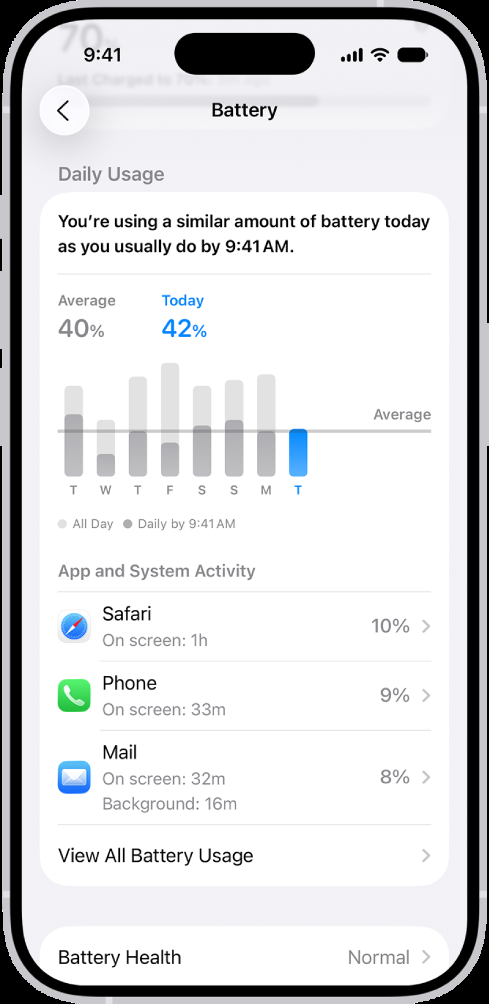
Phần Sử dụng hàng ngày so sánh lượng pin bạn dùng hôm nay với những ngày trước. Bạn mở Cài đặt và chạm Pin để xem. iPhone hiển thị một trong hai trạng thái:
- Mức sử dụng tương tự hoặc thấp hơn (màu lam): lượng pin dùng gần như bình thường hoặc thấp hơn so với cùng thời điểm các ngày khác.
- Mức sử dụng cao hơn (màu cam): hôm nay bạn đã dùng nhiều pin hơn bình thường vào giờ này.
Ở cả hai trạng thái, iPhone nêu ba ứng dụng hoặc hoạt động hệ thống đóng góp nhiều nhất. Nếu thấy màu cam, đó là gợi ý tốt để xem ứng dụng nào vừa chạy nhiều bất thường.
Xem mức pin các ngày trước
Muốn so sánh cả tuần, bạn vào Cài đặt, chạm Pin, chạm Xem tất cả mức sử dụng pin, rồi chạm vào một ngày. Biểu đồ trên cho thấy lượng pin dùng mỗi ngày trong tuần qua, biểu đồ dưới cho thấy mức pin theo giờ của ngày đã chọn, có cả những khoảng đang sạc.
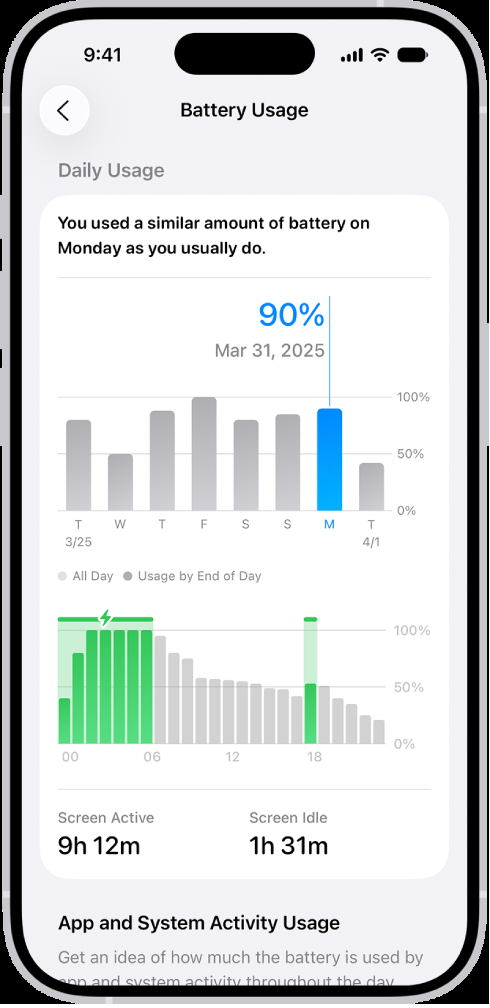
Bên dưới biểu đồ có thời gian màn hình hoạt động và màn hình nghỉ. Nếu màn hình nghỉ lâu mà pin vẫn tụt nhiều, khả năng cao là có ứng dụng chạy ngầm.
Ứng dụng nào đang tốn pin?
Phần ứng dụng và hoạt động hệ thống liệt kê phần trăm pin mỗi ứng dụng đã dùng. Bạn chạm Pin rồi cuộn xuống để xem hôm nay, hoặc chọn một ngày trong Xem tất cả mức sử dụng pin rồi cuộn xuống. Chạm vào một ứng dụng để xem chi tiết theo từng ngày.
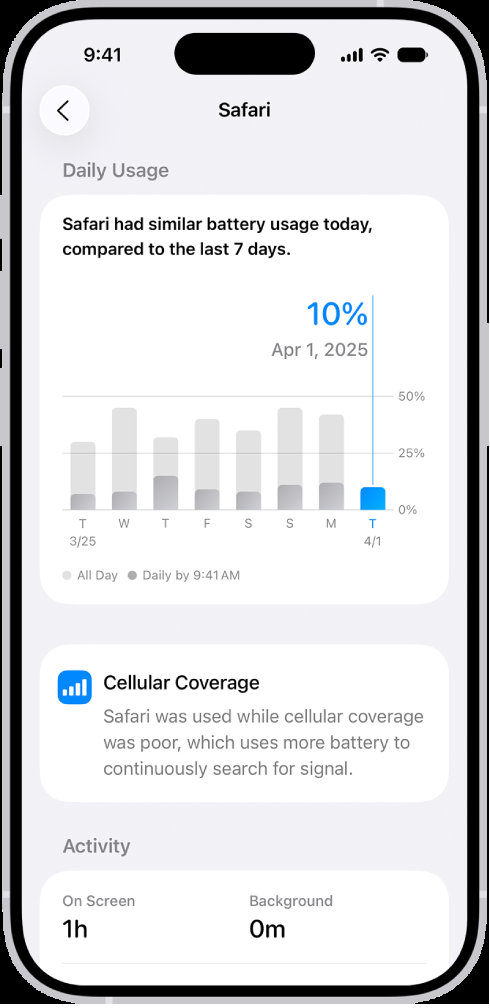
Dưới mỗi ứng dụng có thể có các nhãn sau, Apple giải thích như sau:
- Trên màn hình: ứng dụng đang mở và hiển thị. Dùng lâu trên màn hình thì tốn pin nhiều hơn.
- Trong nền: ứng dụng chạy khi bạn không mở nó, ví dụ chỉ đường, phát nhạc, đồng bộ ảnh, tải thư.
- Phạm vi phủ sóng di động: ứng dụng được dùng ở nơi sóng yếu nên tốn thêm pin.
- Thông báo: ứng dụng đánh thức máy để kiểm tra thông tin mới. Bạn giảm việc này bằng cách chỉnh thông báo, hoặc bật Không làm phiền khi không cần.
Xem lần sạc đầy gần nhất
Trong mục Pin, iPhone cho biết lần gần nhất pin được sạc đầy và lúc rút sạc. Khi đang sạc, máy hiển thị thời gian ước tính để đạt 80% và 100%, giúp bạn quyết định có nên chờ sạc đầy hay rút sớm.
Cách kiểm tra tình trạng pin iPhone
Tình trạng pin cho biết trạng thái tổng thể của pin, gồm dung lượng còn lại so với lúc mới. Cách xem:
- Mở ứng dụng Cài đặt và chạm Pin.
- Trên iPhone 15 trở lên: chạm Tình trạng pin.
- Trên iPhone 14 trở xuống: chạm Tình trạng pin & Sạc.
Từ iPhone 15 trở lên, bạn còn xem được số lượng chu kỳ sạc, ngày sản xuất và ngày sử dụng đầu tiên của pin. Đây là thông tin hữu ích khi mua máy cũ. Với iPhone Duo, các chi tiết hiện cho từng pin và có thể hơi khác nhau tùy mức sử dụng.
Thời lượng pin và chu kỳ sạc thay đổi theo cách dùng và cài đặt. Nếu pin đã giảm nhiều, Apple lưu ý pin iPhone phải do Apple hoặc nhà cung cấp dịch vụ được Apple ủy quyền bảo trì hoặc thay thế.
Dùng thông tin pin thế nào cho hiệu quả?
Sau khi biết ứng dụng nào tốn pin, bạn có thể giảm thời gian dùng, tắt thông báo không cần thiết, hoặc áp dụng các cách tiết kiệm pin iPhone. Bật nhanh Chế độ nguồn điện thấp từ Trung tâm điều khiển cũng giúp kéo dài thời gian dùng khi pin yếu. Ngoài ra, hãy giữ máy ở phiên bản mới qua cập nhật iOS, vì mỗi bản cập nhật thường có cải tiến về hiệu năng.
Câu hỏi thường gặp
Xem tình trạng pin iPhone ở đâu?
Vào Cài đặt, chạm Pin. Trên iPhone 15 trở lên chạm Tình trạng pin, trên iPhone 14 trở xuống chạm Tình trạng pin & Sạc.
iPhone nào xem được số chu kỳ sạc?
Theo Apple, iPhone 15 trở lên hiển thị thêm số lượng chu kỳ, ngày sản xuất và ngày sử dụng đầu tiên của pin.
Làm sao biết ứng dụng nào tốn pin?
Vào Cài đặt, chạm Pin rồi cuộn xuống phần ứng dụng và hoạt động hệ thống để xem phần trăm pin mỗi ứng dụng đã dùng.
Thay pin iPhone ở đâu?
Apple khuyến cáo pin iPhone phải do Apple hoặc nhà cung cấp dịch vụ được Apple ủy quyền bảo trì hoặc thay thế.
Cần tư vấn chọn gói trả sau VinaPhone? Gọi hotline 0914 977 987 hoặc tổng đài VinaPhone 1800 1091 (miễn phí).
Bài viết liên quan
Giá và ưu đãi có thể thay đổi theo chính sách của VNPT-VinaPhone tại thời điểm đăng ký.