
Mỗi lần muốn xem thời tiết, lịch hẹn hay mức pin lại phải mở từng ứng dụng thì khá mất thời gian. Tiện ích iPhone đưa những thông tin đó ra ngay Màn hình chính, và nhiều tiện ích còn cho bạn chạm để làm việc mà không cần mở ứng dụng. Bài viết hướng dẫn cách thêm, sửa, xóa tiện ích, biến biểu tượng ứng dụng thành tiện ích và dùng chế độ xem Hôm nay, theo hướng dẫn sử dụng iPhone của Apple.
Cập nhật: 01/11/2026
Tóm tắt nhanh
Bảng dưới đây gom các thao tác chính, chi tiết nằm ở từng phần sau.
| Việc cần làm | Cách làm |
|---|---|
| Thêm tiện ích | Chạm và giữ nền > nút Sửa > Thêm tiện ích |
| Biến biểu tượng thành tiện ích | Chạm và giữ biểu tượng > chọn kích cỡ |
| Sửa tiện ích | Chạm và giữ tiện ích > Sửa tiện ích |
| Xem chế độ Hôm nay | Vuốt từ cạnh trái Màn hình chính sang phải |
| Xem khi máy khóa | Cài đặt > Face ID & Mật mã > bật Hôm nay và Tìm kiếm |
Tiện ích là gì?
Tiện ích là một ô nhỏ hiển thị thông tin hiện tại của một ứng dụng, như tin tức, thời tiết, lời nhắc trong ngày hay mức pin. Bạn xem được tiện ích trong chế độ xem Hôm nay, hoặc đặt chúng lên Màn hình chính và Màn hình khóa để luôn thấy ngay.
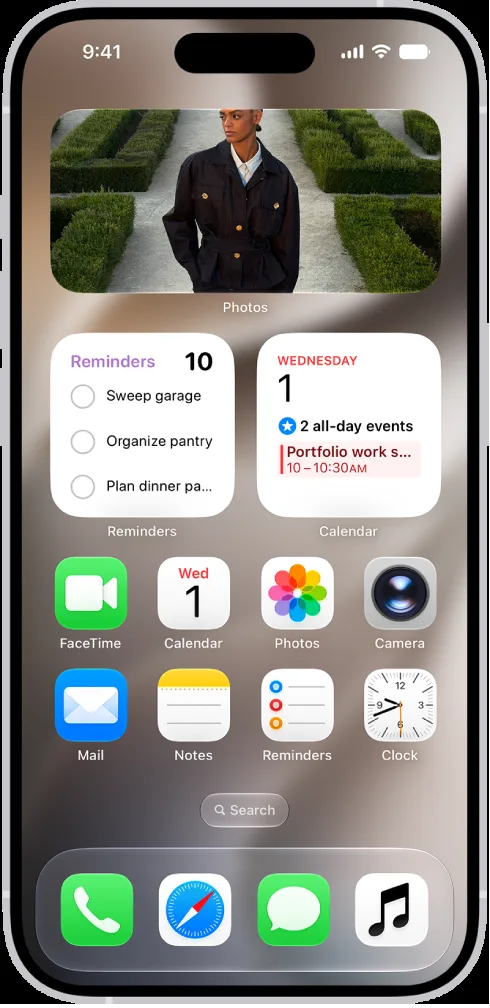
Một loại đặc biệt là Ngăn xếp thông minh, nhận ra nhờ các dấu chấm ở bên cạnh. Đây là một nhóm tiện ích tự chọn tiện ích phù hợp nhất để hiện, dựa trên thời gian, vị trí và hoạt động của bạn. Bạn vuốt lên, xuống trên ngăn xếp để xem các tiện ích bên trong. Ngăn xếp thông minh giúp tiết kiệm chỗ khi bạn muốn nhiều tiện ích mà Màn hình chính không đủ rộng.
Cách thêm tiện ích vào Màn hình chính
Bạn làm theo các bước sau:
- Đi tới trang Màn hình chính mà bạn muốn đặt tiện ích.
- Chạm và giữ vào nền đến khi các ứng dụng rung lắc, chạm nút Sửa, rồi chạm Thêm tiện ích.
- Cuộn hoặc tìm kiếm tiện ích bạn muốn, chạm vào nó và vuốt qua các lựa chọn kích cỡ, kiểu.
- Thấy kích cỡ ưng ý thì chạm Thêm tiện ích.
- Khi ứng dụng vẫn đang rung, kéo tiện ích tới vị trí mong muốn rồi chạm Xong.
Tiện ích cũng đặt được lên Màn hình khóa, qua phần sửa Màn hình khóa. Nếu đang làm mới giao diện, bạn có thể kết hợp với cách đổi hình nền iPhone để màu tiện ích và hình nền hợp nhau.
Biến biểu tượng ứng dụng thành tiện ích
Có một cách nhanh hơn để tạo tiện ích, ngay từ biểu tượng ứng dụng:
- Chạm và giữ biểu tượng ứng dụng trên Màn hình chính.
- Chạm một trong các biểu tượng kích cỡ ở cuối menu bật lên.
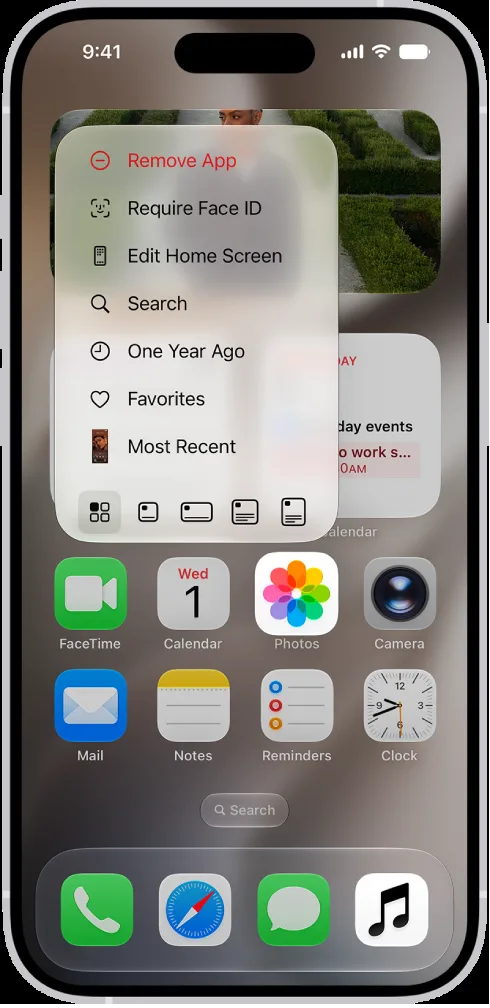
Muốn đổi ngược tiện ích về biểu tượng ứng dụng, bạn chạm và giữ tiện ích rồi chạm nút Biểu tượng ứng dụng.
Chạm vào tiện ích để làm việc nhanh
Nhiều tiện ích cho phép bạn thao tác ngay trên Màn hình chính, Màn hình khóa hoặc Chế độ chờ mà không cần mở ứng dụng. Apple nêu ví dụ: chạm một mục trong tiện ích Lời nhắc để đánh dấu đã xong, chạm nút Phát trong tiện ích Podcast để nghe một tập, hoặc chạm tiện ích Nhà để bật đèn phòng khách.
Cách sửa tiện ích iPhone
Hầu hết tiện ích chỉnh được ngay trên Màn hình chính để hiện thông tin bạn cần. Ví dụ với tiện ích Mail, bạn có thể đổi sang hộp thư khác để tiện ích hiện thư của hộp đó. Các bước:
- Chạm và giữ tiện ích.
- Chạm Sửa tiện ích (hoặc Sửa ngăn xếp nếu là Ngăn xếp thông minh), rồi chọn tùy chọn.
- Chạm Xong.
Với Ngăn xếp thông minh, bạn kéo để sắp xếp lại các tiện ích bên trong, kéo một tiện ích ra Màn hình chính, hoặc chạm nút Xóa ở góc trên bên trái để bỏ tiện ích khỏi ngăn xếp.
Xem tiện ích trong chế độ Hôm nay
Chế độ xem Hôm nay là nơi chứa tiện ích mà không chiếm chỗ trên Màn hình chính. Bạn vuốt từ cạnh trái Màn hình chính sang phải, rồi cuộn lên, xuống để xem. Chạm vào một tiện ích ở đây để thêm nó vào Màn hình chính.
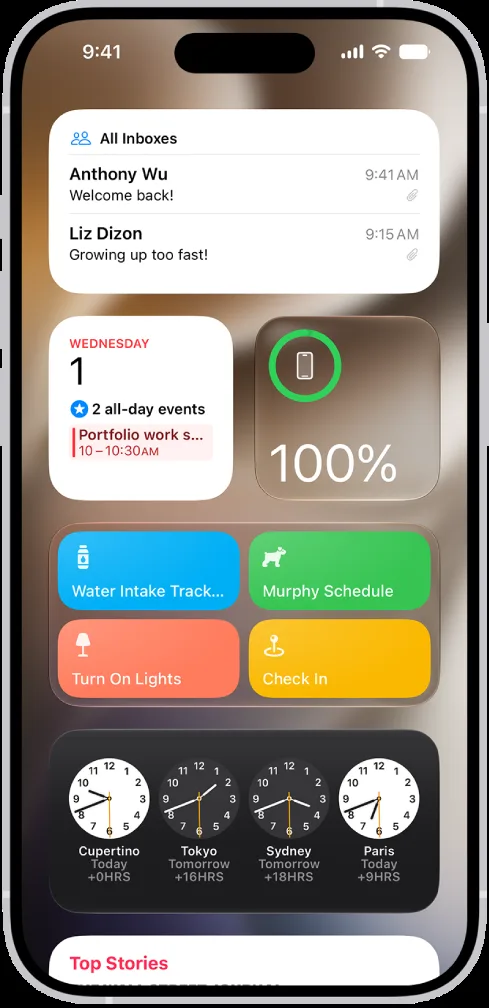
Muốn xem chế độ Hôm nay ngay cả khi máy đang khóa, bạn vào Cài đặt, chạm Face ID & Mật mã (hoặc Touch ID & Mật mã trên iPhone SE), rồi bật chế độ xem Hôm nay và Tìm kiếm trong mục Cho phép truy cập khi bị khóa. Lưu ý: bật tùy chọn này thì người khác cầm máy cũng xem được tiện ích, nên cân nhắc nếu tiện ích hiện thông tin riêng tư.
Gợi ý: thêm tiện ích Pin để theo dõi pin iPhone và tai nghe, rồi khi cần chi tiết hơn thì xem tình trạng pin iPhone. Những công tắc nhanh như Wi-Fi hay đèn pin thì nằm ở Trung tâm điều khiển, còn việc cần làm định kỳ có thể giao cho tiện ích Lời nhắc. Khi có bản mới, nên cập nhật iOS để có thêm tiện ích mới.
Câu hỏi thường gặp
Thêm tiện ích iPhone vào Màn hình chính thế nào?
Chạm và giữ nền Màn hình chính đến khi ứng dụng rung, chạm nút Sửa, chọn Thêm tiện ích, chọn tiện ích và kích cỡ rồi chạm Thêm tiện ích.
Ngăn xếp thông minh là gì?
Đó là một tiện ích có dấu chấm bên cạnh, gom nhiều tiện ích và tự hiện tiện ích phù hợp theo thời gian, vị trí và hoạt động của bạn.
Có biến biểu tượng ứng dụng thành tiện ích được không?
Được. Chạm và giữ biểu tượng ứng dụng, rồi chạm một biểu tượng kích cỡ ở cuối menu bật lên.
Làm sao xem tiện ích khi iPhone đang khóa?
Vào Cài đặt, chạm Face ID & Mật mã, rồi bật chế độ xem Hôm nay và Tìm kiếm trong mục Cho phép truy cập khi bị khóa.
Cần tư vấn chọn gói trả sau VinaPhone? Gọi hotline 0914 977 987 hoặc tổng đài VinaPhone 1800 1091 (miễn phí).
Bài viết liên quan
Giá và ưu đãi có thể thay đổi theo chính sách của VNPT-VinaPhone tại thời điểm đăng ký.