
Chế độ Không làm phiền giúp tắt tiếng cuộc gọi và thông báo khi bạn cần tập trung hoặc nghỉ ngơi. Bài viết hướng dẫn cách bật, tắt và tùy chỉnh Không làm phiền trên iPhone, kèm cách xử lý khi chế độ này tự bật lại, theo trang hỗ trợ chính thức của Apple.
Cập nhật: 30/10/2026
Tóm tắt nhanh
Bảng dưới đây gom các thao tác chính, chi tiết nằm ở từng phần sau.
| Việc cần làm | Đường dẫn |
|---|---|
| Bật, tắt nhanh | Trung tâm điều khiển > nút Tập trung |
| Chọn Không làm phiền trong menu | Chạm và giữ nút Tập trung > Không làm phiền |
| Kiểm tra lịch tự bật | Cài đặt > Tập trung > Không làm phiền > Đặt một lịch trình |
| Tùy chỉnh | Cho phép thông báo, Tùy chỉnh màn hình, Bộ lọc tập trung |
Cách tắt Không làm phiền bằng Trung tâm điều khiển
Đây là cách nhanh nhất để tắt Không làm phiền:
- Mở Trung tâm điều khiển. Trên iPhone X trở lên, vuốt xuống từ góc trên bên phải. Trên iPhone SE và iPhone 8 trở về trước, vuốt lên từ cạnh dưới màn hình.
- Chạm vào biểu tượng Không làm phiền trên nút Tập trung.
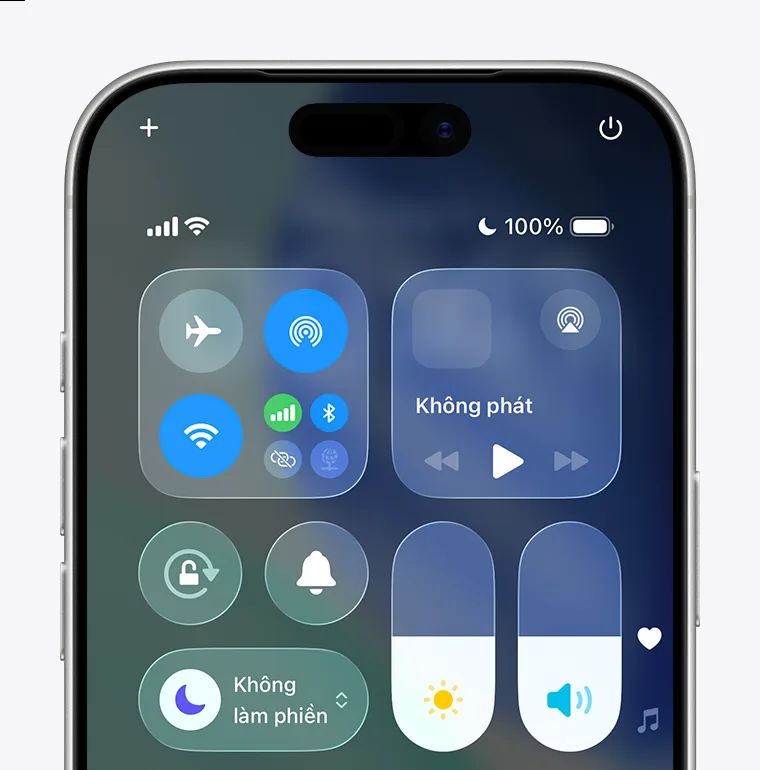
Khi chế độ đang bật, nút Tập trung hiện biểu tượng mặt trăng màu tím kèm chữ Không làm phiền, và thanh trạng thái phía trên cũng có biểu tượng mặt trăng. Khi đã tắt, nút trở lại thành Tập trung.
Bật hoặc tắt Không làm phiền trên iPhone bằng menu Tập trung
Khi muốn chọn đúng chế độ Không làm phiền thay vì một chế độ tập trung khác, bạn làm như sau:
- Mở Trung tâm điều khiển.
- Chạm và giữ nút Tập trung.
- Chạm Không làm phiền để bật hoặc tắt.
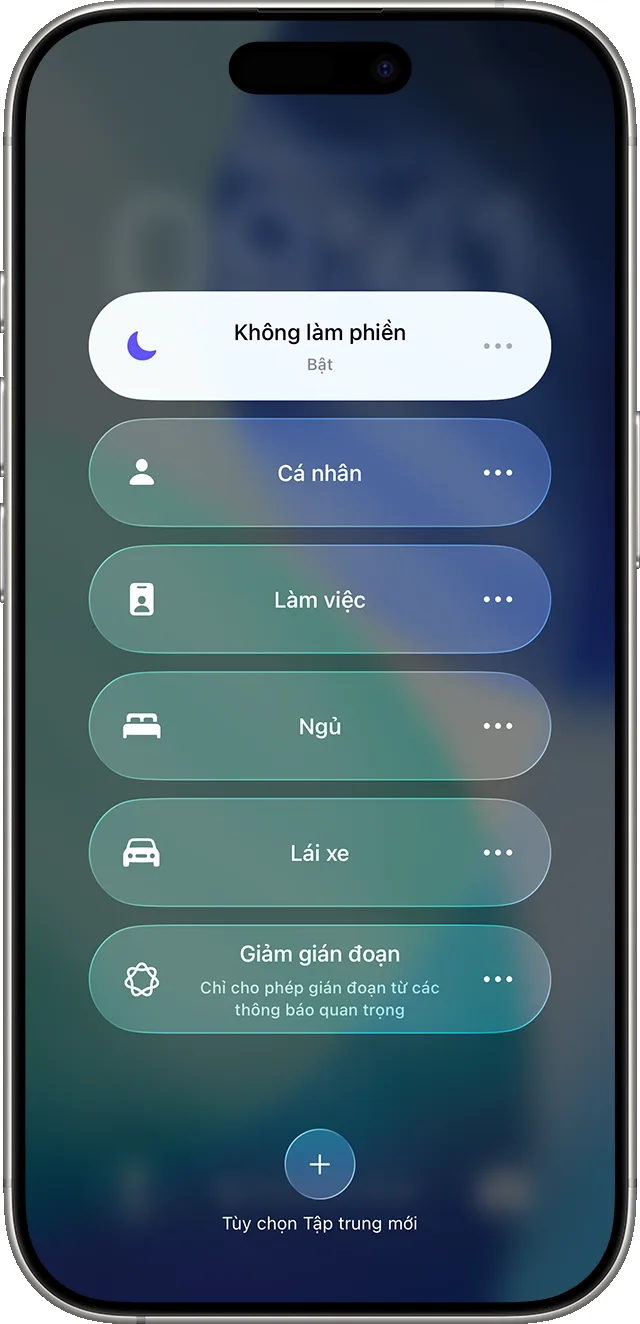
Trong menu này, Không làm phiền nằm cùng các chế độ tập trung khác như Cá nhân, Làm việc, Ngủ, Lái xe và Giảm gián đoạn. Dòng của chế độ đang bật sẽ hiện chữ Bật ngay bên dưới tên.
Vì sao Không làm phiền tự bật lại?
Nguyên nhân thường là chế độ này đang có lịch tự động. Bạn kiểm tra như sau:
- Mở Cài đặt, chạm Tập trung, rồi chạm Không làm phiền.
- Cuộn xuống phần Đặt một lịch trình.
- Xem các lịch đang hoạt động và tắt lịch bạn không cần.
Tùy chỉnh cài đặt Không làm phiền
Trong Cài đặt > Tập trung > Không làm phiền, bạn có thể chỉnh:
- Cho phép thông báo: chọn người hoặc ứng dụng vẫn được báo khi bật Không làm phiền.
- Tùy chỉnh màn hình: chọn màn hình khóa, màn hình chính đi kèm chế độ này.
- Đặt một lịch trình: cho chế độ tự bật theo giờ.
- Bộ lọc tập trung: lọc nội dung trong ứng dụng khi chế độ đang bật.
Từ iOS 18.2, trong cùng màn hình còn có công tắc Thông báo thông minh & Tắt tiếng để bạn bật thêm khi dùng Không làm phiền.
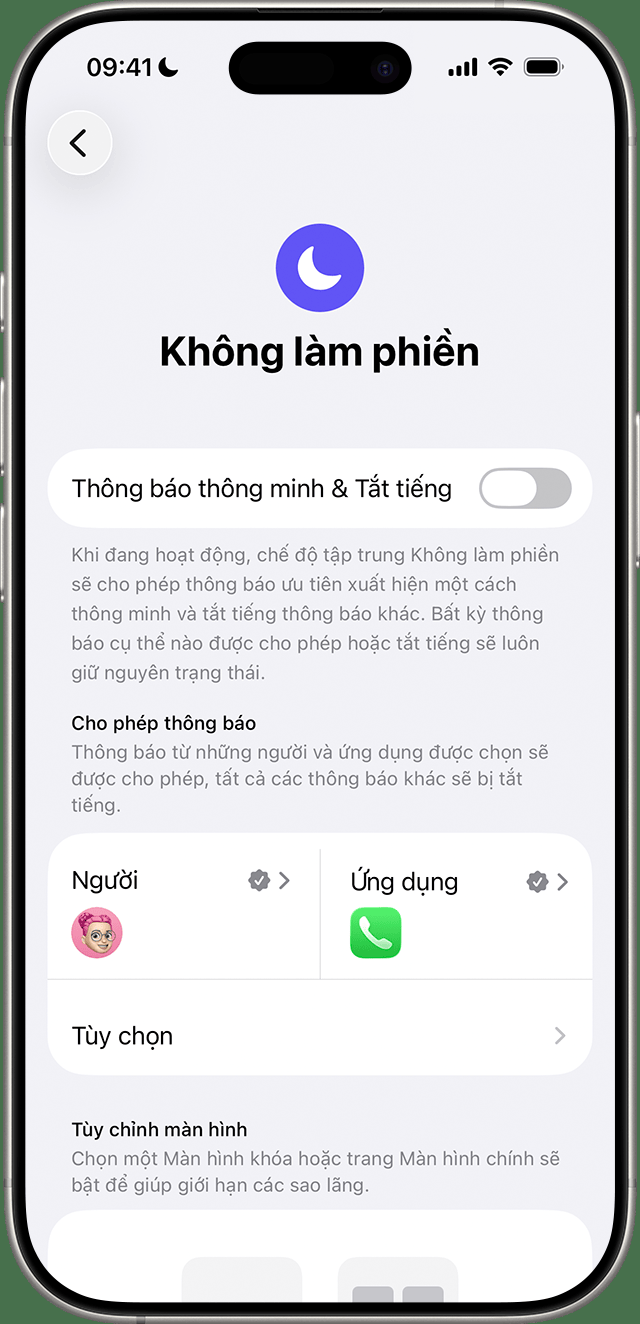
Ngay dưới công tắc này là mục Cho phép thông báo, chia thành Người và Ứng dụng, để bạn chọn ai và ứng dụng nào vẫn được báo khi chế độ đang bật.
Gắn Không làm phiền với màn hình khóa
Bạn có thể cho một hình nền màn hình khóa tự bật Không làm phiền khi chọn hình nền đó:
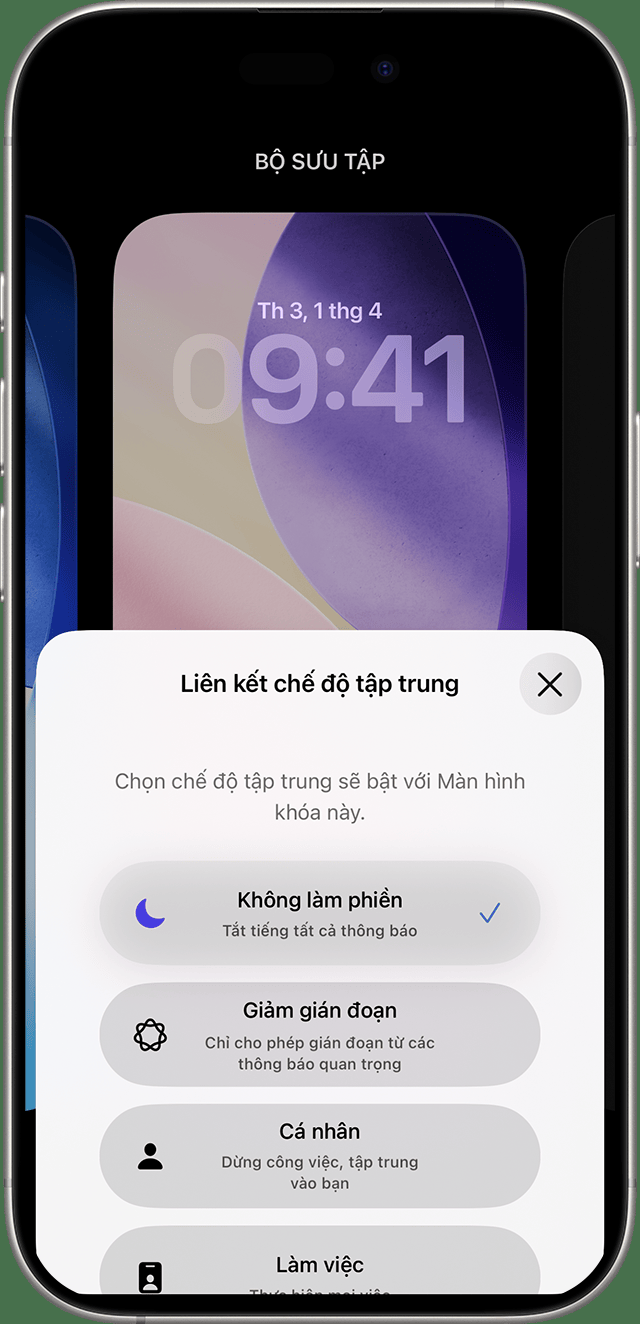
- Trên Màn hình khóa, chạm và giữ hình nền để mở thư viện hình nền.
- Vuốt đến hình nền có chữ Không làm phiền ở phía dưới, hoặc chạm vào chế độ tập trung đang hiện trên hình nền để đổi.
- Chạm vào hình nền để đặt làm Màn hình khóa hiện tại.
Mẹo hay khác cho iPhone
Một vài hướng dẫn liên quan có thể hữu ích:
- Cách tiết kiệm pin iPhone hiệu quả.
- Cách dùng AirDrop trên iPhone.
- Cách cài Face ID trên iPhone.
- Cách cập nhật iPhone lên iOS mới.
Câu hỏi thường gặp
Tắt Không làm phiền trên iPhone ở đâu?
Mở Trung tâm điều khiển và chạm vào biểu tượng Không làm phiền trên nút Tập trung.
Vì sao Không làm phiền tự bật lại?
Thường do có lịch tự động. Vào Cài đặt > Tập trung > Không làm phiền > Đặt một lịch trình để kiểm tra và tắt lịch không cần.
Làm sao cho phép một số người vẫn gọi được?
Vào Cài đặt > Tập trung > Không làm phiền > Cho phép thông báo, chọn Người hoặc Ứng dụng được phép.
Thông báo thông minh & Tắt tiếng có từ iOS nào?
Từ iOS 18.2 và iPadOS 18.2 trở lên.
Cần tư vấn chọn gói trả sau VinaPhone? Gọi hotline 0914 977 987 hoặc tổng đài VinaPhone 1800 1091 (miễn phí).
Bài viết liên quan
Giá và ưu đãi có thể thay đổi theo chính sách của VNPT-VinaPhone tại thời điểm đăng ký.