
Đọc một bài báo dài mà xung quanh toàn quảng cáo, cửa sổ bật lên và nút bấm thì rất khó tập trung. Chế độ Đọc Microsoft Edge dọn sạch trang web, chỉ để lại chữ và hình, kèm các công cụ như đọc to, dịch, tóm tắt bằng Copilot. Bài viết hướng dẫn cách bật, cách dùng từng công cụ và cách chỉnh giao diện đọc trên Windows, theo trang hỗ trợ chính thức của Microsoft.
Cập nhật: 01/11/2026
Tóm tắt nhanh
Bảng dưới đây gom các thao tác chính, chi tiết nằm ở từng phần sau.
| Việc cần làm | Cách làm |
|---|---|
| Hiện nút chế độ Đọc | Ba chấm > Cài đặt > Hình thức > Thanh công cụ |
| Vào chế độ Đọc | Nút trên thanh địa chỉ hoặc phím F9 |
| Nghe đọc | Đọc to trên thanh công cụ |
| Dịch trang | Dịch, chọn từ hơn 70 ngôn ngữ |
| Đổi giao diện | Biểu tượng Thiết đặt > Hình thức |
Chế độ Đọc trong Edge là gì?
Chế độ Đọc đơn giản hóa bố cục trang web: ẩn cửa sổ bật lên và các nút gây rối, chỉ giữ phần chữ và hình ảnh quan trọng. Trong cùng một chỗ, bạn có thêm Đọc to, Dịch, Tóm tắt, Giải thích và trò chuyện với Copilot. Microsoft giới thiệu đây cũng là bộ công cụ học tập và trợ năng, giúp người đọc hiểu bài tốt hơn. Tính năng có trên Edge cho Windows 11 và Windows 10.
Cách bật chế độ Đọc Microsoft Edge
- Chọn dấu ba chấm ở góc trên bên phải, vào Cài đặt > Hình thức > Thanh công cụ.
- Bật chế độ Đọc.
- Từ giờ, nút chế độ Đọc sẽ hiện trên thanh địa chỉ ở các trang được hỗ trợ. Bấm vào để vào chế độ Đọc.
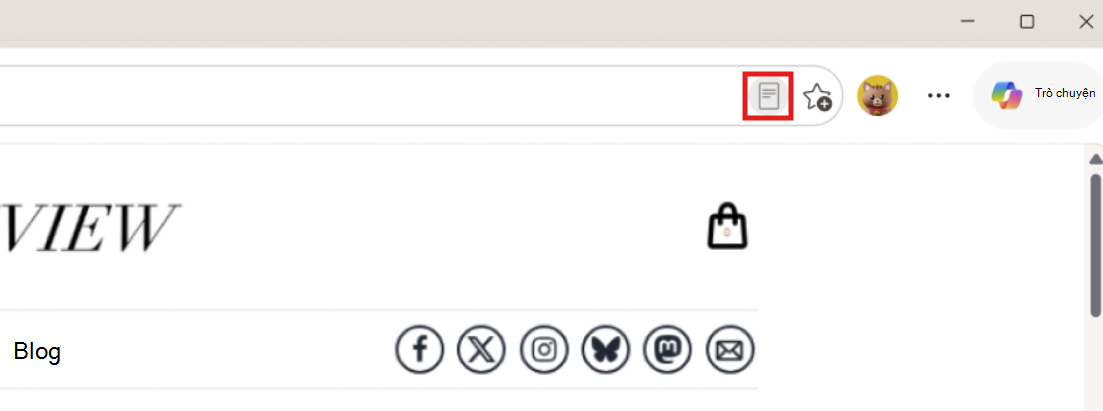
Mẹo: nhấn F9 để vào nhanh. Nếu chỉ muốn đọc một đoạn, bôi đen đoạn đó, bấm chuột phải và chọn Mở phần chọn trong chế độ Đọc.
Nghe Edge đọc to trang web
Đọc to biến trang web thành audio bằng giọng đọc tự nhiên, tiện khi bạn muốn nghe trong lúc làm việc khác. Vào chế độ Đọc (nút trên thanh địa chỉ hoặc F9), rồi chọn Đọc to trên thanh công cụ.
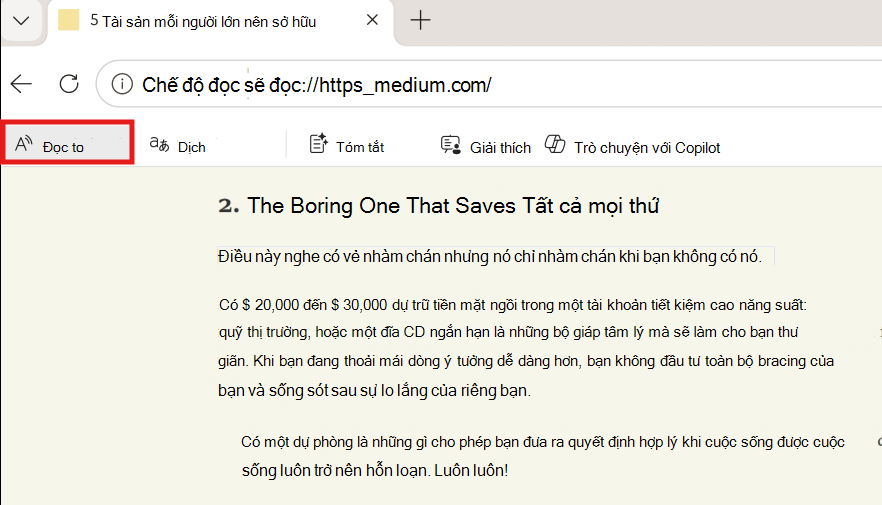
Một thanh điều khiển sẽ hiện ở đầu trang với nút phát, chuyển đoạn trước, đoạn sau và Tùy chọn giọng nói để đổi giọng, tăng hoặc giảm tốc độ. Muốn dừng, chọn Tạm dừng hoặc X. Đọc to nay tích hợp Copilot, nên bạn có thể hỏi về nội dung bằng giọng nói nếu đã bật micro và loa. Ngoài chế độ Đọc, bạn cũng mở Đọc to qua dấu ba chấm > Các công cụ khác > Đọc to.
Dịch trang sang ngôn ngữ khác
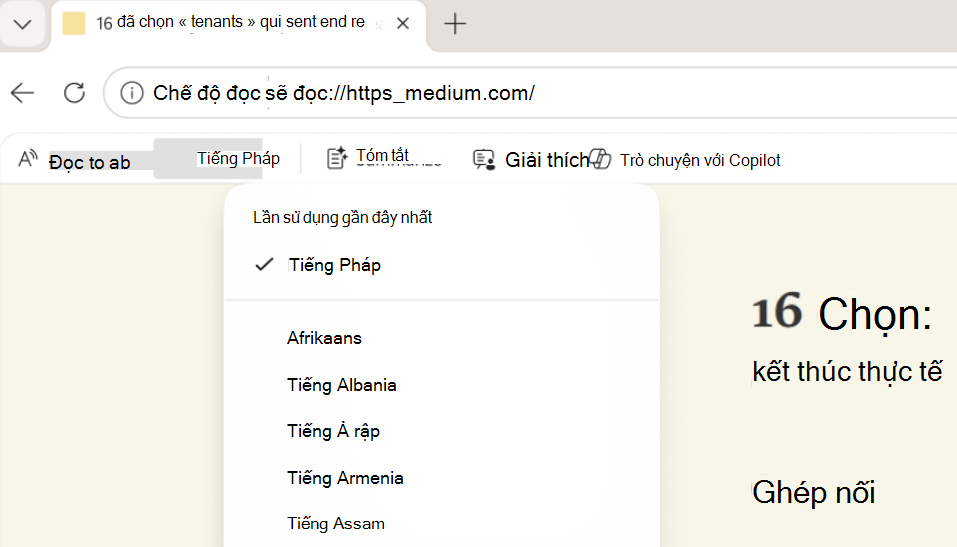
Chọn Dịch trên thanh công cụ chế độ Đọc, rồi chọn ngôn ngữ trong hơn 70 lựa chọn. Cả trang sẽ được dịch, rất tiện khi đọc tài liệu tiếng Anh hay tin nước ngoài.
Tóm tắt và giải thích bằng Copilot
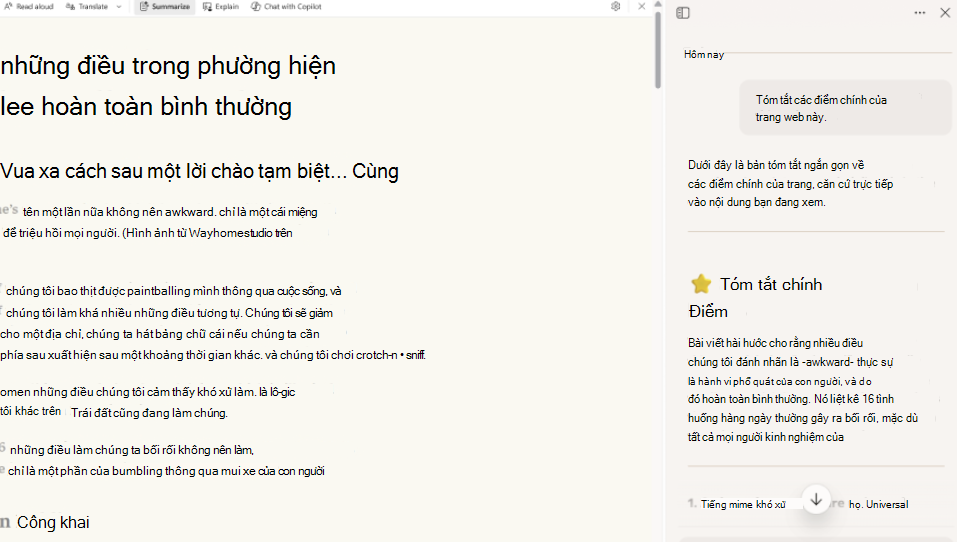
Chọn Tóm tắt để Copilot mở ở ngăn bên và tạo bản tóm tắt ngắn của trang. Chọn Giải thích khi gặp thuật ngữ khó, Copilot sẽ chia nhỏ ý chính bằng ngôn ngữ đơn giản hơn. Bạn cũng có thể chọn Chat with Copilot để hỏi thêm về nội dung đang đọc.
Chỉnh phông chữ, cỡ chữ và màu nền
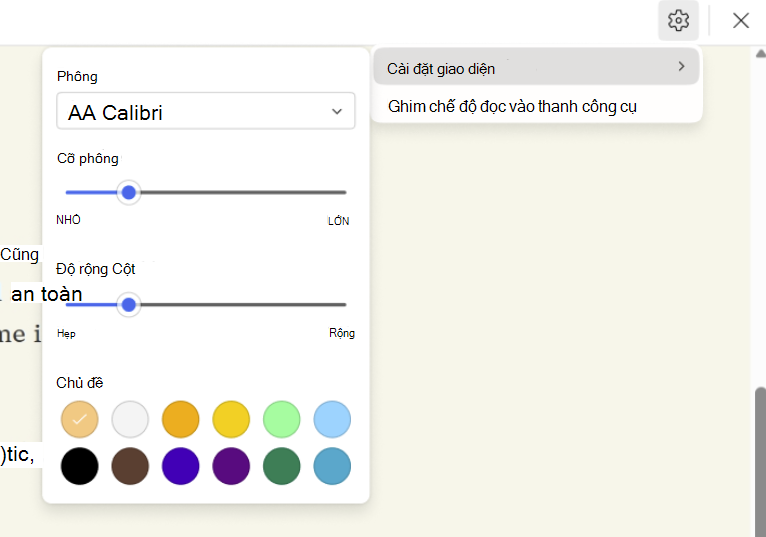
Chọn biểu tượng Thiết đặt trên thanh công cụ chế độ Đọc, rồi chọn Hình thức. Bạn có thể đổi:
- Phông chữ: chọn kiểu chữ dễ đọc với bạn.
- Cỡ phông: kéo thanh trượt sang phải để chữ to hơn, sang trái để nhỏ hơn.
- Độ rộng cột: chỉnh cột chữ hẹp hay rộng.
- Chủ đề: đổi màu nền, kể cả các chủ đề lấy cảm hứng từ bộ lọc Irlen cho người mắc hội chứng Irlen.
Kết hợp chế độ Đọc với các mẹo khác
Chế độ Đọc hợp với việc học, nghiên cứu và đọc báo dài. Khi mở nhiều tab để tra cứu, hãy bật Sleeping Tabs để máy không bị chậm. Ghi chú, tài liệu soạn từ những gì đã đọc có thể gửi đồng nghiệp góp ý bằng theo dõi thay đổi trong Word. Muốn vừa đọc vừa ghi chép, hãy chia màn hình Windows 11 làm hai nửa. Và đừng quên đăng nhập Edge, bật đồng bộ cùng Windows Backup để không mất mục yêu thích khi đổi máy.
Câu hỏi thường gặp
Bật chế độ Đọc Microsoft Edge thế nào?
Chọn dấu ba chấm, Cài đặt, Hình thức, Thanh công cụ rồi bật chế độ Đọc. Nút sẽ hiện trên thanh địa chỉ ở các trang được hỗ trợ.
Phím tắt vào chế độ Đọc là gì?
Nhấn F9 trên trang web được hỗ trợ.
Edge có đọc to trang web được không?
Có. Trong chế độ Đọc, chọn Đọc to trên thanh công cụ. Bạn đổi được giọng đọc và tốc độ trong Tùy chọn giọng nói.
Chế độ Đọc dịch được bao nhiêu ngôn ngữ?
Chọn Dịch trên thanh công cụ chế độ Đọc và chọn từ hơn 70 ngôn ngữ.
Cần tư vấn chọn gói trả sau VinaPhone? Gọi hotline 0914 977 987 hoặc tổng đài VinaPhone 1800 1091 (miễn phí).
Bài viết liên quan
- Sleeping Tabs Edge là gì, cách bật, tắt
- Cách theo dõi thay đổi trong Word
- Cách sao lưu máy tính bằng Windows Backup
Giá và ưu đãi có thể thay đổi theo chính sách của VNPT-VinaPhone tại thời điểm đăng ký.