
Màn hình quá sáng khi làm việc ban đêm khiến mắt mỏi, còn quá tối giữa trời nắng thì khó đọc chữ. Windows có sẵn nhiều cách để bạn chỉnh độ sáng nhanh, để máy tự điều chỉnh theo môi trường và giảm ánh sáng xanh vào buổi tối. Bài viết hướng dẫn chỉnh độ sáng màn hình Windows trên Windows 11 và Windows 10, cách bật Ánh sáng đêm và quản lý hồ sơ màu, theo tài liệu chính thức của Microsoft.
Cập nhật: 01/11/2026
Tóm tắt nhanh
Các thao tác chính để chỉnh độ sáng và màu màn hình.
| Việc cần làm | Thao tác |
|---|---|
| Chỉnh độ sáng nhanh | Biểu tượng Mạng bên phải thanh tác vụ > thanh trượt Độ sáng |
| Chỉnh trong Cài đặt | Cài đặt > Hệ thống > Màn hình |
| Tự động theo ánh sáng | Màn hình > Độ sáng > bật tự động chuyển đổi độ sáng |
| Giảm ánh sáng xanh | Bật Ánh sáng đêm, chỉnh Cường độ, đặt lịch |
| Quản lý màu | Màn hình > Cấu hình màu |
Cách chỉnh độ sáng màn hình Windows thủ công
Cách nhanh nhất là dùng thanh trượt ngay trên thanh tác vụ. Chọn biểu tượng Mạng ở bên phải thanh tác vụ, rồi kéo thanh trượt Độ sáng sang trái để tối hơn, sang phải để sáng hơn. Bạn cũng có thể vào Cài đặt > Hệ thống > Màn hình để chỉnh.
Theo Microsoft, quản lý độ sáng hợp lý vừa giúp xem dễ chịu hơn, vừa tiết kiệm thời lượng pin trên laptop. Lưu ý: máy tính để bàn dùng màn hình rời thường không có thanh trượt Độ sáng; khi đó bạn chỉnh bằng các nút trên chính màn hình.
Để Windows tự điều chỉnh độ sáng
Một số máy có cảm biến ánh sáng cho phép Windows tự đổi độ sáng theo môi trường xung quanh. Để kiểm tra máy có hỗ trợ không:
- Chọn Bắt đầu > Cài đặt > Hệ thống > Màn hình.
- Chọn Độ sáng và bật tùy chọn tự động chuyển đổi độ sáng khi ánh sáng thay đổi.
Dù đã bật chế độ tự động, bạn vẫn kéo được thanh trượt để tinh chỉnh. Trên màn hình hỗ trợ HDR, Windows điều chỉnh chậm hơn một chút cho phù hợp với cảm nhận của mắt.
Một số máy Windows 11 còn tự đổi độ sáng và độ tương phản theo nội dung đang hiển thị, ví dụ khi video chuyển từ cảnh tối sang cảnh nắng. Nếu thấy khó chịu hoặc cần màu chính xác khi chỉnh ảnh, video, vào Cài đặt > Hệ thống > Màn hình > Độ sáng và đặt menu Thay đổi độ sáng dựa trên nội dung thành Tắt, Luôn luôn hoặc Chỉ sử dụng pin. Tắt hẳn có thể làm pin hao nhanh hơn.
Bật Ánh sáng đêm để giảm ánh sáng xanh
Ánh sáng đêm cho màn hình hiển thị màu ấm hơn vào buổi tối. Ánh sáng xanh phát ra từ màn hình có thể khiến bạn khó ngủ, nên đây là tính năng nên bật nếu bạn hay làm việc muộn.
- Bật nhanh: chọn biểu tượng Mạng hoặc Loa bên phải thanh tác vụ, dùng mũi tên xuống để cuộn tìm Ánh sáng đêm và chọn để bật hoặc tắt.
- Bật trong Cài đặt: vào Bắt đầu > Cài đặt > Hệ thống > Màn hình và bật Ánh sáng đêm.
Ánh sáng đêm không khả dụng nếu máy dùng một số trình điều khiển như DisplayLink hoặc Màn hình cơ bản.
Chỉnh cường độ và đặt lịch Ánh sáng đêm
Bạn có thể quyết định màn hình ấm đến mức nào và tự bật lúc mấy giờ.
- Vào Cài đặt > Hệ thống > Màn hình > Ánh sáng đêm.
- Kéo thanh trượt Cường độ để tăng hoặc giảm mức lọc ánh sáng xanh.
- Bật Lên lịch ánh sáng đêm, rồi chọn Hoàng hôn đến bình minh hoặc chọn Đặt giờ và nhập giờ bật, giờ tắt.
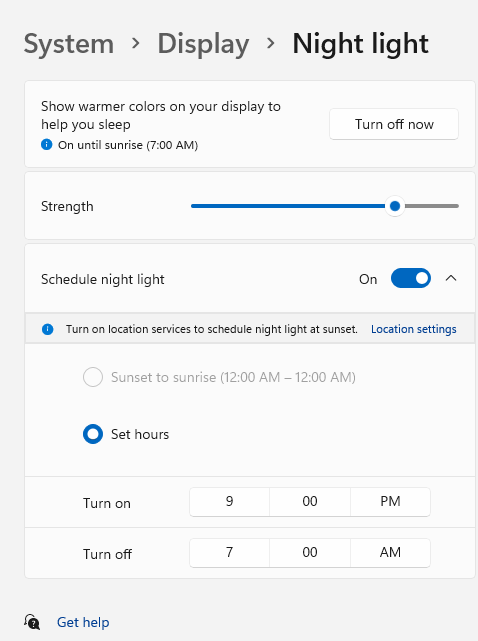
Ảnh trên là trang Ánh sáng đêm của Windows 11 ở giao diện tiếng Anh (Night light, Strength, Schedule night light). Ảnh dưới cho thấy màn hình Windows 10 trước và sau khi bật Ánh sáng đêm.
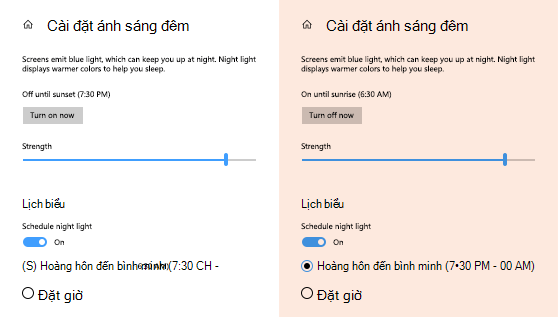
Nếu nút bật Ánh sáng đêm bị mờ, bạn có thể cần cập nhật trình điều khiển màn hình.
Quản lý hồ sơ màu
Hồ sơ màu quyết định màu hiển thị có chính xác hay không. Tính năng Tự động quản lý màu giúp ứng dụng hiển thị màu nhất quán, dùng được hàng tỷ màu với độ chính xác 10-16 bit; ngay cả màn hình 8-bit cũng được cải thiện nhờ kỹ thuật hòa màu.
- Vào Cài đặt > Hệ thống > Màn hình > Cấu hình màu.
- Chọn màn hình ở gần phía trên, rồi bật Tự động quản lý màu cho các ứng dụng.
- Muốn dùng hồ sơ màu riêng, chọn Thêm cấu hình; muốn gỡ, bung rộng hồ sơ đó và chọn Loại bỏ.
Mẹo để mắt đỡ mỏi khi dùng máy tính
Kết hợp vài thiết lập nhỏ giúp làm việc lâu dễ chịu hơn.
- Bật chế độ tối Windows 11 cùng Ánh sáng đêm khi làm việc buổi tối.
- Không nhớ cài đặt nằm ở đâu, gõ “độ sáng” hoặc “ánh sáng đêm” theo mẹo tìm kiếm nhanh trên Windows.
- Giảm độ sáng khi dùng pin và tìm hiểu chế độ sạc bảo vệ pin laptop để pin bền hơn.
- Tránh bị phân tâm bởi thông báo bật sáng màn hình bằng cách tắt thông báo Windows 11.
Cần hỗ trợ thuê bao VinaPhone, gọi 1800 1091 hoặc 0914 977 987.
Câu hỏi thường gặp
Chỉnh độ sáng màn hình Windows ở đâu?
Bạn chọn biểu tượng Mạng ở bên phải thanh tác vụ và kéo thanh trượt Độ sáng, hoặc vào Cài đặt, Hệ thống, Màn hình.
Vì sao không thấy thanh trượt Độ sáng?
Máy tính để bàn dùng màn hình rời thường không có thanh trượt này. Bạn chỉnh độ sáng bằng các nút trên màn hình đó.
Ánh sáng đêm trên Windows dùng để làm gì?
Ánh sáng đêm cho màn hình hiển thị màu ấm hơn, giảm ánh sáng xanh vào buổi tối để mắt dễ chịu và dễ ngủ hơn.
Nút Ánh sáng đêm bị mờ thì làm sao?
Bạn có thể phải cập nhật trình điều khiển màn hình. Ánh sáng đêm cũng không khả dụng với một số trình điều khiển như DisplayLink.
Cần tư vấn chọn gói trả sau VinaPhone? Gọi hotline 0914 977 987 hoặc tổng đài VinaPhone 1800 1091 (miễn phí).
Bài viết liên quan
- Cách bật chế độ tối Windows 11
- Cách tìm kiếm nhanh trên Windows và Office
- Chế độ sạc bảo vệ pin laptop là gì, cách bật
Giá và ưu đãi có thể thay đổi theo chính sách của VNPT-VinaPhone tại thời điểm đăng ký.