
Ngày nào bạn cũng mở thư mục, tìm tệp và sao chép dữ liệu, nên dùng thạo File Explorer Windows 11 sẽ tiết kiệm khá nhiều thời gian. Bài viết hướng dẫn cách mở nhanh File Explorer, dùng Trang chủ, ghim thư mục vào Truy cập nhanh, làm quen menu chuột phải mới và bật hiển thị đuôi tệp, tệp ẩn, theo trang hỗ trợ chính thức của Microsoft.
Cập nhật: 01/11/2026
Tóm tắt nhanh
Bảng dưới đây gom các thao tác hay dùng, chi tiết nằm ở từng phần sau.
| Việc cần làm | Cách làm |
|---|---|
| Mở File Explorer | Phím Windows + E, hoặc biểu tượng trên thanh tác vụ |
| Ghim thư mục | Chuột phải, chọn Ghim vào Truy cập nhanh |
| Mở vào PC này | Xem thêm > Tùy chọn > Mở File Explorer đến > PC này |
| Lệnh kiểu cũ | Chuột phải, chọn Hiển thị thêm tùy chọn |
| Hiện đuôi tệp | Xem > Hiện > Phần mở rộng tên tệp |
Cách mở File Explorer Windows 11 nhanh nhất
Có hai cách mở File Explorer mà Microsoft hướng dẫn, đều chỉ mất một thao tác:
- Nhấn tổ hợp phím Windows + E ở bất kỳ đâu.
- Chọn biểu tượng File Explorer (hình thư mục) trên thanh tác vụ hoặc trong menu Bắt đầu.
Phím tắt là cách nhanh hơn vì bạn không cần rời tay khỏi bàn phím. Nếu biểu tượng chưa có trên thanh tác vụ, bạn có thể ghim lại theo hướng dẫn tùy chỉnh thanh tác vụ Windows 11.
Trang chủ: điểm bắt đầu mặc định
Từ Windows 11 phiên bản 22H2, File Explorer mở vào Trang chủ. Đây là nơi gom các thư mục ghim, tệp yêu thích và tệp mở gần đây, kể cả tệp Office trên đám mây khi bạn đăng nhập tài khoản.
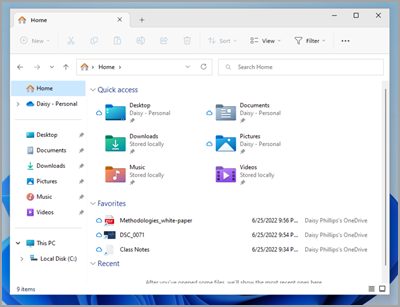
Microsoft khuyên dùng Trang chủ vì tìm kiếm từ đây quét được cả tệp trên máy lẫn trên đám mây. Nếu vẫn thích mở thẳng vào danh sách ổ đĩa, bạn chọn Xem thêm (dấu ba chấm) > Tùy chọn, ở mục Mở File Explorer đến chọn PC này.
Muốn tìm thấy cả tệp trên đám mây, bạn đăng nhập tài khoản trong Cài đặt > Tài khoản.
Ghim và bỏ ghim thư mục ở Truy cập nhanh
Truy cập nhanh giúp bạn mở các thư mục hay dùng chỉ với một cú nhấp. Từ phiên bản 22H2, các thư mục Màn hình nền, Tài liệu, Tải xuống, Ảnh, Nhạc và Video được ghim sẵn.
- Bấm chuột phải (hoặc nhấn giữ trên màn hình cảm ứng) vào thư mục cần ghim.
- Chọn Ghim vào Truy cập nhanh.
- Để bỏ, bấm chuột phải vào mục đó và chọn Bỏ ghim khỏi Truy cập nhanh.
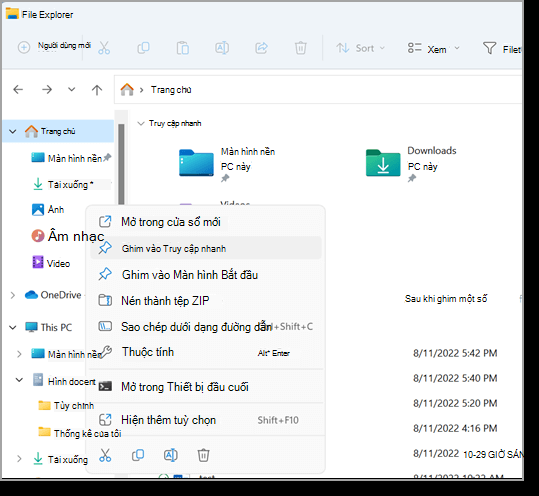
Nếu ngăn bên trái biến mất, bạn chọn Xem > Hiển thị > Ngăn Dẫn hướng để hiện lại.
Menu chuột phải mới trong File Explorer Windows 11
Menu chuột phải của Windows 11 được rút gọn: các lệnh thường dùng như Cắt, Sao chép, Đổi tên, Chia sẻ và Xóa nằm thành hàng biểu tượng ở trên cùng.
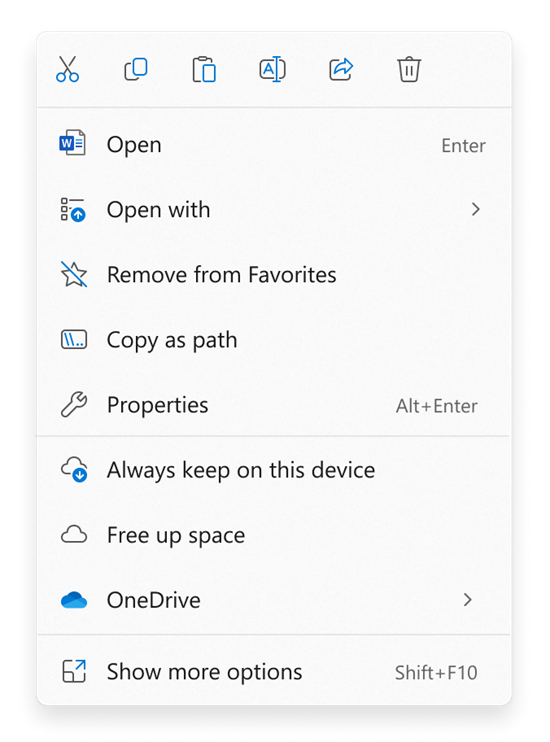
Các lệnh quen thuộc của Windows 10 vẫn còn. Bạn chọn Hiển thị thêm tùy chọn ở cuối menu, hoặc nhấn Shift + F10 như gợi ý trên menu. Microsoft cũng lưu ý một số ứng dụng có thể chưa xuất hiện trong menu mới, nên nếu không thấy lệnh của ứng dụng nào đó, hãy mở menu đầy đủ này.
Đổi kiểu xem, hiện đuôi tệp và tệp ẩn
Nút Xem trên thanh lệnh cho phép đổi cách hiển thị tệp: biểu tượng lớn nhỏ, danh sách hay chi tiết. Nếu thấy các tệp cách nhau quá xa, bạn chọn Dạng xem Thu gọn.
Trong Xem > Hiện, bạn có thể bật thêm:
- Phần mở rộng tên tệp: hiện đuôi như .docx, .pdf, giúp nhận ra tệp lạ.
- Các mục ẩn: hiện các tệp và thư mục bị ẩn.
- Hộp kiểm Mục: thêm ô đánh dấu để chọn nhiều tệp dễ hơn.
Để di chuyển tệp, chọn tệp, nhấn Cắt, đến thư mục mới rồi nhấn Dán. Để gửi tệp cho người khác, chọn tệp rồi chọn Chia sẻ trên thanh lệnh.
Mẹo Windows 11 khác
Một vài hướng dẫn liên quan có thể hữu ích:
- Cách chia màn hình Windows 11 bằng Snap.
- Cách dùng lệnh chkdsk kiểm tra ổ cứng.
- Xem thêm các bài trong chuyên mục Thủ thuật.
Câu hỏi thường gặp
Phím tắt mở File Explorer là gì?
Nhấn phím logo Windows + E để mở File Explorer ngay, hoặc chọn biểu tượng File Explorer trên thanh tác vụ.
Làm sao để File Explorer mở vào PC này?
Chọn Xem thêm, Tùy chọn, rồi ở mục Mở File Explorer đến, chọn PC này thay cho Trang chủ.
Ghim thư mục vào Truy cập nhanh thế nào?
Bấm chuột phải vào thư mục và chọn Ghim vào Truy cập nhanh. Muốn bỏ, chọn Bỏ ghim khỏi Truy cập nhanh.
Menu chuột phải cũ của Windows 10 ở đâu?
Trong menu chuột phải mới, chọn Hiển thị thêm tùy chọn để mở các lệnh kiểu Windows 10.
Cần tư vấn chọn gói trả sau VinaPhone? Gọi hotline 0914 977 987 hoặc tổng đài VinaPhone 1800 1091 (miễn phí).
Bài viết liên quan
- Cách dùng Công cụ Cắt Windows 11
- Cách dùng lệnh chkdsk kiểm tra ổ cứng
- Cách tắt thông báo Windows 11
Giá và ưu đãi có thể thay đổi theo chính sách của VNPT-VinaPhone tại thời điểm đăng ký.