
Mở vài chục tab cùng lúc là chuyện thường, nhưng máy sẽ chậm dần vì tab nào cũng giữ RAM và CPU. Sleeping Tabs Microsoft Edge giải quyết việc này bằng cách cho các tab bạn không xem vào trạng thái ngủ. Bài viết giải thích Sleeping Tabs là gì, cách bật, tắt, đổi thời gian ngủ, giữ một số trang luôn hoạt động và tắt hiệu ứng làm mờ tab.
Cập nhật: 01/11/2026
Tóm tắt nhanh
Mọi cài đặt Sleeping Tabs nằm ở cùng một trang: Cài đặt > System and performance > Performance.
| Việc cần làm | Tùy chọn trong Edge |
|---|---|
| Bật hoặc tắt | Automatically put tabs to sleep |
| Đổi thời gian ngủ | Put inactive tabs to sleep after a set time (mặc định 2 giờ) |
| Giữ trang luôn chạy | Always keep these sites active > Add site |
| Bỏ làm mờ tab ngủ | Fade inactive tabs > Off |
| Vào nhanh | Gõ edge://settings/system vào thanh địa chỉ |
Sleeping Tabs là gì?
Sleeping Tabs là tính năng của Microsoft Edge đưa các tab nền không hoạt động vào trạng thái ngủ. Theo trang hỗ trợ của Microsoft, khi ngủ, trang web bị tạm dừng các bộ hẹn giờ chạy mã, nhờ đó mức dùng CPU giảm xuống tối thiểu và một phần bộ nhớ được giải phóng cho tab đang dùng, tab mới và các ứng dụng khác.
Tab đang ngủ vẫn nằm trên thanh tab và được làm mờ để bạn nhận ra. Khi bạn bấm lại, tab thức dậy nhanh, không phải tải lại từ đầu. Đây là điểm khác với tab bị loại bỏ (discarded): tab bị loại bỏ thì nội dung bị xóa khỏi bộ nhớ hoàn toàn và phải tải lại khi mở.
Khi nào tab không bị ngủ?
Tab không bị ngủ khi đang hiển thị, phát âm thanh hoặc dùng camera, micro. Edge tự giữ một số tab ở trạng thái hoạt động để không làm gián đoạn việc bạn đang làm. Microsoft liệt kê các trường hợp sau:
- Tab đang hiển thị trên màn hình.
- Tab đang phát âm thanh.
- Tab đang dùng webcam, micro, hoặc đang chia sẻ cửa sổ, màn hình.
- Tab đang được truyền (cast) sang thiết bị khác.
- Trang nội bộ (intranet), trang đang mở DevTools, hoặc trang đang dùng WebUSB.
- Trang nằm trong danh sách Always keep these sites active.
Microsoft cũng lưu ý danh sách này có thể thay đổi theo phiên bản.
Cách bật, tắt Sleeping Tabs Microsoft Edge
Sleeping Tabs Microsoft Edge bật hay tắt chỉ bằng một công tắc trong trang Performance. Bạn làm theo các bước sau:
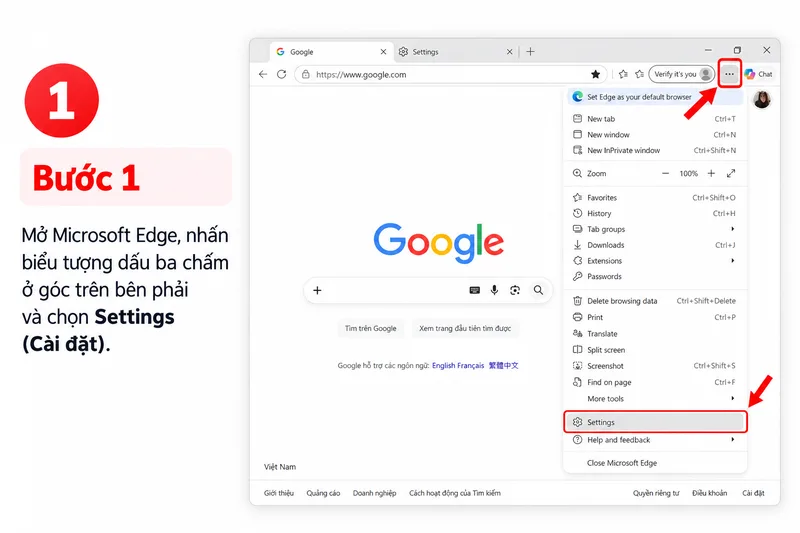
- Mở Microsoft Edge, bấm biểu tượng ba chấm ở góc trên bên phải và chọn Settings (Cài đặt).
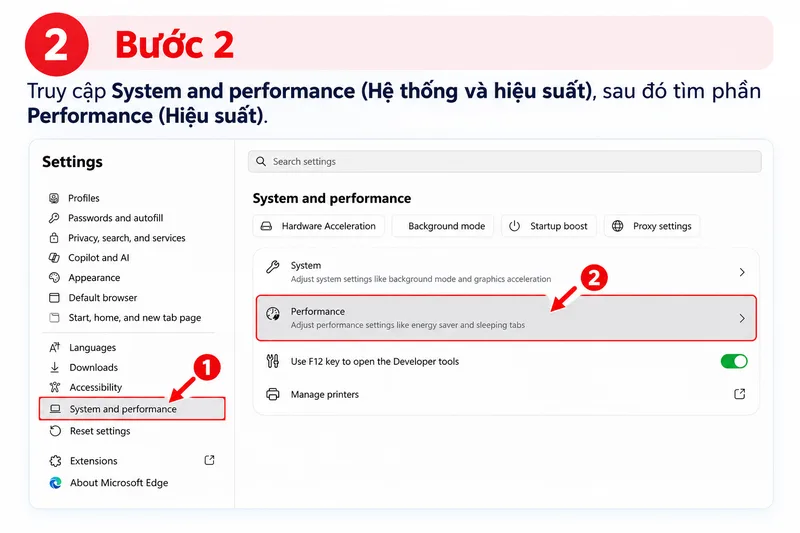
- Chọn System and performance, sau đó chọn Performance.
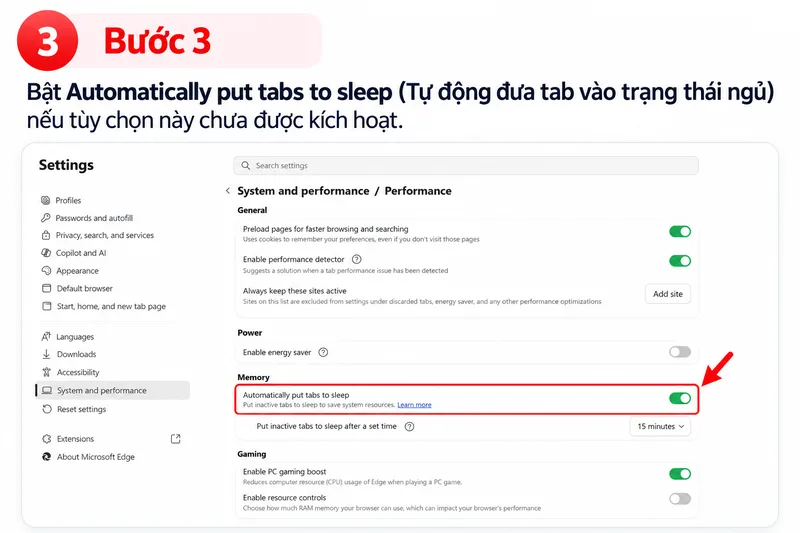
- Tìm mục Automatically put tabs to sleep và gạt sang On để bật, Off để tắt.
Cách nhanh hơn là gõ edge://settings/system vào thanh địa chỉ rồi nhấn Enter, sau đó tìm phần Performance.
Đổi thời gian trước khi tab ngủ
Mặc định, Edge cho tab nền ngủ sau 2 giờ không hoạt động. Để đổi, bạn mở trang Performance như trên, tìm mục Put inactive tabs to sleep after a set time và chọn một mốc trong danh sách.
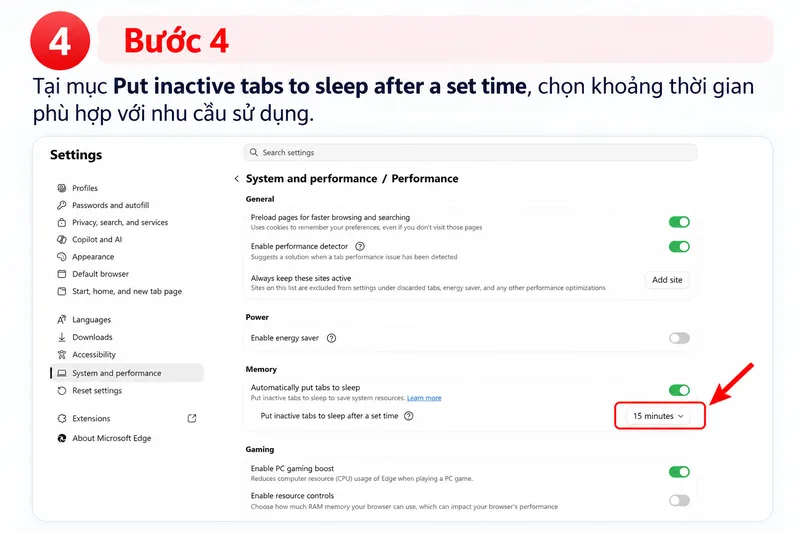
Cách chọn mốc tùy thói quen của bạn. Máy ít RAM, hay mở nhiều tab thì nên chọn mốc ngắn để tab nhanh chóng nhường tài nguyên. Nếu bạn thường xuyên chuyển qua lại giữa nhiều trang, mốc dài hơn sẽ đỡ phiền vì tab ít bị ngủ giữa chừng.
Lưu ý: khi Energy saver (Tiết kiệm năng lượng) đang bật, Edge tự cho tab ngủ sớm hơn, khoảng 30 phút hoặc ít hơn ở chế độ Balanced và 5 phút ở chế độ Maximum. Muốn dùng đúng mốc bạn tự đặt, hãy tắt Energy saver.
Giữ một số trang luôn hoạt động
Với trang cần cập nhật liên tục như bảng điều khiển, trang chat hay công cụ làm việc trực tuyến, bạn thêm chúng vào danh sách ngoại lệ thay vì tắt hẳn Sleeping Tabs:
- Vào Settings, chọn System and performance, Performance.
- Tìm mục Always keep these sites active và chọn Add site.
- Nhập đầy đủ địa chỉ trang, rồi chọn Add.
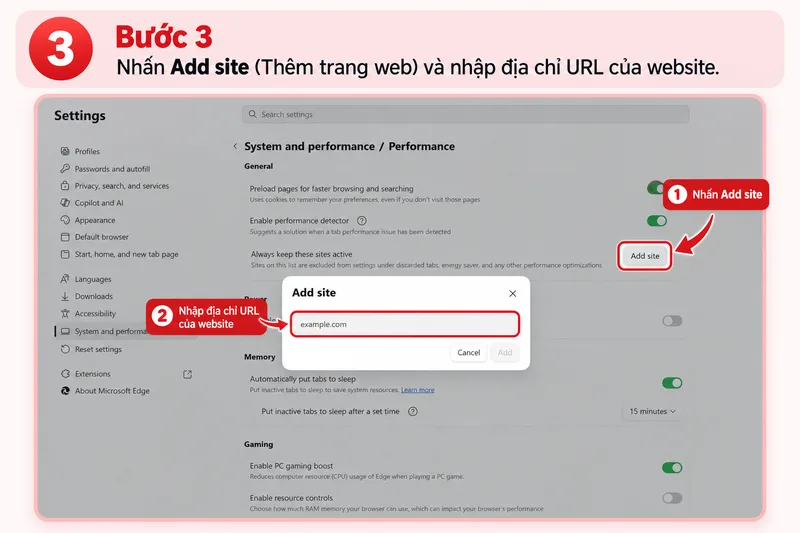
Muốn sửa hoặc xóa một trang trong danh sách, bạn bấm dấu ba chấm cạnh địa chỉ đó rồi chọn Edit hoặc Remove.
Tắt hiệu ứng làm mờ tab ngủ
Nếu không thích các tab ngủ bị làm mờ trên thanh tab, bạn vào trang Performance, tìm Fade inactive tabs và gạt sang Off. Tab vẫn ngủ như bình thường, chỉ là trông giống các tab khác.
Có nên bật Sleeping Tabs?
Với phần lớn người dùng, câu trả lời là có: nên giữ Sleeping Tabs Microsoft Edge ở trạng thái bật. Tính năng đặc biệt hữu ích với laptop chạy pin và máy có RAM hạn chế, vì tab nền gần như không dùng CPU khi ngủ. Ngay cả máy cấu hình mạnh cũng được lợi về điện năng. Khi một trang cần chạy liên tục, hãy thêm nó vào danh sách ngoại lệ thay vì tắt tính năng cho toàn bộ trình duyệt.
Để làm việc nhiều cửa sổ gọn hơn trên Windows, bạn có thể kết hợp với cách chia màn hình Windows 11, sắp xếp lại thanh tác vụ Windows 11, quản lý tệp tải về bằng File Explorer và theo dõi nhanh thông tin bằng tiện ích Windows 11.
Câu hỏi thường gặp
Sleeping Tabs trên Microsoft Edge là gì?
Đây là tính năng cho các tab nền không dùng tới vào trạng thái ngủ, tạm dừng bộ hẹn giờ của trang để giảm CPU và giải phóng một phần bộ nhớ.
Bật, tắt Sleeping Tabs ở đâu?
Vào Cài đặt, chọn System and performance, Performance, rồi gạt công tắc Automatically put tabs to sleep.
Mặc định bao lâu thì tab ngủ?
Theo Microsoft, tab nền ngủ sau 2 giờ không hoạt động. Bạn đổi mốc này ở mục Put inactive tabs to sleep after a set time.
Làm sao để một trang không bao giờ bị ngủ?
Ở mục Always keep these sites active, chọn Add site, nhập đầy đủ địa chỉ trang rồi chọn Add.
Cần tư vấn chọn gói trả sau VinaPhone? Gọi hotline 0914 977 987 hoặc tổng đài VinaPhone 1800 1091 (miễn phí).
Bài viết liên quan
Giá và ưu đãi có thể thay đổi theo chính sách của VNPT-VinaPhone tại thời điểm đăng ký.