
Cập nhật: 30/10/2026
Gói data hết sớm hơn dự kiến thường không phải do bạn lướt web nhiều, mà do ứng dụng chạy ngầm, video tự phát và bản sao lưu tự động âm thầm “ăn” dung lượng 4G/5G. Bài viết này hướng dẫn cách tiết kiệm dữ liệu 4G trên iPhone (và cả khi dùng 5G) bằng chính các cài đặt có sẵn của iOS, theo hướng dẫn chính thức của Apple, không cần cài thêm ứng dụng.
Chế độ dữ liệu thấp trên iPhone là gì?
Chế độ dữ liệu thấp (Low Data Mode) là tính năng có từ iOS 13 trở lên. Khi bật, iPhone sẽ hạn chế việc dùng mạng trong nền để giảm tổng lượng dữ liệu tiêu thụ. Cụ thể, máy sẽ:
- Tắt Làm mới ứng dụng trong nền.
- Giảm chất lượng phát video, nhạc trực tuyến.
- Tắt tải xuống và sao lưu tự động.
- Tạm dừng các cập nhật tự động như Ảnh iCloud.
Với ứng dụng có sẵn, App Store sẽ tắt tự phát video và cập nhật, tải xuống tự động; ứng dụng Nhạc tắt tải xuống tự động và phát chất lượng cao; Podcast chỉ tải tập mới qua Wi-Fi; FaceTime tự tối ưu tốc độ bit video để dùng ít băng thông hơn.
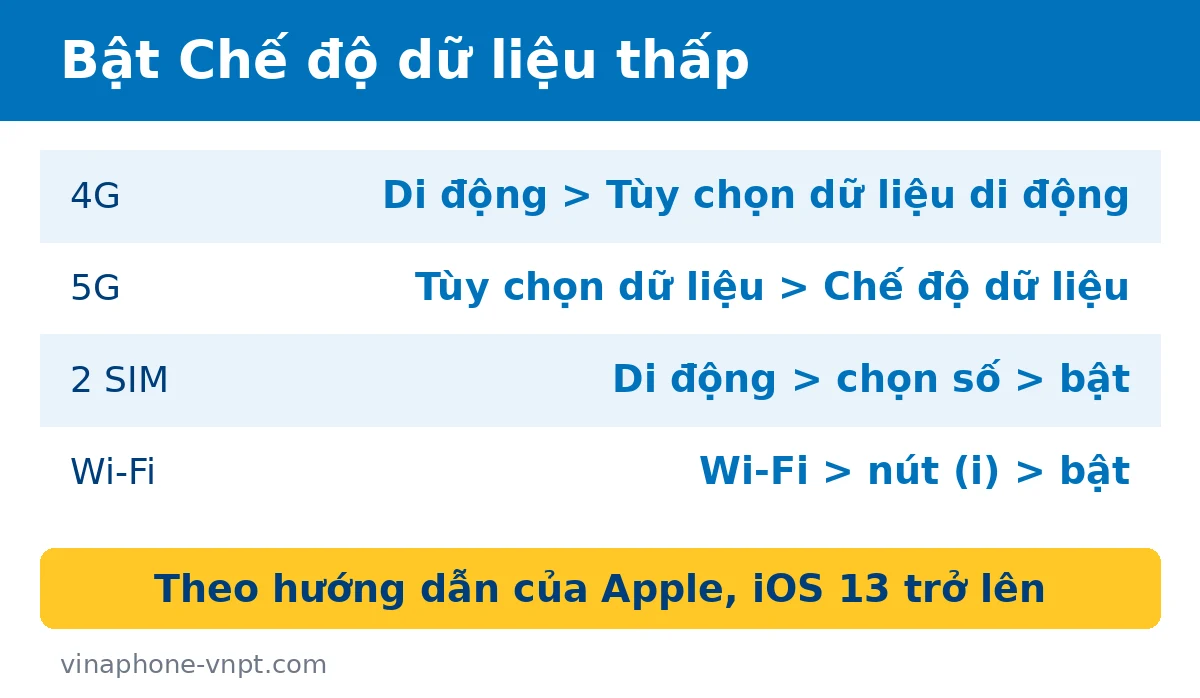
Cách bật Chế độ dữ liệu thấp cho 4G, 5G
Vào Cài đặt > Di động > Tùy chọn dữ liệu di động và bật Chế độ dữ liệu thấp. Với 5G, bạn chọn thêm mục Chế độ dữ liệu.
Với mạng 4G/LTE
- Mở Cài đặt, chạm Di động.
- Chạm Tùy chọn dữ liệu di động, rồi bật Chế độ dữ liệu thấp.
Với mạng 5G
- Mở Cài đặt, chạm Di động.
- Chạm Tùy chọn dữ liệu di động, chọn Chế độ dữ liệu, rồi bật Chế độ dữ liệu thấp.
Với iPhone dùng 2 SIM
- Mở Cài đặt, chạm Di động (hoặc Dữ liệu di động).
- Chạm vào số thuê bao bạn muốn tiết kiệm data, rồi bật Chế độ dữ liệu thấp.
Apple lưu ý tên và vị trí cài đặt có thể khác nhau đôi chút tùy nhà mạng. Nếu bạn chưa thấy mục 4G hoặc 5G, hãy xem lại cách cài đặt 4G VinaPhone trả sau trước.
Bật cho cả Wi-Fi giới hạn dung lượng
Khi phát Wi-Fi từ một máy khác hoặc dùng Wi-Fi tính theo dung lượng, bạn vào Cài đặt > Wi-Fi, chạm nút ⓘ cạnh mạng đang kết nối và bật Chế độ dữ liệu thấp.
Xem ứng dụng nào đang tốn data nhất
Trước khi tắt bớt, nên biết ứng dụng nào dùng nhiều dữ liệu di động nhất:
- Vào Cài đặt > Di động.
- Cuộn xuống danh sách ứng dụng để xem lượng dữ liệu di động từng ứng dụng đã dùng.
- Chạm Dịch vụ hệ thống để xem phần data do iOS sử dụng. Mục này chỉ để xem, bạn không tắt riêng từng dịch vụ được.
Số liệu trên iPhone được cộng dồn từ lần đặt lại gần nhất. Muốn theo dõi đúng theo chu kỳ cước, hãy chạm Đặt lại số liệu thống kê ở cuối trang vào đầu mỗi chu kỳ. Lượng data thực tế nhà mạng tính vẫn là số liệu chính thức, bạn có thể đối chiếu bằng cách kiểm tra gói cước VinaPhone trả sau đang dùng.
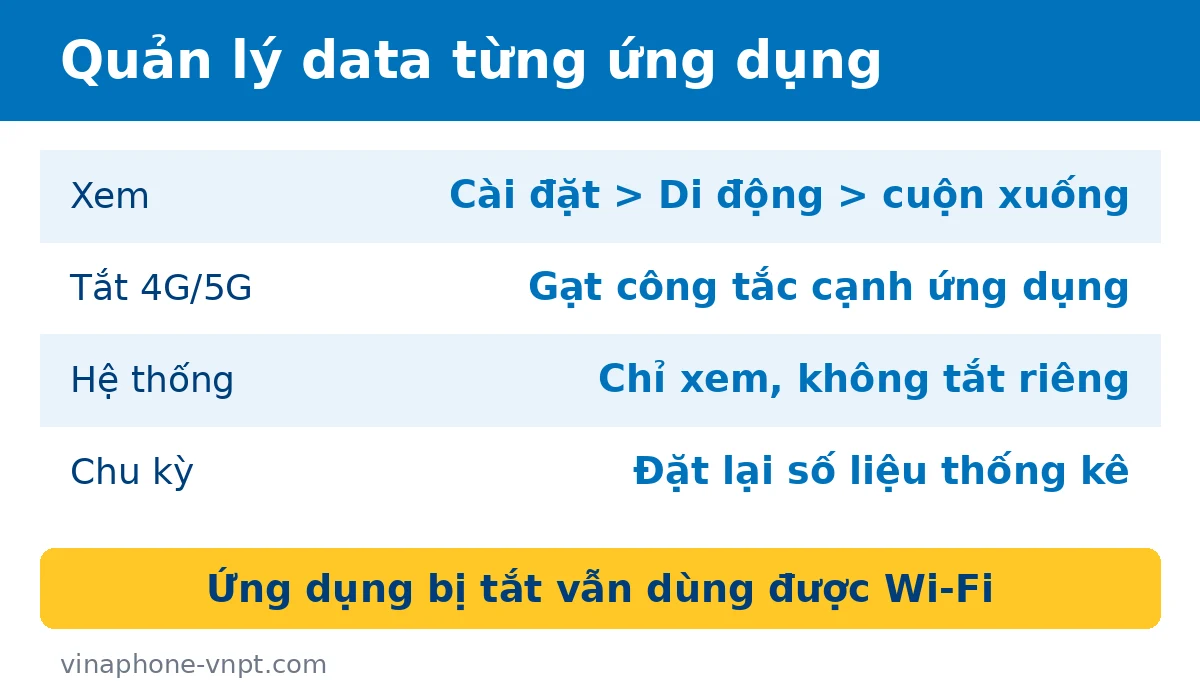
Tắt dữ liệu di động cho từng ứng dụng
Trong cùng danh sách ở mục Di động, mỗi ứng dụng có một công tắc riêng. Khi tắt, ứng dụng đó chỉ dùng được Wi-Fi.
Cách này phù hợp với ứng dụng xem video, mạng xã hội hay game mà bạn chỉ cần dùng khi ở nhà. Ứng dụng nhắn tin, bản đồ và ngân hàng nên để bật để không bị gián đoạn khi ra ngoài.
Với iPhone 2 SIM, hãy chọn đúng số thuê bao trước khi xem số liệu hoặc thay đổi cài đặt.
Mẹo tiết kiệm dữ liệu 4G trên iPhone cho thuê bao trả sau
Kết hợp Chế độ dữ liệu thấp với việc kiểm tra ứng dụng hằng tuần là cách đơn giản để data dùng đủ đến cuối chu kỳ cước.
- Bật Chế độ dữ liệu thấp vào cuối chu kỳ cước khi data còn ít, tắt lại khi cần gọi video chất lượng cao.
- Kiểm tra danh sách ứng dụng mỗi tuần để phát hiện ứng dụng tốn data bất thường.
- Nếu thường xuyên dùng hết data, nên chọn gói có dung lượng lớn hơn thay vì mua thêm lẻ. Tham khảo các gói cước 4G VinaPhone trả sau.
- Theo dõi cước trong tháng qua hướng dẫn tra cứu cước phát sinh VinaPhone trả sau để tránh bất ngờ khi nhận hóa đơn.
Câu hỏi thường gặp
Chế độ dữ liệu thấp có làm chậm mạng không?
Không làm giảm tốc độ mạng. Tính năng chỉ hạn chế hoạt động mạng trong nền, giảm chất lượng phát trực tuyến và tạm dừng tải xuống, sao lưu tự động.
iPhone nào dùng được Chế độ dữ liệu thấp?
Tính năng có trên iPhone chạy iOS 13 trở lên, áp dụng cho cả dữ liệu di động và Wi-Fi.
Tắt dữ liệu di động cho một ứng dụng thì có còn dùng được không?
Vẫn dùng được khi kết nối Wi-Fi. Ứng dụng chỉ không dùng dữ liệu di động 4G, 5G.
Có tắt được dữ liệu cho Dịch vụ hệ thống không?
Không. Trong mục Dịch vụ hệ thống bạn chỉ xem được lượng dữ liệu đã dùng, không tắt riêng từng dịch vụ.
Cần tư vấn chọn gói trả sau VinaPhone? Gọi hotline 0914 977 987 hoặc tổng đài VinaPhone 1800 1091 (miễn phí).
Bài viết liên quan
- Cách kiểm tra gói cước VinaPhone trả sau 2026
- Gói cước 4G VinaPhone trả sau
- Cách cài đặt 4G VinaPhone trả sau
Giá và ưu đãi có thể thay đổi theo chính sách của VNPT-VinaPhone tại thời điểm đăng ký.