
Trên các đời iPhone mới, công tắc gạt Chuông/Im lặng quen thuộc đã được thay bằng một nút bấm. Nút Tác vụ iPhone không chỉ bật, tắt chế độ im lặng mà còn mở Camera, bật đèn pin, ghi âm hay chạy một phím tắt bạn tự tạo. Bài viết hướng dẫn cách dùng, cách đổi chức năng và ý nghĩa từng tác vụ, theo hướng dẫn sử dụng iPhone của Apple.
Cập nhật: 01/11/2026
Tóm tắt nhanh
Bảng dưới đây gom những điều cần biết, chi tiết nằm ở từng phần sau.
| Câu hỏi | Trả lời ngắn |
|---|---|
| Nút nằm ở đâu? | Cạnh trái máy, thay cho công tắc Chuông/Im lặng |
| Dùng thế nào? | Nhấn và giữ nút |
| Chức năng mặc định | Chế độ im lặng |
| Đổi chức năng | Cài đặt > Nút Tác vụ > vuốt chọn tác vụ |
| Tác vụ cần chọn thêm | Điều khiển, Phím tắt, Trợ năng |
Nút Tác vụ là gì?
Nút Tác vụ là một nút vật lý ở cạnh trái iPhone, có trên các kiểu máy được hỗ trợ, thay cho công tắc Chuông/Im lặng trước đây. Điểm hay là bạn tự chọn nút sẽ làm gì khi nhấn. Vì nút nằm ngay dưới ngón tay, nó rất hợp với những việc bạn làm nhiều lần mỗi ngày.
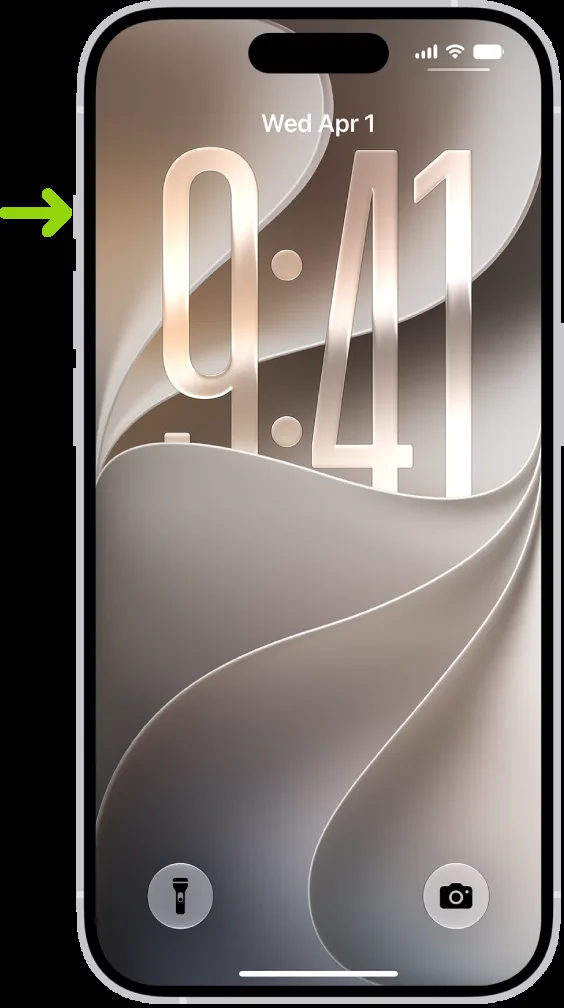
Cách dùng nút Tác vụ
Để thực hiện tác vụ đã gán, bạn nhấn và giữ nút Tác vụ. Thao tác giữ, thay vì nhấn nhẹ, giúp tránh kích hoạt nhầm khi máy nằm trong túi.
Với nhiều chức năng, nút hoạt động như công tắc bật, tắt. Ví dụ, khi tác vụ là Chế độ im lặng (mặc định), nhấn và giữ một lần sẽ chuyển iPhone sang Im lặng, nhấn và giữ lần nữa sẽ tắt Im lặng. Nếu bạn chỉ cần tắt tiếng nhanh, đây vẫn là cách tiện nhất.
Cách đổi chức năng nút Tác vụ iPhone
Bạn làm theo các bước sau:
- Mở ứng dụng Cài đặt.
- Chạm Nút Tác vụ. Màn hình hiện hình cạnh máy cùng các biểu tượng tác vụ có thể gán.
- Vuốt tới tác vụ bạn muốn. Tên tác vụ hiện bên dưới các dấu chấm.
- Nếu tác vụ có tùy chọn thêm, một nút Menu sẽ hiện bên dưới. Chạm vào để chọn trong danh sách.
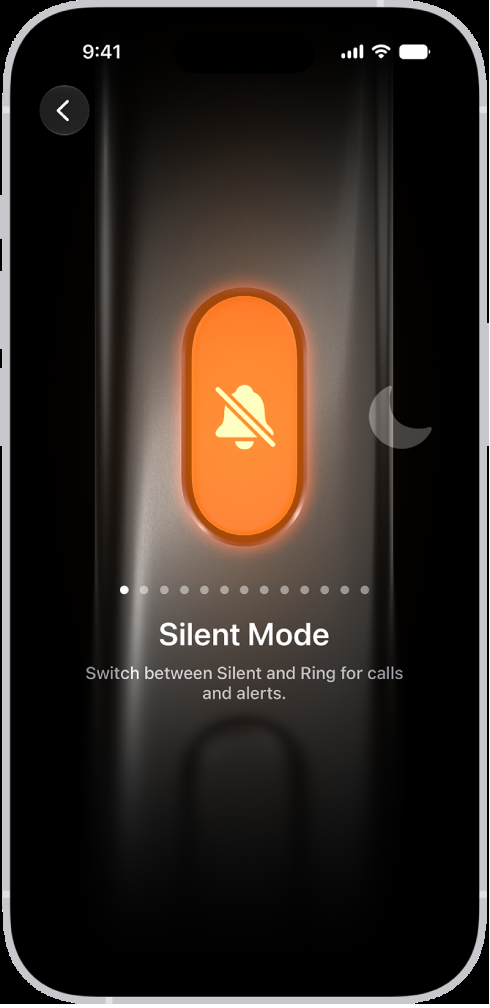
Lưu ý quan trọng: với ba tác vụ Điều khiển, Phím tắt và Trợ năng, bạn phải chạm nút bên dưới tác vụ và chọn một tùy chọn cụ thể. Nếu bỏ qua bước này, nút Tác vụ sẽ không làm gì khi nhấn.
Các tác vụ bạn có thể gán
Apple liệt kê các tác vụ sau cho nút Tác vụ:
- Chế độ Im lặng: chuyển qua lại giữa Im lặng và Chuông cho cuộc gọi, cảnh báo.
- Tập trung: bật chế độ tập trung để tắt tiếng thông báo, bớt bị làm phiền. Xem thêm cách dùng Không làm phiền trên iPhone.
- Camera: mở ứng dụng Camera để chụp nhanh.
- Trí thông minh thị giác: tìm hiểu về địa điểm, đồ vật xung quanh. Tác vụ này cần Apple Intelligence, có trên iPhone 15 Pro, iPhone 15 Pro Max hoặc iPhone 16 trở lên, và chưa khả dụng ở mọi ngôn ngữ, khu vực.
- Đèn pin: bật đèn khi cần.
- Ghi âm: ghi lại ghi chú, ý tưởng.
- Nhận dạng nhạc: dùng Shazam để biết bài hát đang phát.
- Dịch: dịch cụm từ hoặc trò chuyện với người nói ngôn ngữ khác.
- Kính lúp: biến iPhone thành kính phóng đại.
- Điều khiển: mở nhanh một điều khiển yêu thích.
- Phím tắt: mở một ứng dụng hoặc chạy phím tắt bạn chọn.
- Trợ năng: dùng nhanh một tính năng trợ năng.
- Không có tác vụ: nút không làm gì.
Nên gán tác vụ nào?
Không có lựa chọn đúng cho mọi người, hãy chọn việc bạn làm nhiều nhất. Người hay chụp ảnh nên gán Camera để không bỏ lỡ khoảnh khắc. Người đi học, đi họp có thể gán Ghi âm. Nếu hay đi du lịch, Dịch là lựa chọn đáng thử.
Nếu cần nhiều thao tác nhanh hơn một nút có thể đảm nhận, hãy để nút Tác vụ cho việc quan trọng nhất và đưa phần còn lại vào Trung tâm điều khiển. Với tác vụ Điều khiển, bạn còn có thể gán chính điều khiển ghi màn hình, hữu ích khi cần chụp, ghi màn hình iPhone. Muốn mỗi lần nhấn chạy cả chuỗi việc, hãy tạo một phím tắt rồi gán qua tác vụ Phím tắt. Nếu gán Đèn pin hay Camera mà vẫn cần pin bền cả ngày, bạn xem thêm các cách tiết kiệm pin iPhone.
Câu hỏi thường gặp
Nút Tác vụ iPhone nằm ở đâu?
Trên các kiểu máy được hỗ trợ, nút Tác vụ nằm ở cạnh trái iPhone, thay cho công tắc Chuông/Im lặng.
Đổi chức năng nút Tác vụ thế nào?
Vào Cài đặt, chạm Nút Tác vụ, vuốt tới tác vụ muốn dùng. Tên tác vụ hiện bên dưới các dấu chấm.
Chức năng mặc định của nút Tác vụ là gì?
Mặc định là Chế độ im lặng. Nhấn và giữ để bật Im lặng, nhấn giữ lần nữa để tắt.
Vì sao nhấn nút Tác vụ mà không có gì xảy ra?
Với tác vụ Điều khiển, Phím tắt hoặc Trợ năng, bạn phải chọn một tùy chọn cụ thể, nếu không nút sẽ không làm gì. Cũng có thể bạn đang chọn Không có tác vụ.
Cần tư vấn chọn gói trả sau VinaPhone? Gọi hotline 0914 977 987 hoặc tổng đài VinaPhone 1800 1091 (miễn phí).
Bài viết liên quan
- Cách dùng Trung tâm điều khiển iPhone
- Cách bật Không làm phiền trên iPhone
- Cách chụp, ghi màn hình iPhone
Giá và ưu đãi có thể thay đổi theo chính sách của VNPT-VinaPhone tại thời điểm đăng ký.